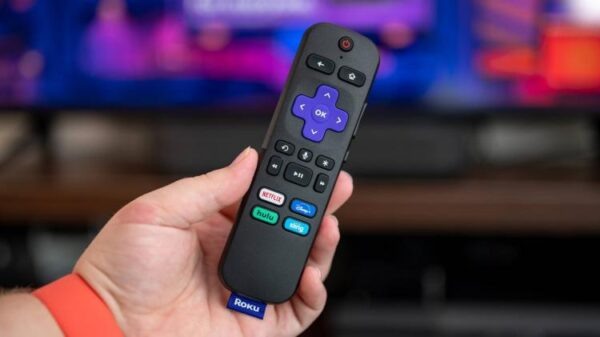
У меня дома несколько приставок Roku Stick и две смарт‑панели на этой платформе — через них проходит почти весь просмотр фильмов и сериалов. Даже после всех настроек и отключения слежения одна проблема всё равно возникала снова и снова: вечная загрузка видео. Нет ничего более раздражающего, чем смотреть на крутящийся «бегунок» в ожидании любимого сериала.
К счастью, причину зависаний Roku обычно нетрудно найти — и в большинстве случаев она устраняется буквально за пару минут. После множества экспериментов с разными способами, я собрал для себя целый список быстрых решений. Сначала расскажу о самых простых методах, которые срабатывают моментально, а затем поделюсь рецептами, как избавиться от подгрузок навсегда и снова получать удовольствие от просмотра без раздражения.
Почему Roku тормозит: самые частые причины
Roku может начать подтормаживать по разным причинам, и не всегда дело в скорости интернета. Иногда сигнал Wi‑Fi на секунду «проседает», бывает, что роутер перегружен или само приложение работает нестабильно. Главное — если поочерёдно проверить всё возможное, почти всегда легко поймёшь, в чём именно загвоздка.
Быстрые решения: начни с них!
Не спеши углубляться в сложные настройки. Часто простая перезагрузка или лёгкая корректировка настроек уже решает проблему. На всё про всё уйдёт всего пару минут. Начинаем с самого элементарного!
Проверь, как работают разные приложения
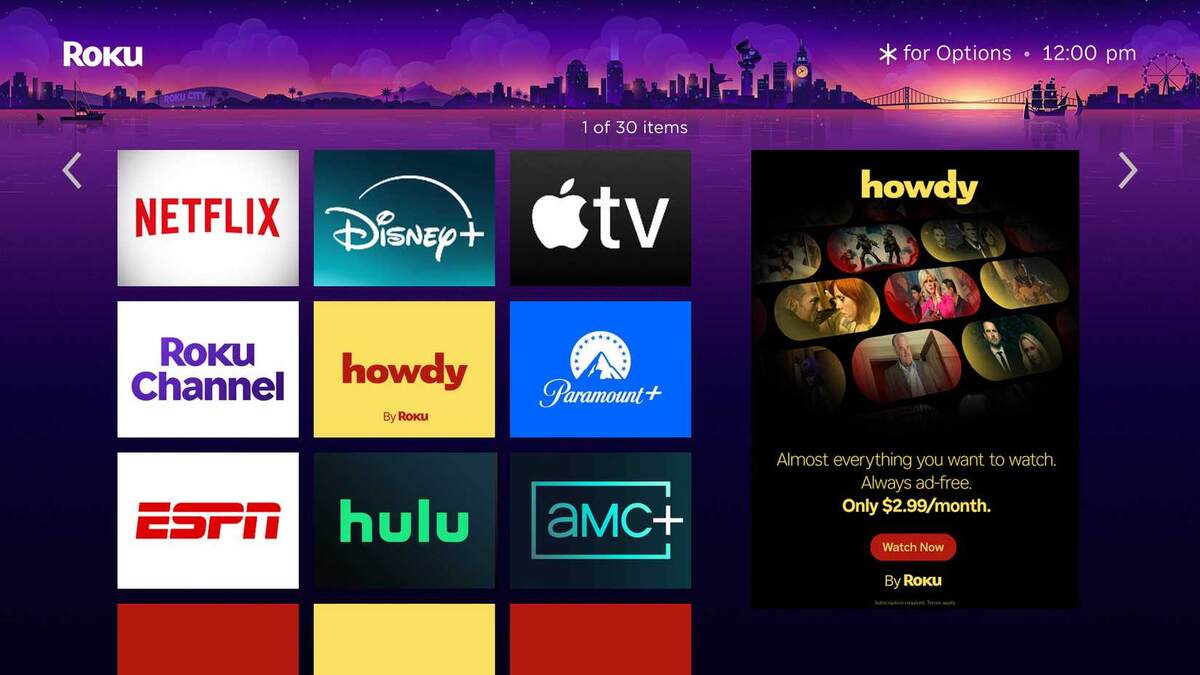
Если зависает только одно приложение, попробуй открыть другой сервис для проверки. У меня порой бывало: Netflix жутко тормозит, а YouTube идёт без проблем. Значит, дело не в устройстве, а в самом приложении или его серверах.
Перезагрузи свой Roku
Быстрее всего избавиться от мелких глюков помогает обычная перезагрузка приставки. Система обновится, подключение к сети обновится — и странные сбои исчезнут. Например, у нас часто на телевизоре в спальне то появляется эхо, то звук начинает отставать — помогает всегда простая перезагрузка.
Для этого зайди в: «Settings» → «System» → «Power» → «System Restart» и перезапусти Roku. Если устройство полностью зависло — просто выдерни вилку из розетки на 10 секунд и снова подключи.
Перезагрузи роутер (и модем)
Очень часто помогает обычная перезагрузка роутера. У меня бывали случаи, когда ни одно приложение на Roku не грузилось, хотя интернет вроде есть — а виной был сбой в сети или роутере. Просто выключаешь модем и роутер на минуту, включаешь заново — и всё снова работает как надо. Если у тебя устройство 2-в-1, достаточно одной перезагрузки.
Обычно это занимает всего около пяти минут и помогает понять: проблема в самой приставке или в интернет-соединении.
Проверь скорость интернета
Самый быстро способ узнать, потянет ли твой интернет потоковое видео — запустить тест скорости. Даже если Wi‑Fi вроде подключён, скорость иногда резко падает, и видео начинает подгружаться. Я всегда делаю спидтест прямо рядом с телевизором — так видна реальная скорость именно в этой точке.
Чтобы смотреть в HD, обычно достаточно 10 Мбит/с, для 4K — примерно 25 Мбит/с. Roku советует эти же значения (5 Мбит/с для HD и 25 Мбит/с для 4K Ultra HD). Если результат теста заметно ниже, значит, виноват интернет, а не приставка.
Слабый сигнал Wi‑Fi? Проверь его прямо сейчас!
Даже если скорость хорошая, посмотри, не слишком ли далеко Roku от роутера. У многих моделей слабая антенна, а значит, любое препятствие или расстояние влияет на качество сигнала. Порой достаточно просто переставить телевизор или поднять роутер выше, и связь становится устойчивой.
Для проверки просто проведи спидтест возле телевизора и сравни с результатом у самого роутера. Если разница большая, сигнал теряется из-за преград или расстояния. Иногда переместить устройство всего на 1–2 метра — и всё становится отлично.
Продвинутые способы избавить Roku от зависаний
Если простые советы не помогли, пора переходить к более основательным мерам. Они требуют чуть больше времени, но после их применения приставка обычно работает безупречно, а подгрузки исчезают надолго.
Усиль сигнал Wi‑Fi — забудь про лаги!
Часто причина всех бед — слабое покрытие Wi‑Fi. Мне пришлось поднять роутер и точки mesh-системы повыше, чтобы связь была отличной даже в самом дальнем углу квартиры. Иногда хватает просто переставить роутер или телевизор, убрать лишние преграды, и любая трансляция идёт без перебоев. Порой достаточно изменить расположение на 20–30 сантиметров — и проблема уходит!
Если этого мало — подумай о покупке mesh-ретранслятора или дополнительной точки доступа.
Перейди на Ethernet — простейший способ добиться стабильности
Если Wi‑Fi по-прежнему шалит — подключи приставку через кабель Ethernet. Не все модели поддерживают проводное подключение (обычно это Roku Ultra и отдельные ТВ), но у некоторых есть поддержка адаптера через USB. Как только приставка начинает работать по проводу — про подгрузки можно забыть!
Следи за обновлениями Roku и приложений!
Свежие версии прошивки — залог того, что пропадут мелкие баги, мешающие нормальному просмотру. Roku регулярно выпускает полезные апдейты, которые исправляют ошибки и улучшают работу. Точно так же приложения вроде Netflix и YouTube обновляются достаточно часто, но иногда это нужно сделать вручную. Проверь, не пора ли обновиться!
Где искать обновления: зайди в «Settings» → «System» → «System Update» и проверь наличие новых версий.
Чтобы обновить приложения — выбери нужное на главном экране, нажми на пульте «звёздочку» и выбери «Check for updates».
Обнови и сам Roku, и свои приложения — часто это спасает от затяжных глюков и возвращает быстрое, плавное видео.
Убедись: Roku не перегревается!
Перегрев — редкая, но очень неприятная причина зависаний. Особенно часто бывает, если приставка стоит за телевизором или в тесном пространстве. Если появляется уведомление о перегреве или сама приставка становится горячей на ощупь — переставь её на более открытое место или подключи через HDMI-удлинитель для лучшей вентиляции.
Понизь разрешение видео, если сеть «слабая»
Если интернет нестабильный, а качество видео выставлено 4K, подгрузки становятся почти неизбежны. Бывает, я просто ставлю в настройках 1080p — сразу всё работает плавно и без остановок.
our editorial Report
Чтобы это настроить: зайди в «Settings» → «Display Type» и выбери пониже разрешение, либо включи автоопределение.
Эта настройка сразу снижает нагрузку на сеть и избавляет от ненужных тормозов.
Зависания и буферизация Roku — вещь раздражающая, но чаще всего всё решается парой несложных шагов: перезапуском, усилением Wi‑Fi или небольшой корректировкой параметров. А если проблемы не сдаются — подробные советы из второй части этой статьи помогут докопаться до истины, и ты снова сможешь смотреть любимое без остановок и потери нервов!
Если вам понравилась эта статья, подпишитесь, чтобы не пропустить еще много полезных статей!
Премиум подписка - это доступ к эксклюзивным материалам, чтение канала без рекламы, возможность предлагать темы для статей и даже заказывать индивидуальные обзоры/исследования по своим запросам!Подробнее о том, какие преимущества вы получите с премиум подпиской, можно узнать здесь
Также подписывайтесь на нас в:
- Telegram: https://t.me/gergenshin
- Youtube: https://www.youtube.com/@gergenshin
- Яндекс Дзен: https://dzen.ru/gergen
- Официальный сайт: https://www-genshin.ru