Когда вы включаете компьютер, Windows запускает не только основные системные процессы, но и десятки программ, служб, расширений браузеров и задач планировщика, о которых большинство пользователей не знают. Каждая дополнительная программа при старте — это дополнительные секунды ожидания и мегабайты потребляемой памяти. Многие из них совершенно не нужны обычному пользователю и только замедляют загрузку. Утилита Autoruns от Microsoft Sysinternals показывает все без исключения точки автозагрузки в одном окне, позволяя удалять ненужное и находить вирусы, которые прячут свои следы в нетривиальных местах. 👀
Первый лайфхак для новичков: если ваш компьютер загружается больше минуты, откройте Autoruns, зайдите во вкладку Logon, посмотрите на список программ и спросите себя — нужна ли мне эта программа при каждом включении компьютера? Отключение 5–15 программ, которые вы используете редко, может сократить время загрузки с 90 секунд до 30.
Что такое Autoruns и где её взять
Autoruns — это легковесная утилита от компании Microsoft, входящей в набор Sysinternals. Это не установка в привычном смысле — это просто исполняемый файл, который можно скачать и запустить откуда угодно.
Скачивание:
- Перейдите на microsoft.com/en-us/sysinternals.
- В меню найдите раздел Downloads → Autoruns.
- Скачайте файл Autoruns.zip (размер около 800 килобайт).
- Распакуйте архив в удобное место, например в папку *C:\Tools\Sysinternals*.
Запуск:
Найдите файл Autoruns.exe и дважды щёлкните на нём. Программа откроется без всяких диалогов установки. Если хотите запустить от администратора (что рекомендуется для полного доступа ко всем точкам автозагрузки), щёлкните правой кнопкой → Запустить от имени администратора.
⚠️ Внимание: при первом запуске программа может попросить разрешение на доступ в интернет для проверки программ через VirusTotal. Это нормально — позволяет Autoruns показывать синий или красный индикатор рядом с каждой программой (синий = безопасна, красный = потенциальная угроза).
Структура окна Autoruns и понимание вкладок
Когда вы откроете Autoruns, вы увидите множество вкладок. Вот какие самые важные:
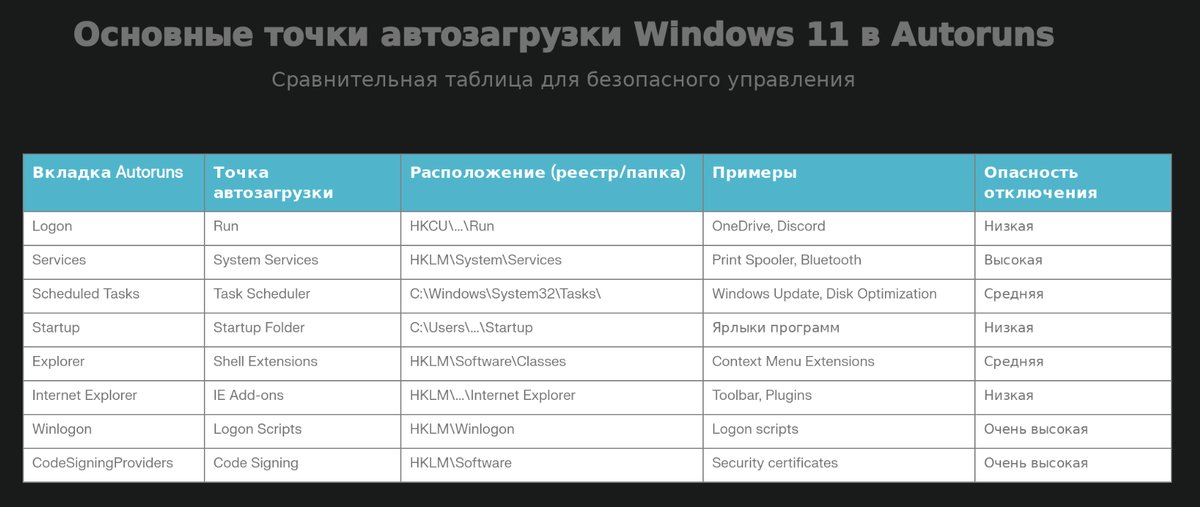
Вкладка Logon (Вход)
Здесь показаны программы, которые запускаются при входе в Windows текущего пользователя. Это самое важное место для оптимизации, потому что именно эти программы больше всего замедляют загрузку.
Что здесь искать:
- Программы, которые вы знаете и используете ежедневно (Telegram, Discord, браузер) — можно оставить.
- Программы, которые вы не узнаёте или не используете часто — кандидаты на отключение.
- Adobe, OneDrive, Dropbox — синхронизаторы облака, обычно не нужны при запуске.
- UpdateCheckers, InstallUpdate — часто это рекламное ПО, нужно удалить.
Вкладка Services (Службы)
Здесь показаны системные службы — программы, которые работают в фоне без видимого окна. Это критична вкладка, потому что отключение неправильной службы может сломать систему.
Что смотреть:
- Службы с названиями типа svchost, Kernel, System — никогда не трогайте.
- Update Service, Windows Update — можно отключить, если обновляете вручную.
- Print Spooler — если нет принтера, безопасно отключить.
- Bluetooth — если не используете беспроводные наушники или мышь, отключите.
- HomeGroup — совершенно устаревшая домашняя сеть Windows, можно отключить.
Вкладка Scheduled Tasks (Планировщик задач)
Это задачи, которые Windows или программы запускают по расписанию. Например, обновления, чистка дисков, дефрагментация.
Что смотреть:
- Disk Optimization, Defragmentation — если у вас SSD, это не нужно (SSD не нуждается в дефрагментации).
- Google Update, Adobe Update — если хотите управлять обновлениями сами, отключите.
- Microsoft Telemetry, DiagTrack — если волнуетесь о приватности, отключите.
========================
✅ Подпишитесь на канал - (это бесплатно и очень помогает алгоритму)
❤️ Поставьте лайк - (это один клик, а нам очень важно)
🔄 Репостните друзьям - (которые играют в танки и жалуются на FPS)
💰 Задонатьте (Даже 50 руб. - это топливо для новых статей, скриптов и пошаговых инструкция для Вас. Большое Спасибо понимающим! 🙏
💰ПОДДЕРЖАТЬ КАНАЛ МОЖНО ТУТ ( ОТ 50 РУБЛЕЙ )💰
Или сделать любой перевод по ССЫЛКЕ или QR-коду через СБП. Быстро, безопасно и без комиссии. ( Александр Г. ) "Т.Е.Х.Н.О Windows & Linux".
=========================
Вкладка Startup (Автозагрузка)
Ярлыки в папке автозагрузки. Обычно здесь мало что есть, потому что большинство программ регистрируют себя в реестре (см. вкладка Logon).
Вкладка Explorer (Проводник)
Расширения Проводника — программы, которые добавляют пункты в контекстное меню или изменяют поведение Проводника.
Что смотреть:
- Неизвестные расширения — часто это вредонос.
- Context Menu Extensions — может быть рекламой или шпионажем.
Вкладка Internet Explorer (браузеры)
Плагины и расширения браузеров. Если вы не используете Internet Explorer, эту вкладку можно проигнорировать.
Цветовая система и что означают цвета
Autoruns использует цветное выделение для быстрого анализа:
Точки автозагрузки в Windows 11: где они скрываются
Autoruns сканирует множество мест. Полезно знать, где Windows ищет программы для автозагрузки:
Реестр (самые важные ветки)
HKEY_LOCAL_MACHINE\SOFTWARE\Microsoft\Windows\CurrentVersion\Run
HKEY_CURRENT_USER\Software\Microsoft\Windows\CurrentVersion\Run
HKEY_LOCAL_MACHINE\SOFTWARE\Microsoft\Windows NT\CurrentVersion\Winlogon
HKEY_LOCAL_MACHINE\SYSTEM\CurrentControlSet\Services
Первые две — самые опасные. Если вредонос попал туда, он будет запускаться каждый раз.
Папки на диске
C:\ProgramData\Microsoft\Windows\Start Menu\Programs\Startup
C:\Users\[ВашеИмя]\AppData\Roaming\Microsoft\Windows\Start Menu\Programs\Startup
Если в этих папках лежит ярлык (.lnk файл) или исполняемый файл (.exe), Windows запустит его при входе.
Планировщик задач
C:\Windows\System32\Tasks\
Здесь лежат задачи, которые должны выполняться по расписанию.
Для каждого пользователя (HKEY_CURRENT_USER)
Windows может запускать программы только для конкретного пользователя. Это безопаснее, чем глобальные запуски.
Как пользоваться Autoruns: пошаговая инструкция
Шаг 1: Открытие и навигация
Откройте Autoruns от администратора. Программа загружает список всех найденных точек автозагрузки. Это может занять несколько секунд.
Шаг 2: Переходим на вкладку Logon
Это вкладка, где нужна основная работа. Здесь будет список программ, похожий на:
Name | Publisher | Image Path
Telegram | Telegram FZ-LLC | C:\Users\...\Telegram.exe
Discord | Discord Inc. | C:\Users\...\Discord.exe
OneDrive | Microsoft Corp. | C:\Windows\...\OneDrive.exe
UpdateService | Unknown | C:\ProgramFiles\...\update.exe
Шаг 3: Анализ каждой программы
Для каждой программы в списке:
- Посмотрите на издателя (столбец Publisher).
Если Microsoft Corporation — это системный компонент Windows, не трогайте.
Если название известной компании (Google, Adobe, Telegram) — программа легитимна.
Если Unknown или пусто — это подозрительно. - Посмотрите на путь файла (столбец Image Path).
Если путь содержит Program Files или AppData\Local\Program Files — это нормально.
Если путь странный типа C:\Temp\random123\program.exe или C:\Windows\Temp... — это вероятно вредонос. - Щёлкните правой кнопкой и выберите Search Online (если включён интернет).
Autoruns откроет окно браузера с поиском этой программы.
Если результаты говорят "adware" (рекламное ПО) или "potentially unwanted program" (потенциально нежелательная программа) — удаляйте.
Канал «Каморка Программиста» — это простые разборы программирования, языков, фреймворков и веб-дизайна. Всё для новичков и профессионалов.
Присоединяйся прямо сейчас.
Шаг 4: Отключение ненужных программ
Если вы уверены, что программа не нужна при запуске:
Щёлкните левой кнопкой на галочку слева от программы, чтобы снять галочку.
⚠️ Не нажимайте Delete! Просто снимите галочку. Это отключит программу для следующей загрузки, но не удалит её с компьютера. Если что-то пойдёт не так, вы сможете включить программу обратно, снова поставив галочку.
Шаг 5: Проверка Services (опционально)
Переходим на вкладку Services. Здесь нужно быть более осторожным, потому что отключение неправильной службы может сломать Windows.
Безопасные для отключения службы (если вы их не используете):
- HomeGroupListener — домашняя сеть (устаревшая).
- HomeGroupProvider — то же самое.
- Print Spooler — если нет принтера.
- TabletInputService — если не сенсорный экран.
- WSearch — если не используете поиск Windows.
- DiagTrack — телеметрия Microsoft (сбор данных).
Никогда не отключайте:
- Что-либо с названием NVIDIA, AMD (видеокарта).
- Что-либо с названием Audio (звук).
- svchost, csrss, lsass — это ядро Windows.
- DHCP, DNS — интернет (если вы в сети).
Шаг 6: Применение изменений
После внесения изменений закройте Autoruns. Windows спросит, хотите ли вы перезагрузиться. Нажмите "Да" — изменения вступят в силу только после перезагрузки.
Поиск и удаление вредоноса через Autoruns
Если вы подозреваете, что на компьютере вредонос, Autoruns поможет его найти:
Признаки вредоноса:
- Неизвестная программа в Logon с названием типа svchost2, system32helper, update.exe
- Программа с путём вида *C:\Temp*, *C:\Windows\Temp*, *%TEMP%*
- Программа с издателем Unknown
- Красная строка (файл уже удалён, но запись в реестре осталась)
Что делать:
- Щёлкните правой кнопкой → Delete (не просто отключить, а удалить запись из реестра).
- Нажмите Yes для подтверждения.
- Затем найдите сам исполняемый файл программы по пути, указанному в Image Path.
- Удалите этот файл вручную.
- Перезагрузитесь.
Для более глубокой очистки можно использовать:
- Malwarebytes (бесплатная версия)
- Windows Defender (встроенный)
- HitmanPro (платная, но очень эффективная)
PowerShell скрипты для автоматизации
Если вы хотите автоматизировать отключение служб и программ:
Скрипт для просмотра всех программ в автозагрузке:
# Просмотр всех программ в автозагрузке (реестр текущего пользователя)
Get-ItemProperty -Path "HKCU:\Software\Microsoft\Windows\CurrentVersion\Run" |
Get-Member -MemberType NoteProperty |
Where-Object {$_.Name -ne "PSPath" -and $_.Name -ne "PSParentPath" -and $_.Name -ne "PSChildName" -and $_.Name -ne "PSDrive" -and $_.Name -ne "PSProvider"} |
ForEach-Object {
$Name = $_.Name
$Path = (Get-ItemProperty -Path "HKCU:\Software\Microsoft\Windows\CurrentVersion\Run" -Name $Name).$Name
Write-Host "$Name : $Path"
}
Скрипт для отключения конкретной программы:
# Отключение программы из автозагрузки (пример: Skype)
$ProgramName = "Skype"
Remove-ItemProperty -Path "HKCU:\Software\Microsoft\Windows\CurrentVersion\Run" -Name $ProgramName -ErrorAction SilentlyContinue
if ($?) {
Write-Host "✓ $ProgramName удалена из автозагрузки" -ForegroundColor Green
} else {
Write-Host "✗ Не удалось удалить $ProgramName" -ForegroundColor Red
}
Скрипт для отключения малоэффективных служб (Windows 11):
# Отключение ненужных служб (ОСТОРОЖНО!)
$ServicesToDisable = @(
"DiagTrack", # Служба диагностики
"dmwappushservice", # Служба приложений
"HomeGroupListener", # Домашняя группа
"HomeGroupProvider", # Домашняя группа
"WSearch" # Поиск Windows (если не нужен)
)
foreach ($Service in $ServicesToDisable) {
Write-Host "Отключаю: $Service" -ForegroundColor Yellow
Stop-Service -Name $Service -Force -ErrorAction SilentlyContinue
Set-Service -Name $Service -StartupType Disabled -ErrorAction SilentlyContinue
Write-Host "✓ $Service отключена" -ForegroundColor Green
}
Write-Host "`nВсе указанные службы отключены!" -ForegroundColor Cyan
Результаты оптимизации через Autoruns 🏁
После отключения ненужных программ и служб вы должны заметить:
Реальный эффект: компьютер включается в два раза быстрее, система отзывчива с первых секунд после загрузки, программы открываются без предварительных фризов.
Откат при ошибках ↩️
Если вы отключили что-то важное и система начала работать неправильно:
Способ 1 — Включение программы обратно через Autoruns:
Откройте Autoruns, найдите программу, которую хотите включить, поставьте галочку и перезагрузитесь.
Способ 2 — Восстановление системы:
# Просмотр точек восстановления
Get-ComputerRestorePoint | Select-Object -Last 5
# Откат (пример: к точке #3)
Restore-Computer -RestorePoint 3 -Confirm:$false
Способ 3 — Удаление через реестр (если Autoruns не помогает):
Нажмите Win+R, введите regedit, найдите ненужную запись вручную и удалите её. Это сложнее, но иногда помогает.
Ответы на частые вопросы ❓
Вопрос: Безопасно ли использовать Autoruns?
Ответ: Да, если вы просто снимаете галочки с программ (отключение). Опаснее использовать кнопку Delete для удаления записей из реестра — будьте с этим осторожнее. Но простое отключение (снятие галочки) совершенно безопасно.
Вопрос: Какие программы безопасно отключить?
Ответ: Стандартное правило — если вы программу не используете ежедневно, её не нужно запускать при старте. OneDrive, Dropbox, синхронизаторы облака можно отключить, если вы не нуждаетесь в постоянной синхронизации.
Вопрос: Что делать, если я не узнаю программу?
Ответ: Щёлкните правой кнопкой → Search Online и посмотрите, что пишут про эту программу. Если это рекламное ПО или потенциально нежелательная программа — удаляйте.
Вопрос: Может ли Autoruns найти вирус?
Ответ: Может помочь найти, но не может удалить. Autoruns показывает, что работает — вирусы часто скрываются в планировщике задач или реестре. Но для удаления вируса нужен специализированный антивирус (Kaspersky, Norton, Bitdefender).
Вопрос: Нужно ли постоянно мониторить Autoruns?
Ответ: Один раз в месяц полезно открыть и посмотреть, не появилось ли чего-нибудь подозрительного. Но каждый день это делать не нужно.
Вопрос: Что если я отключу что-то случайно и забуду, что именно?
Ответ: Нет проблем — используйте восстановление системы (Restore-Computer) или просто включите все программы обратно, поставив галочки для всех в Autoruns.
Призыв к действию 💪
Оптимизация автозагрузки — это один из самых эффективных способов ускорить ваш компьютер без потери функциональности. Если эта статья помогла вам сократить время загрузки или найти вредонос — ПОДПИШИТЕСЬ на канал T.E.X.H.O Windows & Linux, поставьте ЛАЙК и РЕПОСТНИТЕ эту статью!
Ваша поддержка помогает нам создавать более полезный контент о безопасности и оптимизации. Если вы цените нашу работу — ДЕЛАЙТЕ ДОНАТЫ 🙏
Спасибо за доверие! 🔍🛡️
#Autoruns #Автозагрузка #Оптимизация #Windows #Производительность #Безопасность #ПК #БыстраяЗагрузка #Вирусы #Трояны #Sysinternals #Служба #ServiceHost #БыстраяСистема #ОптимизацияПК #Скорость #PowerShell #Реестр #ТехническоеОбслуживание #ОтключениеПрограмм #ШпионскоеПО #РекламноеПО #Компьютер #Диагностика #РазборкаСистемы #ПроцессыWindows #ПроизводительностьПК #УскорениеСистемы #ПомощьПКом #АнтивирусныеСредства