Доброго времени суток, Друзья! Праздники, праздниками, а я решила воспользоваться, сесть за курс и нагнать темы. А то, что-то подрасслабила меня новогодняя подготовка к празднику, что за курс давно не садилась. Сегодня расскажу Вам о классной программе Adobe Illustrator, которая как и фотошоп очень пригодится в работе с проектом ландшафтного дизайна.
1. Инструменты выбора.
1.1. Выделение.
Инструмент «Выделение» позволяет выбирать, перемещать и изменять
размер объекта или группы объектов.
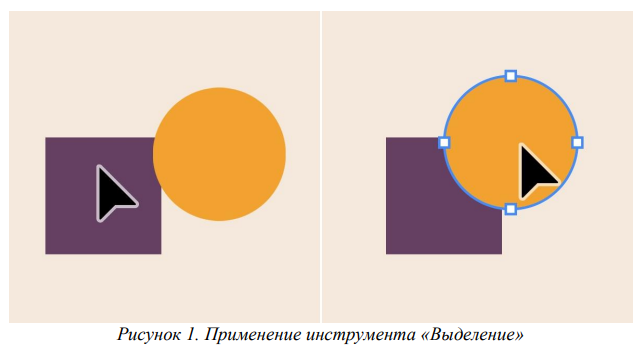
1. Щелкните значок инструмента Выделение или нажмите
клавишу V.
2. Щелкните объект, чтобы выбрать его.
3. Перетащите курсор мыши, чтобы переместить выбранный объект
в требуемое место.
4. Чтобы изменить размер объекта, перетащите края его
ограничительной рамки.
5. Чтобы выбрать несколько объектов, зажмите клавишу Shift и
выделяйте объекты по одному с помощью щелчка мыши либо перетащите
курсор мыши, чтобы выделить область с несколькими объектами.
1.2. Частичное выделение.
Инструмент «Частичное выделение» позволяет выбирать, перемещать
или изменять определенные точки и сегменты контура в составе контура или
фигуры.
1. Щелкните значок инструмента Прямое выделение или нажмите
клавишу A.
2. Выберите объект, чтобы просмотреть его опорные точки и
сегменты контура.
3. Щелкните опорную точку, чтобы выбрать ее, или, удерживая
нажатой клавишу Shift, выберите несколько опорных точек, сегментов
контура либо несколько точек и сегментов одновременно.
4. Перетащите опорную точку, маркер или сегмент контура, чтобы
изменить форму объекта.
1.3. Групповое выделение.
Инструмент «Групповое выделение» позволяет выбирать объекты
внутри групп без необходимости разгруппировывать их.
1. Щелкните по значку инструмента Групповое выделение .
2. Щелкните по объекту в группе, чтобы выделить его. Чтобы
выделить группу, нажмите еще раз.
3. Продолжайте нажимать, чтобы выделить группы, которые
являются частью более крупных групп. Каждое дополнительное нажатие
позволяет выделить все объекты из следующего уровня иерархии.
1.4. Волшебная палочка.
Инструмент «Волшебная палочка» позволяет выделять объекты со
схожими атрибутами внешнего вида.
1. Щелкните по значку инструмента Волшебная палочка или
нажмите Y.
2. Щелкните по объекту с нужными атрибутами. Будут выделены
все объекты с такими же атрибутами.
3. Дважды щелкните по инструменту Волшебная палочка, чтобы
открыть диалоговое окно Волшебная палочка, и настройте такие атрибуты,
как цвет заливки, цвет обводки, толщина обводки, непрозрачность или режим
наложения.
4. Чтобы удалить атрибуты из области выделения, нажмите и
удерживайте клавишу Alt (в Windows) или Option (в macOS) и щелкните по
объекту с атрибутами, которые вы не хотите выделять.
1.5. Лассо.
Инструмент «Лассо» позволяет выделять объекты, опорные точки или
сегменты контура, перетаскивая указатель мыши вокруг всего объекта или
его частей.
1. Щелкните значок инструмента Лассо или нажмите клавишу
Q.
2. Перетащите курсор мыши, чтобы нарисовать фигуру вокруг
выделяемых элементов. Если вы не замкнете фигуру, Illustrator
автоматически соединит ее конечные точки.
1.6. Монтажная область.
Инструмент «Монтажная область» позволяет создавать несколько
монтажных областей различного размера для упорядочивания компонентов
ваших иллюстраций.
1. Щелкните значок инструмента Монтажная область или
нажмите комбинацию клавиш Shift + O, чтобы выбрать его.
2. Перетащите область холста, чтобы создать монтажную область.
3. Чтобы указать размеры монтажной области в точках, дважды
щелкните значок инструмента «Монтажная область», чтобы просмотреть
содержимое окна «Параметры монтажной области».
2. Инструменты для навигации.
2.1. Рука
Инструмент «Рука» позволяет перемещаться по холсту и монтажным
областям в документе Illustrator.
1. Щелкните инструмент Рука или нажмите клавишу H.
2. Перетащите холст в любом направлении, чтобы переместить его.
2.2. Поворот вида.
Инструмент «Повернуть вид» легко позволяет изменить вид холста на
любой угол.
1. Нажмите и удерживайте инструмент Рука и выберите
инструмент Повернуть вид или нажмите клавиши Shift + H.
2. Перетащите инструмент в любом месте холста, чтобы изменить
ориентацию.
3. Для перемещения между разными углами используйте
графический элемент, который отображается при повороте вида холста.
2.3. Масштаб.
Увеличение и уменьшение масштаба просмотра монтажных областей и
холста с помощью инструмента «Масштабирование».
1. Щелкните значок инструмента Масштабирование или
нажмите клавишу Z, чтобы выбрать его.
2. Щелкните область, масштаб которой вы хотите увеличить, один
или несколько раз, либо перетащите курсор мыши, чтобы выбрать эту
область.
3. Чтобы уменьшить масштаб, удерживайте Alt и щелкните по
области или нажмите Ctrl + 0 (Windows), удерживайте Opt и щелкните по
области либо нажмите Cmd + 0 (macOS).
Используемые материалы:
Руководство по использованию «Adobe Illustrator»
Благодарю за внимание, Друзья! Далее расскажу о инструментах рисования в Adobe Illustrator. До скорых встреч!
Я очень рада, что Вы нашли меня и подписались на мой канал. Благодарю Вас за Ваше внимание и поддержку!