
В предыдущей статье мы поговорили о регистрации на Литрес, а также о форматировании текста в ворде так, чтобы его точно приняли и не отправляли на доработку, и я кратко повторю этапы работе в Ворде в этой статье, потому что это важно не только для Литрес.
Вы можете отправлять тексты на конкурсы, давать их читать издателю, к примеру. Но вот незадача: текст новичка выглядит не очень профессионально. И наметанный глаз это быстро определит. Разберемся, как выделяться среди авторов-новичков профессиональным оформлением.
Повторяю первый этап работы в Ворде:
Подробнейшая инструкция от Литрес тут, а у меня схематично и с фишечками)
Я разбила правки на два этапа.
ЭТАП 1
1. Очистить формат
Ctrl + A (выделить весь текст), правой кнопкой мыши и "очистить формат".
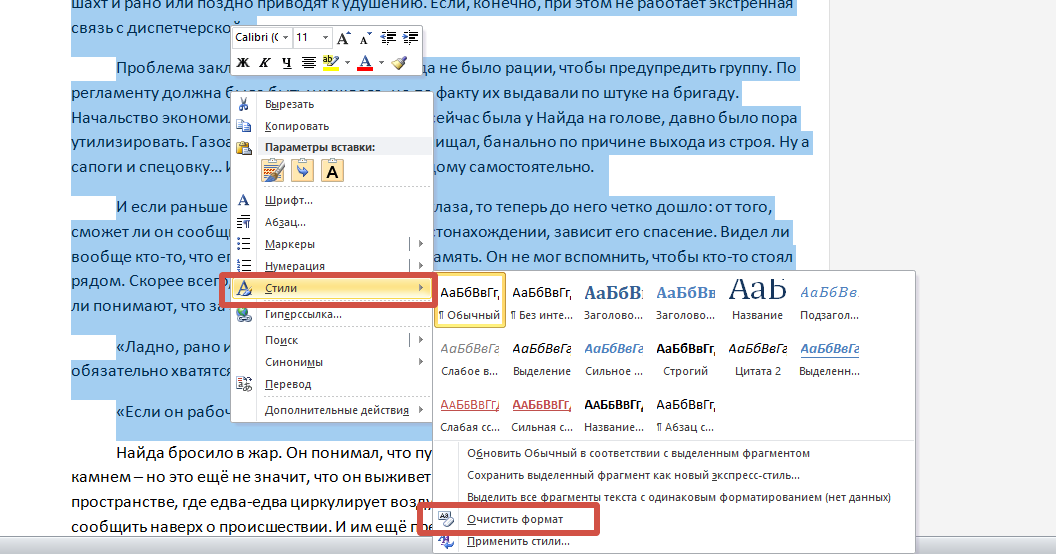
! Внимание! Уйдёт жирное, курсивы, уйдут стили заголовков, уйдёт равнение по центру (например, если у вас фрагменты отделялись через ***)
Поэтому, возможно, вам будет спокойнее, если вы сделаете копию файла с книгой. Но формат очистить все равно нужно, в этом 90% багов при вставании книги в читалку.
2. Форматируем заголовки глав.
Делаем каждое название главы форматом Заголовок 1. Если у вас в книге более сложное разделение, нежели чем просто на главы (например, есть Части), то придется сделать многоуровневое деление. Деление на части будет Заголовок 1, а на главы внутри частей – Заголовок 2.
Важно. После того, как вы очистите формат, даже если заголовки глав у вас были правильными, то после очистки формата все уйдет. Но как же потом «отловить» эти главы, чтобы вернуть им нужный стиль? Если у вас они называются «Глава 1, Глава 2» и тп, вы через поиск их все найдете. А если нет? Тогда прибегнем к хитрости. Еще ДО очистки формата нажимаем «Найти»,
далее левую иконку, для отображения навигации.
И к названиям глав добавляем слово: «Глава». Когда формат очистится, мы легко найдем все главы по поиску слова «Глава». Сделаем заголовки, а лишние слова потом удалим.
3. Удаляем, если есть:
- оглавление
- номера страниц
- колонтитулы
4. Правильно добавляем иллюстрации, если они есть.
Только через «Вставка» - «Из файла»! Обложку не нужно пихать в книгу, вернут на доработку!
5. Проверяем, чтобы диалоги не стали автоматическими списками.
Теперь время перейти ко второму этапу.
ЭТАП 2
1. Оформляем диалоги правильно
Как правило, если мы пишем в Ворде, диалоги у нас выглядят так, с короткими черточками:
А надо так:
Видите, и черточки диалогов, и тире длинные! Не надо пугаться) руками ничего править не придётся. Для этого существует функция "заменить"!
В «Замене» нужно заменить «- » на «— » и «– » на «— ».
! Обратите внимание, после знака нужно обязательно поставить пробел, чтобы ненароком не убрать настоящие дефисы там, где они нужны, например, в таких словах, как "почему-то", "что-либо" и тп.
Длинное тире ставится так: одновременно Alt, Ctrl и минус на цифровой клавиатуре.
2. Кавычки вот такие "" заменяем на «»
Тут будет сложнее, потому что Ворд считает их при поиске одним и тем же знаком. Можно действовать через поиск. Набрать вот это в поиске: "
И просто прощелкать, проверить, что стоят именно так называемые елочки: «».
Потому что если вы часто пишете где-то в заметках, то у вас будут вот такие кавычки "".
3. Через замену меняем два пробела на один
Так же, как мы меняли черточки диалогов на длинные. Нажимаем "Заменить" в правом верхнем углу в Ворде, в строку "найти", ставим два пробела, а в строку "заменить" - один пробел.
Причём вы можете не сразу нажимать "заменить все", а нажать "найти далее" - и вы увидите, что именно собирается исправлять программа. Чисто для контроля.
4. Центровка
Мы же помним, что *** у нас слетели с центра после очистки формата? Сейчас мы их вернём в центр, если нужно!
Рядом с "заменить" есть кнопка "найти". Вот мы вбиваем в поиск *** и вручную их ставим на центр.
5. И последним шагом удобнее сделать абзацы
Отступ красной строки делает текст более профессиональным. Но очень важно, чтобы абзацы были созданы через настройки, а не через кнопку Tab или кучу пробелов. Это все тоже придётся менять. Нам поможет замена. Под кнопкой «Больше» есть расширенные возможности, в том числе специальные символы.
Абзац правильный делается так: выделяется кусок текста, правой кнопкой мыши, там "абзац", и далее: "первая строка" - выбрать в списке: отступ и настроить, например, 1 см или 1.25/1.5 см. Как вам нравится.
! Есть нюанс: если вы выделите сразу весь текст через Ctrl + A, то ваши центровые ***, а также "Глава 1" тоже убегут под красную строку.
Они будут как бы в центре, но чуть дальше вправо, уже не чётко по центру.
Если вам это принципиально, то придётся либо каждый кусочек от и до звездочек прощелкивать под абзац, либо сначала везде сделать абзацы, а потом на звездочках и главах их отключить. Сами выбирайте, что для вас будет менее трудозатратно.
Готово! Наша рукопись выглядит офигенно!