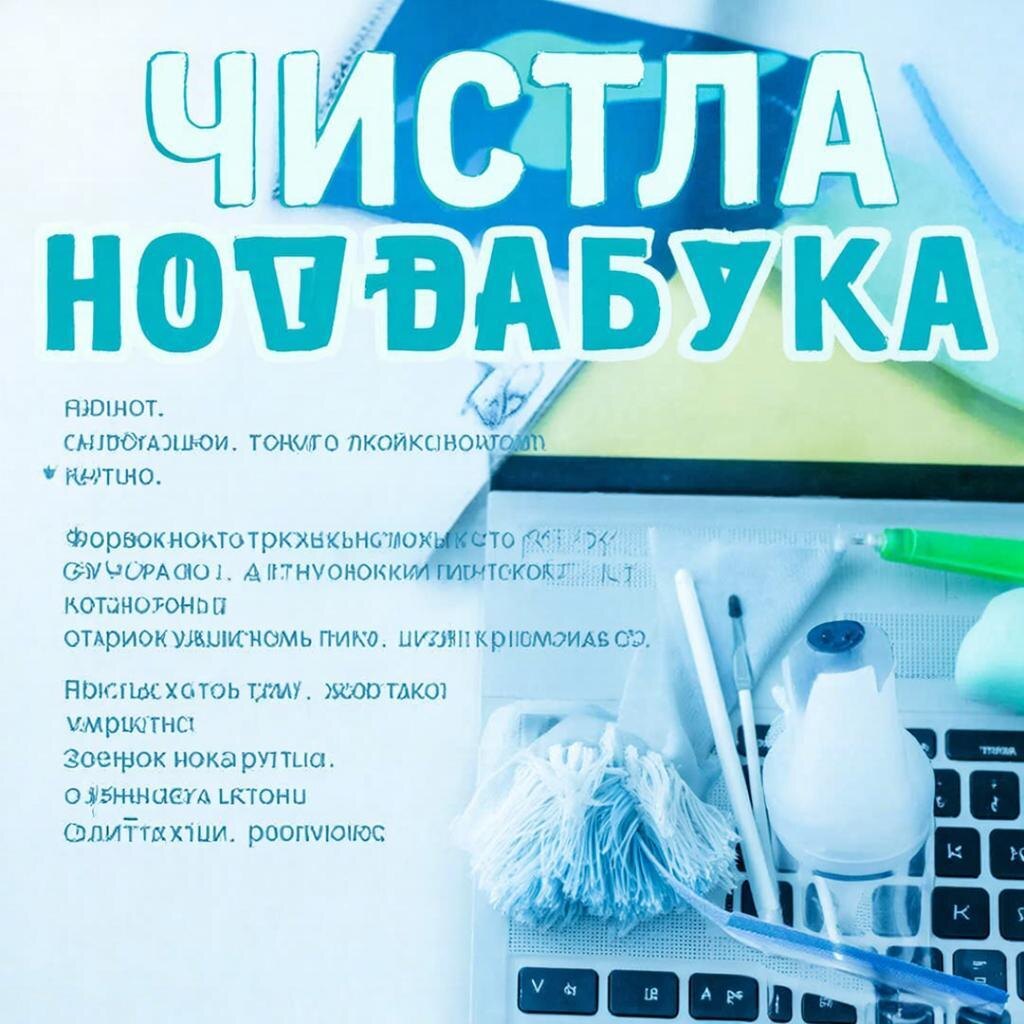
Чистая клавиатура — это не только эстетика, но и залог долгой работы устройства. Вот проверенные методы, от простых к более сложным. Главное правило: регулярность. Лучше часто и поверхностно, чем редко, но с риском что-то сломать.
Чистая клавиатура — это не только эстетика, но и залог долгой работы устройства. Вот проверенные методы, от простых к более сложным.
Ежедневно / еженедельно (быстрая уборка)
- Выключите ноутбук и отсоедините его от сети. Это самое важное правило безопасности.
- Переверните ноутбук под углом и аккуратно постучите по задней части. Это поможет высыпать крупные крошки.
- Используйте баллончик со сжатым воздухом. Продуйте пространство между клавишами короткими нажатиями, держа баллончик вертикально. Не трясите его!
- Кисточка + липкая масса (слим). Специальной кисточкой выметите пыль, а липкой массой соберите оставшийся мелкий мусор с поверхностей клавиш.
- Влажные салфетки для техники. Протрите клавиши и корпус. Не используйте спиртсодержащие средства на матовом пластике (может потускнеть).
Раз в месяц / при сильном загрязнении (глубокая чистка)
- Все шаги из быстрой уборки.
- Влажные салфетки + зубочистки. Слегка влажной (не мокрой!) салфеткой, надетой на зубочистку или плоскую пластиковую карту, обернутую тканью, аккуратно протрите боковые стороны клавиш и пространство между ними.
- Изопропиловый спирт (для стойких загрязнений). Нанесите его на ватную палочку или салфетку (не на клавиатуру!). Отлично обезжиривает и быстро испаряется. Подходит для чистки самих клавиш, но не для экрана.
- Пылесос с узкой насадкой на минимальной мощности. Может помочь, но будьте осторожны: статическое электричество или слишком мощная тяга редко, но могут навредить. Баллончик с воздухом безопаснее.
Серьезная генеральная уборка (если что-то пролили или клавиши залипают)
- Для этого способа лучше посмотреть видеоинструкцию для вашей модели ноутбука.
- Сфотографируйте клавиатуру, чтобы не забыть расположение клавиш.
- Аккуратно подденьте клавиши тонким пластиковым инструментом (подойдет медиатор, пластиковая карта). Начинайте с угловых клавиш (Shift, Ctrl). Важно: не все клавиши в ноутбуках съемные (особенно большие, как пробел), уточните для своей модели.
- Почистите основание. Сняв клавиши, вы получите доступ к мембранам. Аккуратно продуйте их воздухом и протрите сухими ватными палочками.
- Помойте сами клавиши в теплой мыльной воде, тщательно высушите.
- Установите клавиши на место. Они должны защелкнуться с характерным легким щелчком.
Чего делать НЕЛЬЗЯ:
- Лить любые жидкости непосредственно на клавиатуру.
- Использовать бытовую химию, ацетон, растворители. Они могут растворить пластик и надписи на клавишах.
- Чистить ноутбук включенным.
- Использовать пылесос на полной мощности без узкой насадки.
- Переворачивать и трясти ноутбук с силой. Это может повредить жесткий диск (если он не SSD).
Профилактика:
- Не ешьте и не пейте за ноутбуком.
- Мойте руки перед работой.
- Используйте силиконовые накладки-кожухи (но они ухудшают тактильные ощущения и теплоотдачу).
Главное правило: регулярность. Лучше часто и поверхностно, чем редко, но с риском что-то сломать.