Формулы в Excel — это суперполезные штуки 💪, которые помогают делать рутину быстрее и без косяков. С их помощью можно:
- считать как простые, так и сложные примеры;
- анализировать данные: искать нужные значения, сортировать и фильтровать инфу;
- работать с текстом: объединять строки, искать данные и вытаскивать отдельные элементы;
- работать датами и временем: считать разницу между датами, добавлять или вычитать дни;
- автоматизировать расчеты, учитывая разные условия.
Как прописать формулу в Excel 📋
Чтобы написать формулу в Excel вручную, сделай вот что:
- Выбери ячейку, где хочешь ввести формулу.
- Начни с знака равенства (=).
- Введи нужные операторы (например, + для сложения, - для вычитания, *для умножения, / для деления) и адреса ячеек или числа, с которыми работаешь.
- Если надо, используй встроенные функции Excel. Просто напиши название функции после знака равенства и в скобках укажи, что нужно. Например, =СУММ(A1:A5) — это для сложения чисел в ячейках A1:A5.
- Нажми Enter, чтобы закончить ввод формулы.
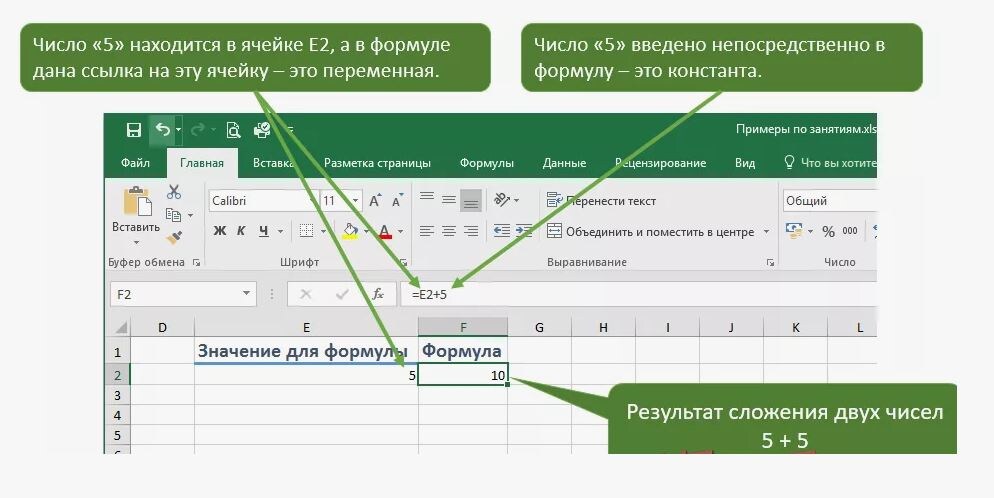
Например, чтобы сложить числа в ячейках A1 и A2, напиши в ячейке A3 формулу =A1+A2 и нажми Enter.
Файл с примерами для скачивания приложил в конце статьи!
Вот несколько крутых фишек Excel для инженеров ПТО:
1. СУММ — складывает числа в выбранных ячейках. =СУММ(число1; [число2]; ...) Отлично подходит для подсчёта общей длины, площади или чего угодно ещё.
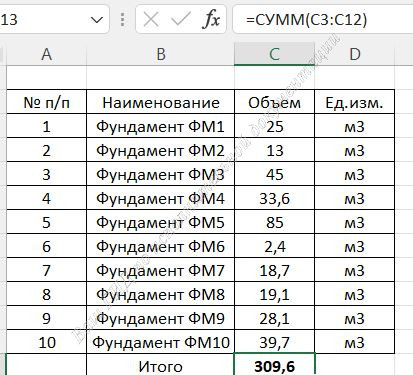
Пример: нужно рассчитать общий объём фундаментов, формула =СУММ(C3:C12), выходит 309,6 м3
2. СРЗНАЧ — находит среднее значение. =СРЗНАЧ(число1; [число2]; ...) Пригодится, чтобы посчитать среднюю температуру, давление или что-то подобное.
Пример: возьмем ту же таблицу с фундаментами, рассчитаем средний объём, формула =СРЗНАЧ(C3:C12), выходит 30,96 м3
3. ЕСЛИ — делает что-то в зависимости от условия. =ЕСЛИ(условие; если_да; [если_нет]) Например, можно автоматически присваивать статус объекту по его характеристикам.
Пример: возьмем ту же таблицу с фундаментами, определим размеры, если больше 40 м3 то считается большим, а другие маленькие , формула =ЕСЛИ(C3>40;"большой";"маленький"), выходит 2 больших и 8 маленьких.
4. ВПР 💪— ищет значение в таблице и возвращает нужное из другого столбца. =ВПР(искомое; таблица; номер_столбца; [интервальный_просмотр]) Полезно для поиска информации в больших таблицах, например, характеристик материалов.
Самая востребованная функция в работе, т.к. постоянно нужно обрабатывать большой объем информации!
Пример: нам нужно во второй таблицу быстро найти объем фундаментов из первой таблицы, формула =ВПР(K3;B:C;2;ЛОЖЬ), нашли объем 4-х фундаментов, а ФМ20 нет в 1 таблице, поэтому значение #Н/Д.
5. СРЗНАЧЕСЛИ — находит среднее значение, если выполняется условие. =СРЗНАЧЕСЛИ(диапазон; условие; [диапазон_усреднения]) Например, поможет посчитать среднюю температуру оборудования определённого типа.
Пример: возьмем ту же таблицу с фундаментами, ранее определили что у нас 2 больших и 8 маленьких. Сейчас рассчитаем среднее значение каждого типа, для большого формула =СРЗНАЧЕСЛИ(E3:E12;"большой";C3:C12), а для маленького , формула =СРЗНАЧЕСЛИ(E3:E12;"маленький";C3:C12). Выходит 65м3 и 22,45 м3
6. СЧЁТ — считает количество чисел в диапазоне. =СЧЁТ(число1; [число2]; ...) Удобно для подсчёта элементов в выборке данных.
Пример: возьмем ту же таблицу с фундаментами, подсчитаем значения по 1 и 2 таблице, формула =СЧЁТ(C3:C12;L3:L7). Выходит 14 , т.к. фундамент ФМ20 не имеет значений. Формула считает только числа.
7. МИН — находит самое маленькое значение. =МИН(число1; [число2]; ...) Помогает определить наименьшую нагрузку на конструкцию или что-то другое.
Пример: возьмем ту же таблицу с фундаментами, найдем минимальный объем, формула =МИН(C3:C12). Выходит 2,4.
8. МАКС — ищет самое большое значение. =МАКС(число1; [число2]; ...) Например, можно узнать максимальную температуру в системе.
Пример: возьмем ту же таблицу с фундаментами, найдем максимальный объем, формула =МАКС(C3:C12). Выходит 85.
9. СУММЕСЛИ 💪— складывает значения, если выполняется условие. =СУММЕСЛИ(диапазон; условие; [диапазон_суммирования]) Полезно для подсчёта суммы значений в определённой категории данных.
Тоже одна из востребованных функций в работе!
Пример: возьмем ту же таблицу с фундаментами, рассчитаем сумму маленьких и больших, формула для большого =СУММЕСЛИ(E3:E12;B21;C3:C12), а для маленького =СУММЕСЛИ(E3:E12;B22;C3:C12). Выходит 130 м3 и 179,6 м3
10. СЧЁТЕСЛИ — считает ячейки, если выполняется условие. =СЧЁТЕСЛИ(диапазон; критерий) Например, можно определить количество элементов, которые соответствуют заданному критерию.
Пример: возьмем ту же таблицу с фундаментами, рассчитаем сколько фундаментов с объемом больше 40 м3, ставим в критерии значение ">40", формула =СЧЁТЕСЛИ(C3:C12;">40"), результат 2
Можете с диска скачать пример файла с этими формулами!
Это только малая часть того, что умеет Excel. В зависимости от задачи можно использовать и другие функции, строить графики и диаграммы 📊📈. Меня часто выручали при формировании отчетных документов (формы КС-2, КС-3, КС-6 и ведомости), подсчетах количества материалов и поиска нужных значений в больших таблицах. В начале карьеры ни кто про них не говорил, изучал сам. В следующих статьях о других функциях и лайфхаках.
Поделить в комментариях каким функциями часто пользуетесь и про какие еще рассказать. Если есть вопросы — спрашивай! Если статья вам понравилась, поддержите автора. Спасибо!
Я предлагаю свои услуги в сфере ПТО. Моя цель — помочь вам эффективно решать задачи, сформировать и сдать в срок документацию, обеспечивая высокое качество работы!
Это тоже интересно почитать!
1. Исполнительная документация: что это такое?
2. Сколько зарабатывает инженер ПТО?
3. Незаменимые ПО для инженера ПТО!