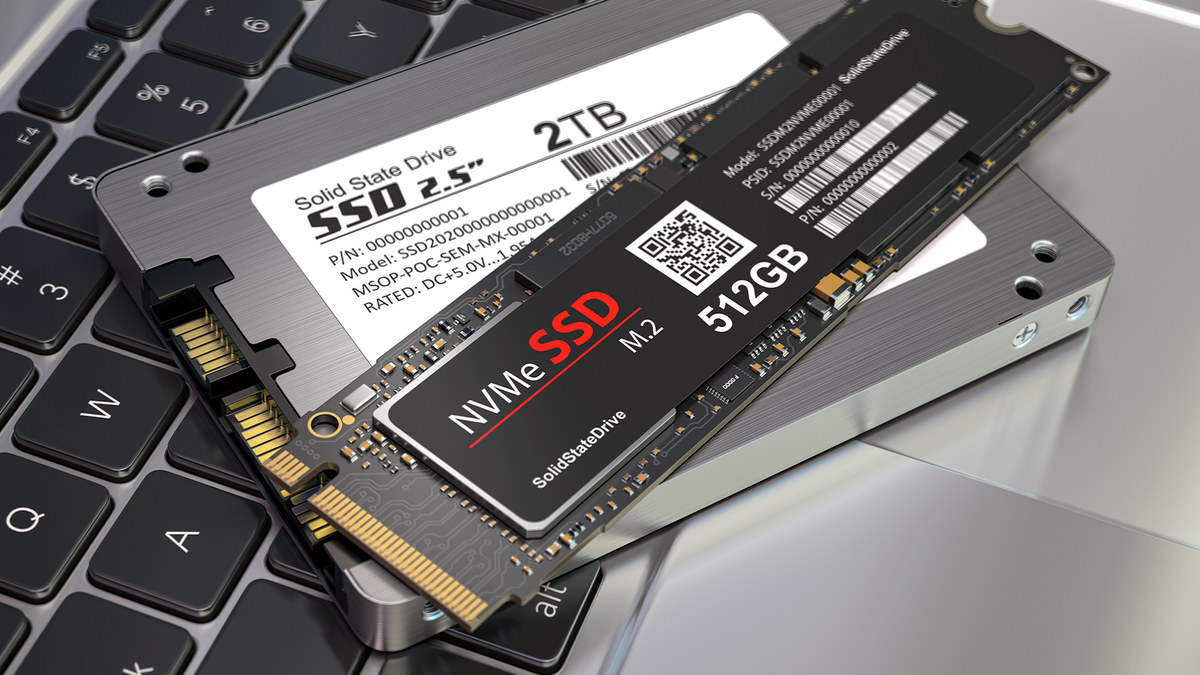
В какой-то момент я заметил, что компьютер стал безнадежно задумчивым: приложения открываются медленно, файлы копируются с задержкой. Запускаю Диспетчер задач, Монитор ресурсов, CrystalDiskInfo — и быстро понимаю: тормозит именно диск. Как и многие, я решил, что SSD вот-вот отправится на пенсию.
Но я крупно ошибался! После быстрого теста и пары несложных изменений в Windows мой компьютер снова начал летать — без переустановок и дорогого апгрейда. Всё, что действительно понадобилось — пройтись по этому короткому списку, прежде чем делать выводы о неисправности SSD. Если ваш диск начал «чахнуть» и тормозить — обязательно попробуйте эти методы, прежде чем паниковать.

HTG Wrapped: главное, что мы выбрали из техники за 2025 год
Каждый день — один девайс: только лучшие гаджеты и железо, которые мы определили сами
Почему команда TRIM спасает быстродействие SSD
TRIM — функция, о которой мало кто думает, но она критически важна для вашего SSD. После удаления файла информация физически продолжает храниться на диске. Без TRIM накопитель не знает, какие блоки действительно свободны, и вынужден во время записи очищать их «на лету», что заметно снижает скорость работы. Особенно это ощущается, если часто создавать и удалять множество мелких файлов. TRIM сообщает, какие блоки можно безопасно очистить заранее — благодаря чему SSD не захлёбывается от лишней работы и не замедляется.
Мой ПК грузился полчаса — виноват оказался только SSD!
Одна настройка — и SSD превращает компьютер в «кирпич»
По умолчанию TRIM в Windows включён. Однако он часто отключается — например, после клонирования диска, восстановления из бэкапа, смены контроллера или обновления старой версии Windows. Это не поломка: просто ОС перестала отправлять нужные команды, и никаких явных предупреждений не будет.
Проверить, работает ли TRIM, проще простого. Откройте меню Пуск, введите «Командная строка», нажмите правой кнопкой мыши и выберите запуск от имени администратора.
В открывшемся окне введите нужную команду и нажмите Enter.
Если увидите 0 — TRIM работает, всё отлично. Если 1 — функция отключена. У меня TRIM был как раз выключен. Включить его просто: введите команду ниже, нажмите Enter — и готово.
Перезагрузка после этого не потребуется, и никакого вреда для SSD не будет. Всё занимает меньше минуты — и можно избавиться от одной из главных причин замедления SSD ещё до того, как появятся серьёзные проблемы.
Почему без свежей прошивки SSD медленно умирает
Прошивку SSD большинство даже не вспоминает — Windows о ней не сообщает. На самом же деле именно прошивка отвечает за кеширование, управление износом и работу под разными нагрузками. Старая версия прошивки часто становится причиной постепенного торможения, особенно после обновлений Windows или длительной эксплуатации. Производители регулярно выпускают обновления, которые исправляют баги, улучшают работу и даже добавляют поддержку новых функций — но если их не устанавливать, можно упустить важные улучшения.
Посмотреть версию прошивки проще всего в программах типа CrystalDiskInfo — там сразу видно нужный пункт. Затем сравните свою версию с официальным сайтом или в фирменной утилите своего SSD. Почти все такие программы позволяют обновляться в пару кликов, но обязательно сделайте резервную копию важных данных!
У меня тоже была старая прошивка — после обновления накопитель начал работать быстрее, и мне не пришлось искать «призрачные» поломки.
Почему переполненный SSD становится тормозом
Свободное место для SSD — словно воздух для дыхания. Чем меньше запас, тем тяжелее контроллеру справляться с записью. Как только память заканчивается, скорость падает — даже если накопителю всего пара лет. Вот почему даже новый, быстрый SSD со временем может превратиться в «улитку», если его забить под завязку.
Всё просто: регулярно очищайте диск. Я оставляю минимум 15-20% пространства свободным — удаляю лишние программы, старый мусор, переношу тяжелые файлы на внешний жёсткий диск. В моём случае свободного места хватало, и здесь проблем не возникло.
Можно сделать ещё лучше — у многих SSD можно резервировать часть памяти под оверпровижинг, но даже просто поддерживать санитарный запас свободного пространства — уже хороший способ держать скорость на максимуме.
Кеширование записи: скрытый тюнинг для скорости SSD
Кеш записи — одна из тех настроек Windows, на которые почти никто не обращает внимания… а зря! С включённым кешем система группирует и оптимизирует записи, чтобы SSD работал быстрее и стабильнее. Если кеш выключен, всё — даже крошечные файлы — сразу сбрасывается на диск, из-за чего копирование, установка и повседневные задачи серьезно притормаживают. Иногда Windows сама выключает кеш — из-за сбоев, проблем с драйверами или после непредвиденного отключения питания, о чём предупредит не всегда.
Как проверить: откройте Диспетчер устройств — найдите раздел «Дисковые устройства», кликните правой кнопкой по своему SSD, выберите «Свойства».
На вкладке «Политики» убедитесь, что включена опция «Разрешить кеширование записи». Для большинства компьютеров это и безопасно, и очень рекомендуется — тем более, если у вас ноутбук с аккумулятором или компьютер с хорошим питанием.
Убедился, что кеш включён — ещё одну возможную причину тормозов вычеркнул.
Как выяснить, кто грузит SSD «за спиной»
Прежде чем обвинять SSD, проверьте — не занят ли он чем-то ещё? Даже исправный накопитель тормозит, если в системе есть программы, которые без конца читают или пишут на диск. Синхронизация с облаком, антивирус, индексация поиска, резервное копирование, обновления Windows — всё это может «убивать» скорость и незаметно работоспособность. У меня, например, стоял Syncthing для синхронизации папок между ПК — и я сразу начал подозревать его.
Подписывайтесь, чтобы не пропустить совсем рабочие фишки по SSD и настоящие лайфхаки для ПК!
Смотреть на активность в Windows просто: откройте Диспетчер задач и следите за столбцом «Диск» — если там всегда высокая нагрузка, ищите источник. В Мониторе ресурсов видно ещё нагляднее, кто и сколько грузит ваш диск именно сейчас.
Особенно много нагрузки создаёт тот же Syncthing — любит пересчитывать массу файлов при сканировании и синхронизации. Именно такие фоновые задачи зачастую создают эффект «тормозов», хотя с SSD всё хорошо. Разобравшись с ними, я понял — настоящий виновник не диск, а обычные процессы Windows, которые работают тихо и незаметно.
Этот короткий чек-лист помог мне: мой SSD вовсе не собирался «умирать». Виноваты были скрытые опции Windows, фоновая активность и забытые настройки, которые месяцами тянули производительность вниз. Стоило всё это поправить — и компьютер снова стал быстрым!
WD_BLACK 2TB SSD
Если ваш ПК вдруг начал безнадёжно тормозить, и вы решили, что SSD на грани — не спешите покупать новый. Этот короткий набор пунктов часто экономит массу времени и денег: проблема нередко решается обычной настройкой и порядком на диске!
Если вам понравилась эта статья, подпишитесь, чтобы не пропустить еще много полезных статей!
Премиум подписка - это доступ к эксклюзивным материалам, чтение канала без рекламы, возможность предлагать темы для статей и даже заказывать индивидуальные обзоры/исследования по своим запросам!Подробнее о том, какие преимущества вы получите с премиум подпиской, можно узнать здесь
Также подписывайтесь на нас в:
- Telegram: https://t.me/gergenshin
- Youtube: https://www.youtube.com/@gergenshin
- Яндекс Дзен: https://dzen.ru/gergen
- Официальный сайт: https://www-genshin.ru