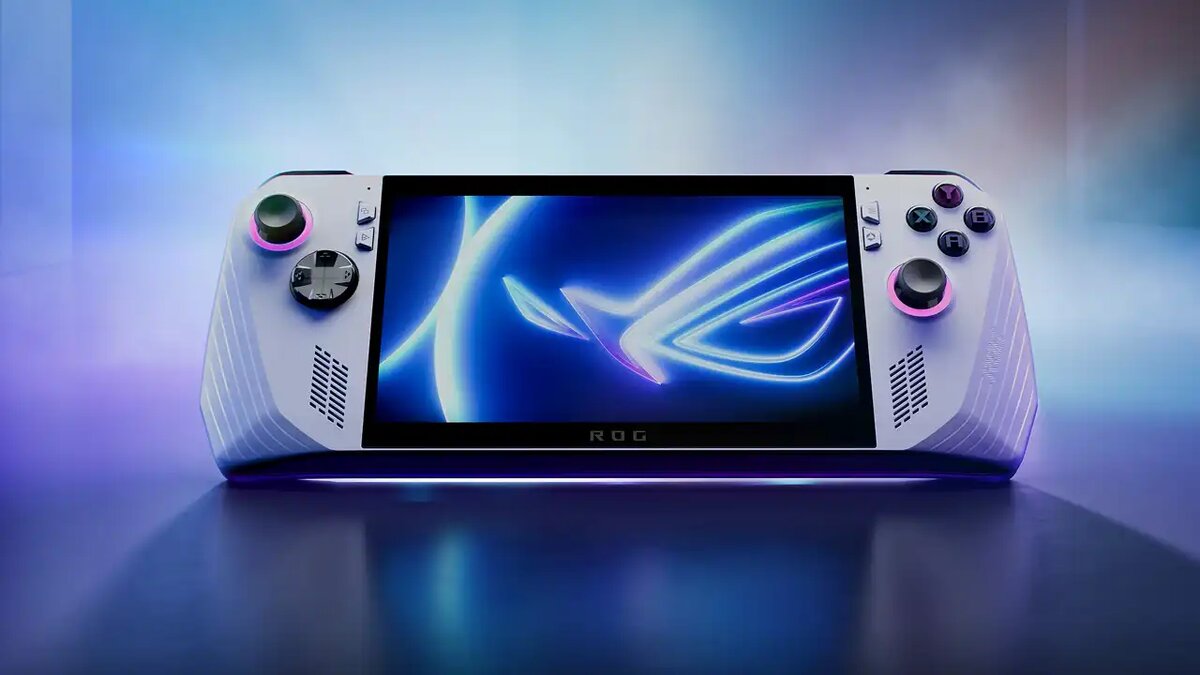
ASUS ROG Ally и Ally X — это мощные портативные ПК, способные запускать самые требовательные хиты. Однако у этой мощности есть обратная сторона: современные игры вроде Cyberpunk 2077 или Call of Duty весят более 100 ГБ, и встроенный SSD заполняется мгновенно.
К счастью, консоль отлично работает с картами памяти. Мы подготовили простую инструкцию, как перенести библиотеку на microSD и не потерять в производительности.
Шаг 1. Выбираем и готовим карту памяти
Не любая карта подойдет для комфортной игры. Чтобы загрузки не длились вечность, следуйте этим советам:
- Класс скорости: Выбирайте карты стандарта UHS-I с классом A2 (Application Performance Class). Они оптимизированы для запуска приложений и обеспечивают быструю запись и чтение.
- Объем: Оптимально — от 512 ГБ до 1.5 ТБ.
- Форматирование: Вставьте карту в слот сверху консоли. Windows 11 должна распознать её сразу. Нажмите правой кнопкой мыши на диск в проводнике — Форматировать — выберите exFAT или NTFS (для игр из Microsoft Store лучше выбрать NTFS).
Шаг 2. Настройка библиотек в лаунчерах
Steam: создаем новый раздел
Steam позволяет распределять игры между дисками буквально в пару кликов:
- Откройте Steam и перейдите в Настройки -> Хранилище.
- Нажмите на иконку «плюс» (+) рядом с вашим основным диском.
- Выберите карту microSD и нажмите Добавить.
- Теперь при установке любой игры Steam предложит вам выбор: основной SSD или карта памяти.
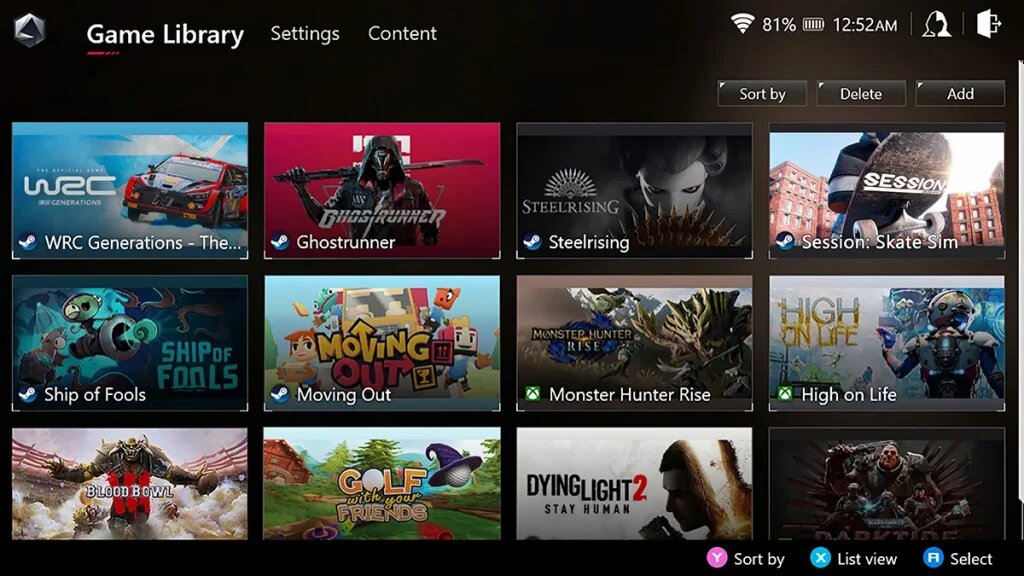
Xbox Game Pass и Microsoft Store
Здесь настройка происходит на уровне системы:
- Откройте Параметры Windows -> Система -> Память.
- Разверните пункт Расширенные параметры хранилища -> Место сохранения нового содержимого.
- В строке «Новые приложения будут сохраняться здесь» выберите Карта памяти.
Лайфхак: Если игра уже установлена на SSD, её можно переместить. Зайдите в «Приложения» -> «Установленные приложения», найдите нужную игру, нажмите на три точки и выберите Перенести.
Epic Games Store и GOG
- GOG Galaxy: В настройках лаунчера перейдите в раздел Установка и измените «Папку установки игр» на microSD.
- Epic Games: Лаунчер спрашивает путь установки при каждой загрузке. Просто создайте папку на карте памяти и укажите её перед началом скачивания.
Итог: золотое правило баланса
Карта памяти на ROG Ally — это спасение для библиотеки, но важно помнить:
- На SSD лучше оставлять тяжелые блокбастеры (AAA-игры) с открытым миром, чувствительные к скорости подгрузки текстур.
- На microSD идеально пойдут инди-хиты, эмуляторы, визуальные новеллы и стратегии.
Такой подход позволит вам держать под рукой десятки игр, не жертвуя скоростью работы консоли.