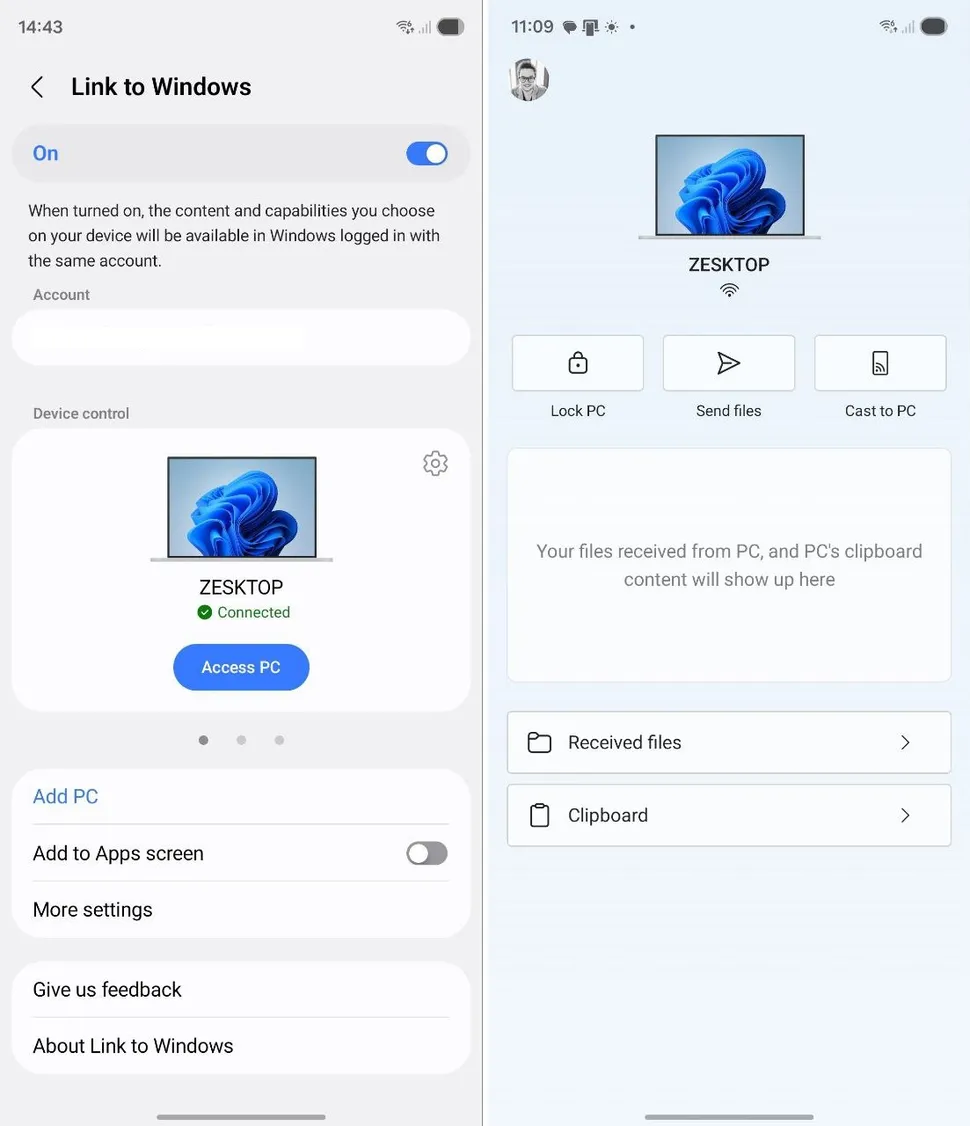
Microsoft добавила в приложение Phone Link (Связь с Телефоном) кнопку "Заблокировать ПК".
Сценарий, знакомый многим: вы отходите от рабочего ноутбука на несколько минут и забываете его заблокировать. Теперь эта проблема решается одним касанием на экране смартфона. Благодаря интеграции Microsoft Phone Link вы можете дистанционно заблокировать компьютер под управлением Windows 11, усилив безопасность ваших данных.
Как работает удаленная блокировка ПК
Обновление приложения Phone Link версии 1.25071.165+ добавляет удобный интерфейс с основными функциями:
- Кнопка "Заблокировать ПК" — мгновенная блокировка экрана Windows.
- Разрыв связи — телефон автоматически отключается от ПК до повторного входа.
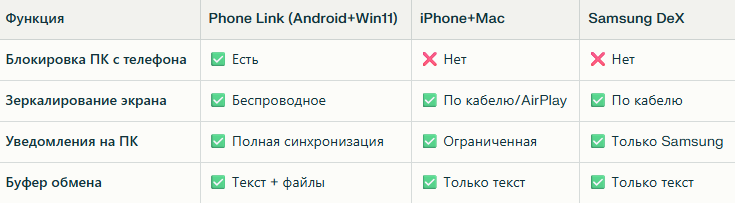
- Не требует Bluetooth — работает через Wi-Fi, в отличие от Dynamic Lock.
Как использовать удаленную блокировку?
1. Это важнейший этап, который часто упускают. После успешной связи в приложении Phone Link на ПК перейдите в Настройки (значок шестеренки).
- Найдите раздел, связанный с функциями телефона или перекрестными устройствами.
- Активируйте опцию, которая может называться «Разрешить удаленную блокировку этого устройства» или аналогично. Без этой настройки функция не сработает.
2. В главном меню приложения на Android или на панели быстрого доступа найдите кнопку «Заблокировать ПК» (иконка обычно выглядит как замок) и нажмите её.