Ваш ноутбук разряжается слишком быстро? Виновником часто являются фоновые процессы. Windows запускает сотни системных служб, многие из которых вам просто не нужны, но они продолжают "съедать" ресурсы процессора и заряд аккумулятора.
Службы Windows — это специальные программы, работающие в фоне без интерфейса. Они выполняют системные задачи: проверяют обновления, индексируют файлы для поиска, синхронизируют время. Многие из них полезны при питании от сети, но при работе от батареи лишь потребляют ресурсы CPU и совершают лишние операции с диском, что ведет к разряду.
В этом руководстве мы разберем, какие службы Windows можно безопасно отключить, чтобы снизить нагрузку на систему и увеличить время автономной работы.
Важный принцип: Не отключайте службы, назначение которых вам не понятно. Следуйте рекомендациям ниже, чтобы не нарушить стабильность системы.
Как управлять службами в Windows
Прежде чем отключать всё подряд, нужно зайти в меню управления службами.
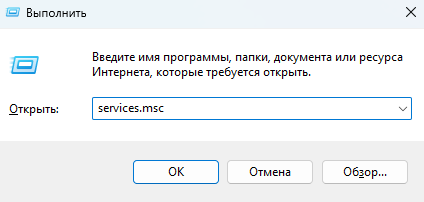
1. Нажмите комбинацию клавиш Win+R на клавиатуре и введите services.msc, после чего нажмите OK.
2. Откроется окно со списком всех служб и, чтобы отключить службу, дважды кликните по нужной службе. В поле "Тип запуска" (Startup type) выберите "Отключена" (Disabled). Если служба сейчас активна, нажмите кнопку "Остановить" (Stop) и нажмите ОК.
ТОП-7 Служб Windows, которые можно отключить для экономии заряда
1. Windows Search (Служба поиска Windows)
Эта служба постоянно индексирует файлы на вашем диске, чтобы вы могли быстро находить их через поиск в меню "Пуск".
- Почему стоит отключить: Индексация создает постоянную нагрузку на диск и процессор, что сильно сажает батарею.
- Последствия: Поиск файлов станет медленнее (система будет искать их в реальном времени, а не по индексу), но поиск программ в меню "Пуск" продолжит работать.
2. SysMain (ранее Superfetch)
Эта служба предварительно загружает часто используемые программы в оперативную память для их быстрого запуска.
- Почему стоит отключить: SysMain известна своей высокой активностью жесткого диска и потреблением ресурсов в фоне.
- Последствия: Приложения могут запускаться на доли секунды дольше, но ноутбук станет тише и "холоднее".
3. Диспетчер печати (Print Spooler)
Отвечает за отправку документов на принтер.
- Почему стоит отключить: Если вы не печатаете документы с этого ноутбука каждый день, этой службе незачем работать в фоне.
- Совет: Если вам понадобится что-то распечатать, вы всегда можете включить её обратно на время.
4. Службы Xbox (Xbox Services)
В Windows встроено множество служб для геймеров: Xbox Accessory Management, Xbox Live Auth Manager, Xbox Live Game Save и др.
- Почему стоит отключить: Если вы используете ноутбук только для работы и не играете в игры через приложение Xbox, эти службы просто тратят ресурсы впустую.
5. Служба сенсорной клавиатуры и панели рукописного ввода
(Touch Keyboard and Handwriting Panel Service)
- Почему стоит отключить: Если у вашего ноутбука нет сенсорного экрана и вы не пользуетесь планшетом для рисования, эта служба абсолютно бесполезна.
6. Служба геолокации (Geolocation Service)
Отслеживает ваше местоположение для карт и погоды.
- Почему стоит отключить: Постоянный опрос GPS или Wi-Fi сетей для определения координат — один из главных врагов батареи.
7. Факс и службы телефонии (Fax)
Устаревшие службы, которые по умолчанию включены в Windows.
- Почему стоит отключить: В 2026 году вы вряд ли будете отправлять факсы с ноутбука. Смело отключайте.