Восстановление системы (System Restore) в Windows создаёт точки восстановления системы, которые могут занимать гигабайты на системном диске. Эта функция полезна для отката при сбоях, но со временем накапливает слишком много данных.
Восстановление системы автоматически сохраняет снимки системы перед обновлениями, установкой драйверов или программ. Каждая такая точка восстановления занимает несколько гигабайт – ровно столько, сколько выделено на эту функцию. Windows создаёт новые точки, пока не заполнит лимит, после чего удаляет старые. По умолчанию выделяется до 10% места на системном диске (например, 20 ГБ на 256 ГБ SSD). Если не проверять, там может накопиться 5–15 ГБ старых точек, а если выставлено больше 10%, то это может быть проблемой свободного места на системном диске.
Как узнать, сколько места занимает System Restore
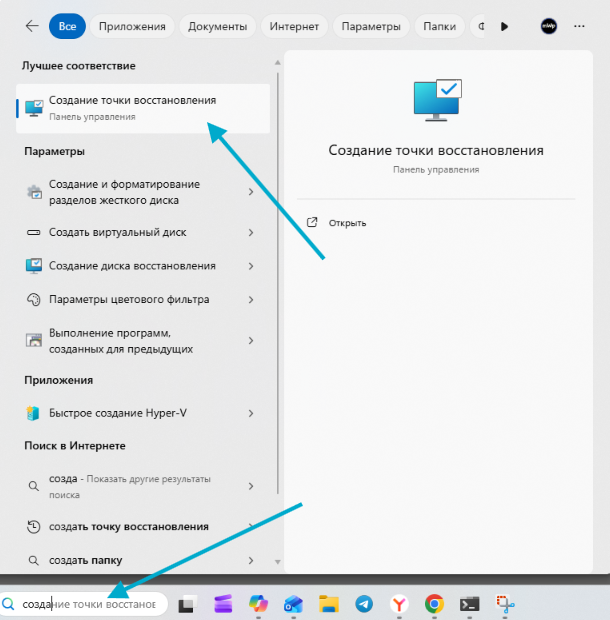
1. Нажмите Win+S, введите "Создание точки восстановления" и выберите результат.
2. В окне "Свойства системы" перейдите на вкладку "Защита системы". Выберите системный диск C: и нажмите "Настроить".
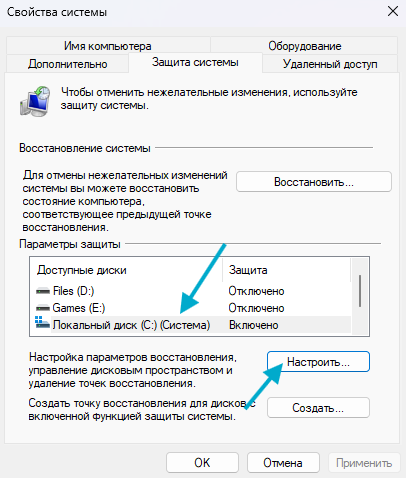
3. В разделе "Использование дискового пространства" увидите "Текущее использование" - это объём занятого места. Если там больше 5 ГБ, пора чистить, нажмите "Удалить". Рекомендую установить ползунок на 3%-5%, чтобы автоматически удалялись старые точки восстановления при создании новых.
Дополнительные "пожиратели" места в Windows 11/10
Файл гибернации (hiberfil.sys) 50–75% от объёма ОЗУ (8–32 ГБ)
Чтобы отключить, запустить CMD от имени админа и ввести:
- powercfg /hibernate off
Резервное хранилище (Reserved Storage) 7–10 ГБ
Чтобы отключить, запустите PowerShell от имени админа и введите:
- Set-WindowsReservedStorage -State Disabled
Папка Windows.old 10–30 ГБ после обновления
- Чтобы очистить папку, откройте "Параметры" → "Система" → "Хранилище" → "Временные файлы". Установите везде галочки и "Удалить".