Знаете ли вы, что ваша Windows 11 25H2 может работать на 30–40% быстрее, просто избавившись от лишних услужливых, но ненужных служб? 😅 Прямо сейчас в вашей системе работают десятки фоновых сервисов, которые грызут оперативную память, жарят процессор и палят дисковое пространство. Печать через сетевой принтер, которого у вас нет? Работает. Биометрия Windows Hello без сканера отпечатков? Тоже активна. Удалённый реестр для хакеров? Вообще на месте!!!
Жизненный хак для новичков: если вы только начинаете разбираться, создайте точку восстановления системы перед любыми экспериментами. Это ваша подстраховка на 99% проблем.
🛠️ ГЛАВНЫЕ НАСТРОЙКИ ДЛЯ ИГРОВОГО ПК
Этап 1: Графический интерфейс (для самых аккуратных)
Откройте Управление компьютером (Win+X → Управление компьютером или Win+R → services.msc):
✂️ Служба печати (Print Spooler) — СНИМАЕМ ГАЛКУ
- Почему? Если принтера нет, зачем эта служба занимает место?
- Шаги:
Найдите в списке «Print Spooler»
Щёлкните по ней два раза
В "Тип запуска" выберите «Отключена»
Нажмите Остановить → Применить → ОК
Перезагрузка НЕ требуется
🔒 Биометрическая служба (Windows Hello) — ВЕЖЛИВО ОТКЛЮЧАЕМ
- Размер труда: 5–15 МБ оперативной памяти на холостом ходу
- Шаги:
Найдите «BioMetricService»
Двойной клик → Тип запуска → «Отключена»
Остановить → Применить
Примечание: если у вас есть сканер отпечатков, пропустите эту службу!
🌐 Удалённый реестр и удалённый рабочий стол
- Название в списке:
«RemoteRegistry» (Удалённый реестр)
«TermService» (Удалённый рабочий стол) - Угроза: если кто-то получит доступ, может получить контроль над вашей системой
- Шаги:
Оба сервиса → Тип запуска → «Отключена»
Остановить для обоих
Нажать Применить
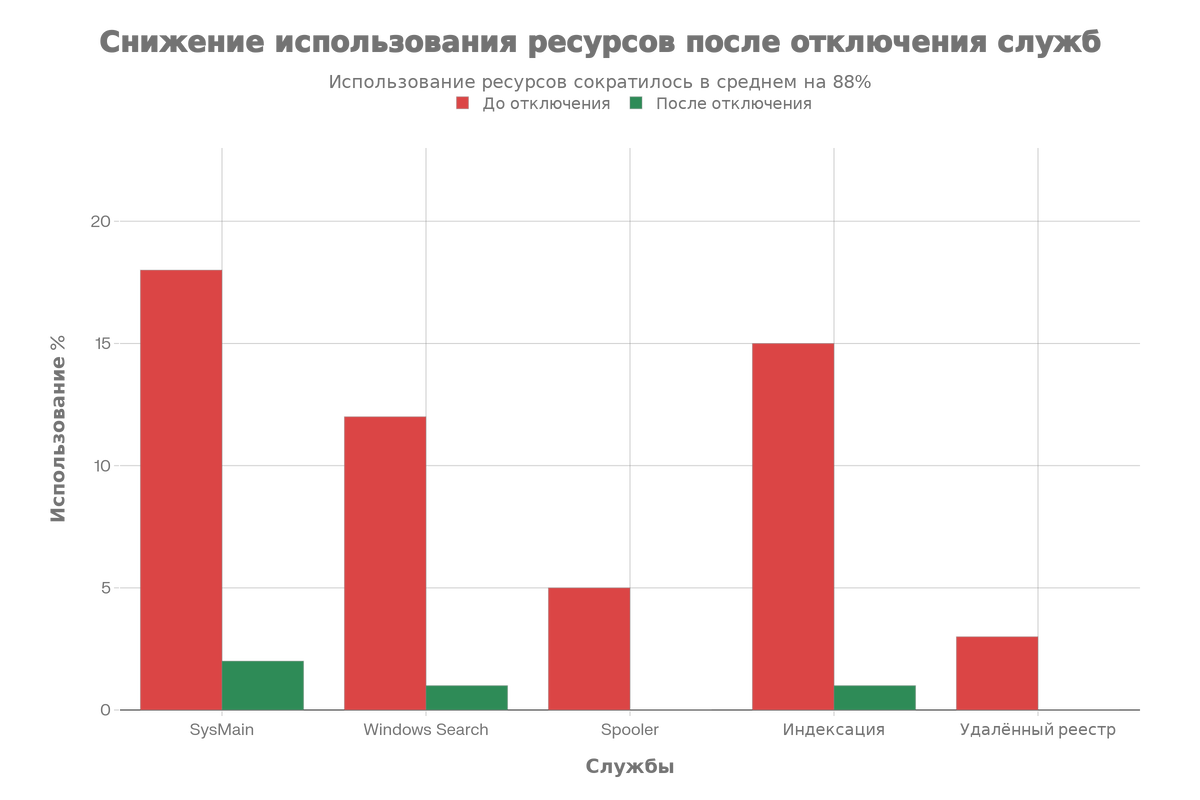
Этап 2: SysMain (Superfetch) — ДА ИЛИ НЕТ?
🎭 Вот тут начинается интрига!
В Windows 11 25H2 (обновление KB5072033 от декабря 2025) Microsoft тайком включила эту службу как обязательную, и она может съедать 15–25% дискового ввода-вывода, чем нагружает систему. Мда, да? 😤
Факты:
- Если у вас 32 ГБ+ оперативной памяти и быстрый NVMe (4000+ Мбит/с): отключение может улучшить производительность на 8–15%
- Если у вас 8–16 ГБ оперативной памяти и обычный SSD: оставьте включённым
- Если у вас HDD: немедленно отключайте — он просто закопает ваш диск в работе
💻 Как отключить SysMain:
- Win+R → services.msc
- Найдите «SysMain»
- Двойной клик → Тип запуска → «Отключена»
- Нажмите Остановить → Применить
Важное: после каждого обновления KB5072XXX Microsoft может включить его обратно! Проверяйте каждый месяц.
- Поддержите канал T.E.X.H.O Windows & Linux — подпишитесь, ставьте лайки и делитесь этой статьёй с коллегами. Если Вам нравится что мы делаем, рассмотрите возможность поддержки через взносы на развитие канала. Спасибо за внимание к техническому контенту высокого качества!
- 💰ПОДДЕРЖАТЬ КАНАЛ МОЖНО ТУТ ( ОТ 50 РУБЛЕЙ )💰 Или сделать любой перевод по ССЫЛКЕ или QR-коду через СБП. Быстро, безопасно и без комиссии. ( Александр Г. ) Автор канала: "Т.Е.Х.Н.О Windows & Linux".
Этап 3: Индексация диска (Windows Search) — ИЗБИРАТЕЛЬНО УБИВАЕМ
Вот здесь нужна хирургическая точность. Полностью отключать индексацию — это как отключить ноги. Но отключить её для одного диска с играми — это уместно! 🎮
🔍 Вариант А: Отключить индексацию ТОЛЬКО для диска с играми (РЕКОМЕНДУЕМ)
- Откройте Проводник (Win+E)
- Найдите диск, на котором установлены игры (обычно D: или E:)
- Клик правой кнопкой → Свойства
- СНИМИТЕ галку ☑️ «Разрешить индексировать содержимое этого диска для быстрого поиска»
- Нажмите Применить → подождите (может быть медленно)
⚠️ Вариант Б: Полное отключение Windows Search (ОПАСНО!)
# Для опытных — полное отключение через PowerShell
sc config WSearch start= disabled
sc stop WSearch
Последствия: поиск через панель задач разломается. Избегайте!
🚀 МЕГА-СКРИПТ ОПТИМИЗАЦИИ ДЛЯ ПРОДВИНУТЫХ
Создайте текстовый файл optimize-windows.ps1 и скопируйте этот код:
# ============================================================
# МЕГА-СКРИПТ ОПТИМИЗАЦИИ WINDOWS 11 25H2
# Автор: T.E.X.H.O Windows & Linux
# Дата: декабрь 2025
# ============================================================
# ТРЕБУЕТСЯ ЗАПУСК ОТ АДМИНИСТРАТОРА!
# Щелкните правой кнопкой на PowerShell → Запуск от имени администратора
# Проверка прав администратора
$isAdmin = [bool]([Security.Principal.WindowsIdentity]::GetCurrent().Groups -match 'S-1-5-32-544')
if (-not $isAdmin) {
Write-Host "ОШИБКА: скрипт требует прав администратора!" -ForegroundColor Red
Write-Host "Щелкните правой кнопкой на PowerShell и выберите 'Запуск от имени администратора'" -ForegroundColor Yellow
exit
}
Write-Host "╔════════════════════════════════════════════════════════════╗" -ForegroundColor Green
Write-Host "║ НАЧАЛО ОПТИМИЗАЦИИ WINDOWS 11 25H2 ║" -ForegroundColor Green
Write-Host "║ Все изменения можно откатить через Система → Восстановление║" -ForegroundColor Yellow
Write-Host "╚════════════════════════════════════════════════════════════╝" -ForegroundColor Green
# ============ ОТКЛЮЧЕНИЕ СЛУЖБ ============
$servicesToDisable = @(
"Spooler", # Служба печати
"BioMetricService", # Биометрия
"RemoteRegistry", # Удалённый реестр
"TermService", # Удалённый рабочий стол
"TapiSrv", # Телефонная служба
"ShellHWDetection", # Обнаружение оборудования
"DiagTrack", # Отслеживание диагностики
"dmwappushservice", # Служба Microsoft Edge
"XblAuthManager", # Xbox Live сервис (если не нужен)
"XblGameSave" # Xbox Live сохранение
)
Write-Host "`n🔴 ОТКЛЮЧЕНИЕ СЛУЖБ..." -ForegroundColor Cyan
foreach ($service in $servicesToDisable) {
try {
$svc = Get-Service -Name $service -ErrorAction SilentlyContinue
if ($svc) {
Stop-Service -Name $service -Force -ErrorAction SilentlyContinue
Set-Service -Name $service -StartupType Disabled -ErrorAction SilentlyContinue
Write-Host "✓ Отключена: $service" -ForegroundColor Green
}
} catch {
Write-Host "⚠ Ошибка при отключении $service" -ForegroundColor Yellow
}
}
# ============ ОТКЛЮЧЕНИЕ SYSMAIN (SUPERFETCH) ============
Write-Host "`n⚡ ОТКЛЮЧЕНИЕ SYSMAIN..." -ForegroundColor Cyan
try {
Stop-Service -Name SysMain -Force -ErrorAction SilentlyContinue
Set-Service -Name SysMain -StartupType Disabled -ErrorAction SilentlyContinue
Write-Host "✓ SysMain успешно отключён" -ForegroundColor Green
} catch {
Write-Host "⚠ Не удалось отключить SysMain (возможно, он уже отключён)" -ForegroundColor Yellow
}
# ============ ОТКЛЮЧЕНИЕ WINDOWS SEARCH ДЛЯ ИГРОВЫХ ДИСКОВ ============
Write-Host "`n🔍 КОНФИГУРАЦИЯ WINDOWS SEARCH..." -ForegroundColor Cyan
try {
# Остановить Windows Search
Stop-Service -Name WSearch -Force -ErrorAction SilentlyContinue
Write-Host "✓ Windows Search остановлен" -ForegroundColor Green
} catch {
Write-Host "⚠ Не удалось остановить Windows Search" -ForegroundColor Yellow
}
# ============ ОТКЛЮЧЕНИЕ УВЕДОМЛЕНИЙ И АНИМАЦИЙ ============
Write-Host "`n🎨 ОТКЛЮЧЕНИЕ АНИМАЦИЙ ДЛЯ ПРИРОСТА FPS..." -ForegroundColor Cyan
$regPaths = @(
"HKCU:\Control Panel\Desktop",
"HKCU:\Software\Microsoft\Windows\CurrentVersion\Explorer\Advanced"
)
# Отключить тени и анимации
try {
Set-ItemProperty -Path "HKCU:\Control Panel\Desktop" -Name "UserPreferencesMask" -Value ([byte[]](0x90, 0x12, 0x01, 0x80, 0x10, 0x00, 0x00, 0x00))
Write-Host "✓ Анимации отключены" -ForegroundColor Green
} catch {
Write-Host "⚠ Не удалось отключить анимации" -ForegroundColor Yellow
}
# ============ ОТКЛЮЧЕНИЕ УВЕДОМЛЕНИЙ ============
Write-Host "`n📢 ОТКЛЮЧЕНИЕ СИСТЕМНЫХ УВЕДОМЛЕНИЙ..." -ForegroundColor Cyan
try {
Set-ItemProperty -Path "HKCU:\SOFTWARE\Microsoft\Windows\CurrentVersion\Notifications\Settings" -Name "NOC_GLOBAL_SETTING_ALLOW_NOTIFICATION_SOUND" -Value 0
Write-Host "✓ Уведомления отключены" -ForegroundColor Green
} catch {
Write-Host "⚠ Не удалось отключить уведомления" -ForegroundColor Yellow
}
# ============ ОЧИСТКА ВРЕМЕННЫХ ФАЙЛОВ ============
Write-Host "`n🧹 ОЧИСТКА ВРЕМЕННЫХ ФАЙЛОВ..." -ForegroundColor Cyan
$tempFolders = @(
"$env:TEMP",
"$env:SystemRoot\Temp",
"$env:LocalAppData\Temp"
)
foreach ($folder in $tempFolders) {
try {
Remove-Item -Path "$folder\*" -Recurse -Force -ErrorAction SilentlyContinue
Write-Host "✓ Очищена папка: $folder" -ForegroundColor Green
} catch {
Write-Host "⚠ Не удалось очистить $folder" -ForegroundColor Yellow
}
}
# ============ ОТКЛЮЧЕНИЕ ФОНОВЫХ ПРИЛОЖЕНИЙ ============
Write-Host "`n📱 ОТКЛЮЧЕНИЕ ФОНОВЫХ ПРИЛОЖЕНИЙ..." -ForegroundColor Cyan
try {
$regPath = "HKCU:\Software\Microsoft\Windows\CurrentVersion\BackgroundAccessApplications"
Get-Item $regPath -ErrorAction SilentlyContinue | Get-ChildItem | ForEach-Object {
Set-ItemProperty -Path $_.PSPath -Name "Disabled" -Value 1
}
Write-Host "✓ Фоновые приложения отключены" -ForegroundColor Green
} catch {
Write-Host "⚠ Не удалось отключить фоновые приложения" -ForegroundColor Yellow
}
Write-Host "`n╔════════════════════════════════════════════════════════════╗" -ForegroundColor Green
Write-Host "║ ✅ ОПТИМИЗАЦИЯ ЗАВЕРШЕНА! ║" -ForegroundColor Green
Write-Host "║ Перезагрузитесь для применения всех изменений ║" -ForegroundColor Yellow
Write-Host "║ Введите: Restart-Computer -Force ║" -ForegroundColor Cyan
Write-Host "╚════════════════════════════════════════════════════════════╝" -ForegroundColor Green
Read-Host "Нажмите Enter для завершения"
Канал «Каморка Программиста» — это простые разборы программирования, языков, фреймворков и веб-дизайна. Всё для новичков и профессионалов.
Присоединяйся прямо сейчас.
📌 Как запустить скрипт:
- Откройте Блокнот (Notepad) — просто нажмите Win и напишите «Notepad»
- Скопируйте весь код выше в Блокнот
- File → Save As... → сохраните как optimize-windows.ps1 (тип файла: «All Files»)
- Щелкните правой кнопкой на PowerShell (изнутри Start Menu) → Run as Administrator
- Выполните команду:
Set-ExecutionPolicy -ExecutionPolicy RemoteSigned -Scope Process -Force
.\optimize-windows.ps1
- Подождите, пока скрипт закончится
- Перезагрузитесь: Restart-Computer -Force
📊 ИТОГИ: ЧТО МЫ ДОСТИГЛИ
После правильной оптимизации вы получите:
🔄 КАК ОТКАТИТЬСЯ В СЛУЧАЕ ПРОБЛЕМ (СПАСАТЕЛЬНЫЙ КРУГ)
Вариант 1: Быстрый откат (если система ещё загружается)
- Win + I → Система → Восстановление
- «Вернуть состояние компьютера» → Восстановить из точки восстановления
- Выберите точку, которую создали до начала оптимизации
- Далее → Готово → перезагрузка
Вариант 2: Откат через режим безопасности
Если система не загружается нормально:
- Включите компьютер
- Быстро нажимайте F8 (или Shift + перезагрузка → Параметры загрузки)
- Выберите «Безопасный режим с поддержкой командной строки»
- Введите: rstrui.exe
- Следуйте диалогам восстановления
Вариант 3: Включить обратно отключённую службу
# Если нужно включить какую-то конкретную службу обратно
sc config Spooler start= auto
sc start Spooler
🤔 ВОПРОСЫ И ОТВЕТЫ
Q: Полностью отключить Windows Update для максимальной производительности?
A: ❌ Категорически нет! Обновления безопасности — это святое. Максимум отключите автоматическую загрузку в фоне, но включайте вручную раз в неделю. Хакеры не дремлют.
Q: Что если я случайно отключил критическую службу?
A: ✅ Спокойно! Это почему мы создали точку восстановления в начале. Откатитесь и всё будет восстановлено.
Q: Служба не отключается, появляется ошибка доступа?
A: Убедитесь, что PowerShell запущен от администратора. Правой кнопкой на значок → «Запуск от имени администратора»
Q: Можно ли отключить Network Services для игр?
A: ❌ Не трогайте! Это нужно для интернета. Без этого вы не сможете играть в онлайн-игры.
Q: Windows Update вновь включил отключённые мною службы?
A: Возможно! Это грязный трюк Microsoft. Проверяйте после каждого KB-обновления (обычно вторник месяца). Переделайте скрипт заново.
Q: Нужно ли менять параметры реестра DWORD EnablePrefetcher?
A: Если у вас 32 ГБ+ оперативной памяти и NVMe — измените HKEY_LOCAL_MACHINE\SYSTEM\CurrentControlSet\Control\Memory\PrefetchParameters\EnablePrefetcher на 0. Но будьте осторожны!
🎬 ВЫЗОВ К ДЕЙСТВИЮ
Если эта статья помогла вам сделать Windows 25H2 быстрой и мощной, мы будем вам очень благодарны:
🔔 Что сделать?
- Подпишитесь на канал T.E.X.H.O Windows & Linux (кнопка подписки вверху)
- Поставьте лайк 👍 — это показывает, что контент полезен
- Репостните статью в соцсети, группу, друзьям
- Поддержите финансово, каждый рубль идёт на улучшение контента и покупку нового оборудования для тестов
Спасибо, что вы с нами! 🙏
#Windows11 #Windows25H2 #Оптимизация #Производительность #SysMain #WindowsSearch #Spooler #Индексация #PowerShell #ЦентральныйПроцессор #CPU #ОперативнаяПамять #RAM #Диск #ДисковыеПроцессы #Игры #ИгровойРежим #Скрипт #TechOptimization #WindowsOptimization #Виндовс #ПК #КомпьютерныйОптимайзер #ПроизводительностьПК #Фреймрейт #FPS #ТемповойЮзер #WindowsGeek #LinuxUSA #T.E.X.H.O