
Пароли устарели. На смену им пришли ключи доступа (Passkeys) — технология, которая позволяет входить в аккаунт по отпечатку пальца, лицу или PIN-коду. Это безопаснее (ключ нельзя подсмотреть или угадать) и удобнее.
Вот как включить эту функцию в основных сервисах.
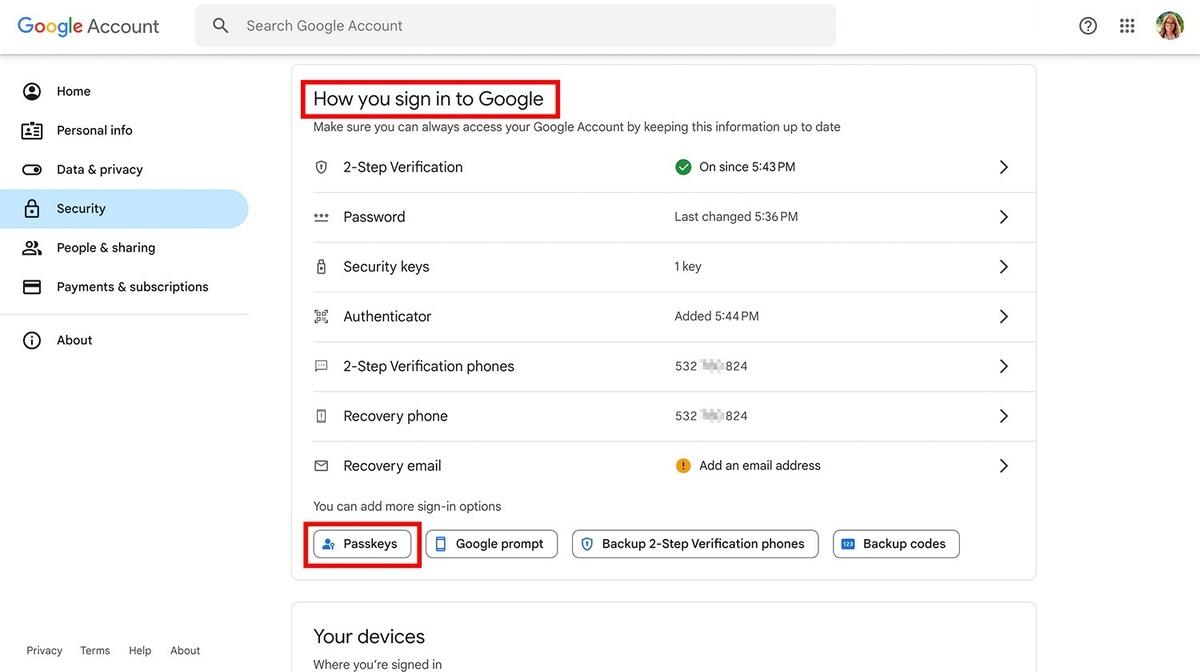
Аккаунт Google (Gmail, YouTube, Диск)
1. Откройте страницу myaccount.google.com/signinoptions/passkeys и войдите в аккаунт.
2. Нажмите «Создать ключ доступа».
3. Подтвердите действие способом разблокировки вашего устройства (отпечаток, Face ID, PIN).
4. Готово! При следующем входе в Google вам предложат использовать ключ.
WhatsApp (на iPhone)
1. В приложении зайдите в Настройки → Аккаунт → Ключи доступа.
2. Нажмите «Продолжить» и подтвердите через Face ID или Touch ID.
3. Теперь вы сможете входить в мессенджер без SMS-кода, используя биометрию.
ВКонтакте (VK ID)
1. В личном кабинете VK ID перейдите в раздел «Безопасность», в блоке «Способы входа» нажмите «Вход по скану лица или отпечатку пальца».
2. Следуйте инструкциям на экране, чтобы добавить ключ.
3. Вход в ВК с компьютера станет проще: введите номер и отсканируйте QR-код с телефона.
Экосистема Apple (сайты и приложения в Safari)
1. Убедитесь, что в настройках iPhone/Mac включена Связка ключей iCloud.
2. На сайте или в приложении, поддерживающем Passkeys, при регистрации или в настройках безопасности выберите «Создать ключ доступа».
3. Подтвердите через Face ID/Touch ID — ключ сохранится и будет автоматически подставляться при входе.
Важно: Ключи доступа можно использовать на разных устройствах. Например, чтобы войти в Google на чужом компьютере, отсканируйте QR-код с телефона, на котором настроен ключ. Для этого нужен Bluetooth.
Настройка занимает пару минут, а польза — на годы вперёд. Попробуйте начать с одного сервиса, и вам сразу станет понятно, насколько это удобно.