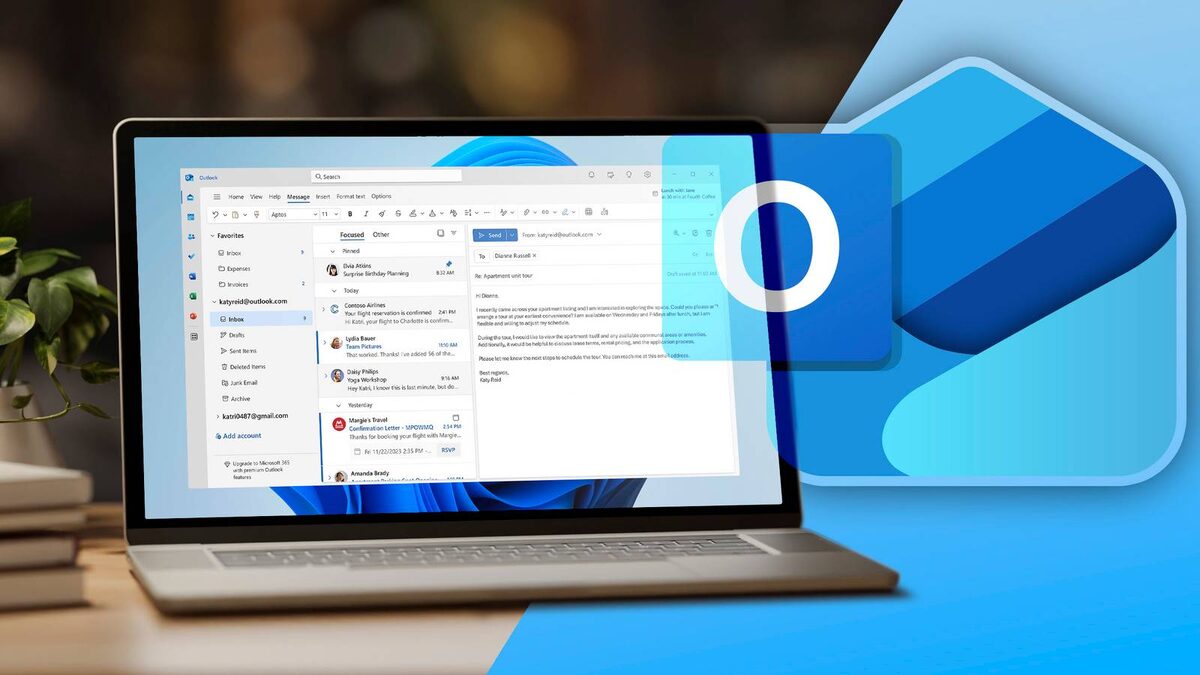
Бывает, открываешь Outlook — а там сотни сообщений, и важные письма утопают в спаме и рекламе? Я и сам не раз с этим сталкивался. Но всё решаемо: есть простые способы вернуть порядок и всегда быстро находить нужное. Сейчас расскажу, как мне удалось избавиться от цифрового шума и сэкономить кучу времени.

HTG Wrapped: Лучшие устройства и гаджеты 2025 года
24 дня с нашими любимыми технологиями, которые стоит попробовать
Включите «Входящие с приоритетом»
В Outlook есть классная опция — «Входящие с приоритетом». Она сама разделяет письма: всё важное попадает во вкладку «Приоритетные», а вся реклама и массовые рассылки — в «Другие». Так вы не пропустите нужное, а остальное не будет отвлекать.
Особенно удобно, что сортировку можно легко поправить. Если важное письмо оказалось в «Другие», просто кликните по нему правой кнопкой мыши, выберите «Переместить» — «В приоритетные», и Outlook это запомнит. И наоборот: чтобы закинуть надоедливое письмо в «Другие» — всё делается одним кликом.
Чтобы включить «Входящие с приоритетом» на компьютере, зайдите во вкладку «Вид», перейдите в «Настройки», активируйте опцию «Разделять сообщения на приоритетные и другие» и сохраните изменения.
Создайте папки и включите автоматические правила
Когда все письма валятся в единую кучу, порядок превратить в хаос проще простого. Советуем заранее разбить почту на папки — например, для работы, личного, рассылок. А чтобы вовсе не тратить на сортировку ни одной лишней минуты, подключите автоматические правила Outlook.
Я, например, все рассылки и новости отправляю в папку «На потом», спам сразу уходит в корзину, а важные письма автоматически сортируются по темам или отправителям. Чтобы настроить правило, кликните по нужному письму правой кнопкой, выберите «Правила», затем — «Создать правило». Outlook обычно сразу предложит подходящие фильтры по этому письму.
Хотите более точную настройку — жмите «Дополнительные параметры». И если что-то вдруг фильтруется не так, как задумано, просто проверьте ваши правила и скорректируйте их.
Почистите ящик за минуту инструментом «Очистить»
Не хотите заморачиваться с настройками? Есть фишка — «Очистить». Она за пару кликов избавит вас от писем одного отправителя: переместит все его сообщения в нужную папку, оставит только самые свежие или удалит всё старше 10 дней.
Вы сами решаете, куда отправить письма: в отдельную папку для важных, личных или рабочих, либо сразу в корзину. Всё просто — выделяете письмо, нажимаете на три точки, выбираете «Очистить», указываете действие и папку — готово.
Как избавиться от бесконечных «Спасибо!» — включите «Игнорировать»
Знаете эту боль — кто-то отвечает «Всем» на письмо, и вы захлебываетесь в цепочке из «Спасибо!» и «Окей!»? Если надоело тратить нервы на нескончаемые переписки, используйте кнопку «Игнорировать переписку» в Outlook.
Вся цепочка (и нынешние, и будущие письма) сразу улетит в корзину. Просто откройте нужную переписку, нажмите стрелку рядом с корзиной и выберите «Игнорировать». Подтвердите действие — и больше эти сообщения не будут мешать.
Передумали? Всё можно вернуть — зайдите в папку «Удалённые», откройте нужное письмо, раскройте меню и выберите «Прекратить игнорировать» — вся переписка вернётся во «Входящие».
Учтите: если Outlook настроен автоматически очищать корзину через несколько дней, восстановить эти письма потом не получится.
Сделайте ящик удобнее — настройте плотность писем за пару секунд
Часто мешает не столько количество писем, сколько то, как выглядит почта. Если между письмами большие промежутки, даже на огромном экране ничего не видно. В Outlook можно настроить плотность отображения: чем компактнее, тем больше писем влазит на экран — искать нужное становится легче и быстрее.
Подпишитесь на рассылку — узнавайте больше лайфхаков для Outlook
Подпишитесь на рассылку — узнавайте больше лайфхаков для Outlook
Подписываясь, вы соглашаетесь получать новости и спецпредложения, а также принимаете условия политики конфиденциальности. Отписаться легко — в любой момент.
На выбор есть три варианта: «Просторно» (по умолчанию, большие отступы, крупный текст), «Компактно» (максимум писем, шрифт мельче) и «Уютно» (что-то среднее между ними). Просто зайдите во вкладку «Вид», откройте меню «Плотность» и выберите тот стиль, что вам удобен.
Захламлённая почта — это не про количество писем, а про неудобные настройки. Попробуйте эти советы, и управлять почтой станет намного проще. И не забывайте: время от времени архивируйте старое, блокируйте надоедливый спам и делайте быструю уборку — так в почте всегда будет порядок!
Если вам понравилась эта статья, подпишитесь, чтобы не пропустить еще много полезных статей!
Премиум подписка - это доступ к эксклюзивным материалам, чтение канала без рекламы, возможность предлагать темы для статей и даже заказывать индивидуальные обзоры/исследования по своим запросам!Подробнее о том, какие преимущества вы получите с премиум подпиской, можно узнать здесь
Также подписывайтесь на нас в:
- Telegram: https://t.me/gergenshin
- Youtube: https://www.youtube.com/@gergenshin
- Яндекс Дзен: https://dzen.ru/gergen
- Официальный сайт: https://www-genshin.ru