Обычно, если диск C внезапно “забивается”, мы виним тяжелые программы или коллекцию личных фото и видео. На самом деле, гигабайты могут уходить в никуда из-за скрытых настроек самой Windows. Даже если вы аккуратны, есть встроенные функции, которые незаметно отнимают свободное место. Сейчас расскажу, как буквально за несколько минут вернуть себе внушительный объем памяти.
Восстановление системы
Когда Windows начинает глючить, функция восстановления действительно спасает — можно легко откатиться к рабочему состоянию. Но тут есть нюанс: по умолчанию система регулярно создает новые точки восстановления — перед обновлениями, установкой драйверов и прочими важными изменениями. Их становится всё больше, и отведённый на это раздел быстро заполняется. Старые точки вроде бы удаляются, но место всё равно утекает быстро.
Чтобы восстановление не “съедало” гигабайты впустую, ограничьте настройки хотя бы 2–3 точками. Просто введите в поиске Создать точку восстановления и выберите нужный пункт. В окне “Свойства системы” перейдите на вкладку “Защита системы”, выберите диск и нажмите “Настроить”.
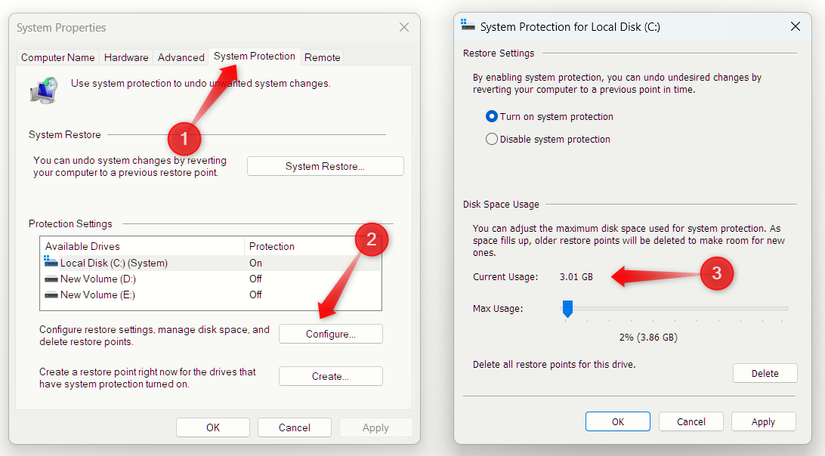
Здесь увидите, сколько памяти уже занято точками восстановления (смотрите строку “Текущее использование”). С помощью ползунка “Максимальное использование” ограничьте этот объем — чем меньше, тем больше места останется вам.
Зарезервированное пространство
Windows сама “откусывает” часть диска под свои нужды: обновления, кэш, временные файлы и прочие сервисные процессы. Эта скрытая “резервация” обычно занимает 7–10 гигабайт, и может расти со временем. Отключать её не стоит — она предотвращает сбои и помогает устанавливать апдейты без лишних проблем.
Но если место катастрофически заканчивается и нужно срочно выжать еще пару гигабайт, резерв можно на время выключить. Чтобы узнать, сколько сейчас “припрятано” системой, зайдите в “Параметры” > “Система” > “Память устройства”, затем “Показать дополнительные категории” > “Система и зарезервированное”.
Кнопки для отключения нет, придётся воспользоваться PowerShell. Введите PowerShell в поиске Windows, кликните правой кнопкой мыши и выберите “Запуск от имени администратора”. Впишите команду:
Set-WindowsReservedStorageState -State Disabled
Файл гибернации (hiberfil.sys)
Когда вы в последний раз действительно пользовались гибернацией? Скорее всего, и не вспомните — а ведь несколько гигабайт уходит впустую! Файл hiberfil.sys по размеру сопоставим с вашей оперативкой. Гибернация нужна, чтобы сохранять работу всех окон и программ, но если вы не пользуетесь этой функцией — зачем жертвовать местом на диске?
Как узнать размер? Включите отображение скрытых файлов: вкладка “Вид” > “Показать” > “Скрытые элементы”.
Далее нажмите на три точки, выберите “Параметры”, во вкладке “Вид” снимите галочку “Скрывать защищённые системные файлы”. Подтвердите действие.
Теперь кликните правой кнопкой мыши на “hiberfil.sys”, зайдите в “Свойства” и посмотрите, сколько гигабайт он отнимает.
Чтобы полностью убрать гибернацию и сразу освободить место, откройте Командную строку с правами администратора (“Командная строка” — правый клик — “Запуск от имени администратора”) и выполните команду:
powercfg /hibernate off Нажмите Enter, перезагрузите компьютер — и hiberfil.sys исчезнет вместе с потерянными гигабайтами.
Файлы отката после обновления (Windows.old)
После крупных обновлений Windows создает папку Windows.old — там хранятся старые системные файлы и настройки. Размер этой “страховки” легко доходит до 10–30 гигабайт! Если всё работает как надо и возвращаться к прежней версии не собираетесь — смело удаляйте Windows.old и возвращайте себе кучу свободного пространства.
Подпишитесь на рассылку — еще больше секретных трюков для освобождения памяти Windows
Подпишитесь на рассылку — еще больше секретных трюков для освобождения памяти Windows
Оформив подписку, вы соглашаетесь получать письма и специальные предложения. Отписаться можно в любой момент.
Обычно Windows стирает Windows.old сама примерно через 10 дней, но если ждать некогда — действуйте вручную. Кликните правой кнопкой мыши по “Пуску”, откройте “Параметры”, затем “Система” > “Хранилище”, выберите “Временные файлы”, поставьте галочку напротив “Временные файлы установки Windows” и нажмите “Удалить файлы”.
Важно: удаляя Windows.old, вы теряете быструю возможность вернуться к прежней версии Windows. Но если понадобится — ручной откат всегда возможен.
Виртуализация Hyper-V
Включали когда-то Hyper-V — чтобы попробовать Linux или поэкспериментировать с виртуальной машиной? Если потом забыли о ней, на вашем диске легко может остаться 10, 20, а то и 50 гигабайт ненужных образов, снапшотов и конфигураций. Особенно если создавали несколько виртуалок.
Удаляя виртуальные машины через Hyper-V Manager, часть файлов всё равно остаётся. Проверьте папки с виртуальными машинами вручную — найдите и сотрите ненужные .vhdx-файлы. Потом отключите саму Hyper-V и другие компоненты виртуализации через “Компоненты Windows” — так бестолковый балласт больше не будет занимать ценные гигабайты.
Как видите, хранилище забивается не вашими файлами или программами, а скрытыми “прожорливыми” функциями самой Windows. Хорошая новость: всё это пространство можно быстро вернуть! Проверьте, что действительно нужно вашей системе, примените эти трюки — и наслаждайтесь большим количеством свободных гигабайт уже сегодня!
Если вам понравилась эта статья, подпишитесь, чтобы не пропустить еще много полезных статей!
Премиум подписка - это доступ к эксклюзивным материалам, чтение канала без рекламы, возможность предлагать темы для статей и даже заказывать индивидуальные обзоры/исследования по своим запросам!Подробнее о том, какие преимущества вы получите с премиум подпиской, можно узнать здесь
Также подписывайтесь на нас в:
- Telegram: https://t.me/gergenshin
- Youtube: https://www.youtube.com/@gergenshin
- Яндекс Дзен: https://dzen.ru/gergen
- Официальный сайт: https://www-genshin.ru