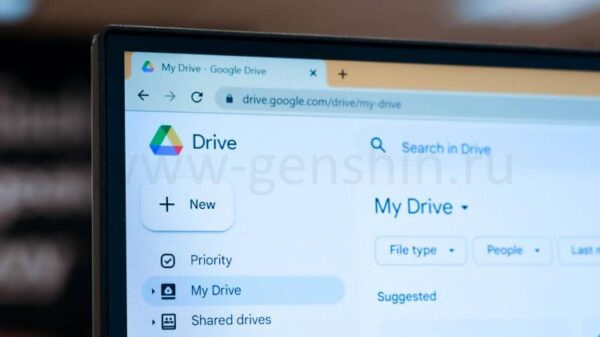
Когда мой Google Drive превратился в настоящий хаос, каждый поиск нужного файла становился головной болью. Обычный поиск выдавал десятки вариантов и отнимал кучу времени. Но стоит освоить несколько простых приёмов — и вы начнёте находить нужные документы всего за несколько секунд.

HTG Wrapped: Топовые гаджеты 2025
24 дня лучших гаджетов и технологий по версии редакции
Как быстро отсортировать файлы по типу
Как обычно бывает: вводишь в поиске что-то общее — и получаешь мешанину из таблиц, документов, презентаций, видео и форм. Разобраться в этом ворохе что-то из разряда «миссия невыполнима». Но если заранее выбрать тип файла, Google Drive покажет только нужные материалы, а остальное даже не появится.
Например, чтобы найти документы о компании, просто выберите “Документы” в фильтре “Тип”. Всё лишнее исчезнет! На главной странице прямо под поиском кликните по выпадающему списку “Тип”, отметьте интересующий формат и введите, что ищете. Вы увидите только подходящие результаты — никаких лишних файлов!
Как искать файлы по владельцу или автору
Если файлов мало — всё просто. Но когда документов сотни, и у каждого свой автор, поможет фильтр по владельцу: по тому, кто создал, поделился или получил доступ к файлу.
Этот способ работает, если вы помните имя или адрес электронной почты нужного человека. В строке поиска выберите пункт “Люди”, начните набирать имя — появится список вариантов. Дальше остаётся выбрать, чьи файлы показывать: владельца, автора, человека, который поделился, или того, кому отправлено. Такая фильтрация экономит кучу времени при больших архивах.
Сортировка по дате изменения — не забывайте об этом!
Даже после фильтрации иногда остаётся гора старых документов, о существовании которых вы уже забыли. Если вы помните хотя бы примерно, когда файл редактировали — неделю, месяц или даже год назад — используйте фильтр по дате и отделите всё лишнее.
Нажмите на “Изменён” и выберите нужный период. Только не ошибитесь с датой: иначе нужный файл просто не покажется в списке!
Поиск по содержимому документа — волшебная палочка
Многие ищут файлы по названию, забывая, что Google Drive находит и по тексту внутри. Не помните, как назвали файл, но запомнили уникальную фразу, предложение или отдельное слово? Просто введите их в строку поиска.
Google Drive просканирует весь текст и найдёт нужные файлы — даже если их названия вам ничего не скажут.
Кстати, искать по Google Drive можно прямо из адресной строки Chrome — немногие знают об этом удобном лайфхаке.
Расширенный поиск: находите даже то, что давно считали потерянным
Расширенный поиск в Google Drive — это ваш секретный инструмент для поиска настоящих “кладов”. Здесь вы сможете не только комбинировать все упомянутые фильтры, но и искать внутри конкретных папок, находить только утверждённые файлы, отслеживать помеченные записи и многое другое. Сочетайте несколько фильтров, чтобы получить точные результаты.
Для этого щёлкните по значку фильтра справа от поисковой строки. Откроется удобная панель — отметьте только то, что точно помните, остальное оставьте пустым. Готово? Жмите “Поиск”. Если что-то пошло не так или решили начать заново — кнопка “Сбросить” очистит все фильтры.
Операторы поиска: молниеносные результаты для продвинутых
Если не хочется возиться с фильтрами, попробуйте ввести поисковые операторы прямо в строке поиска. Поставьте фразу в кавычки — и Google Drive найдёт только те файлы, где есть это словосочетание. Ключ type:pdf покажет только PDF-документы, а слово1 -слово2 найдёт файлы, где есть первое слово, но нет второго.
По пользователям тоже есть свои фишки: to:HTG@gmail.com покажет файлы, которыми вы поделились с этим человеком, to:me — то, что отправили вам, from:me — что вы сами отправили. Комбинируйте разные операторы — это по-настоящему мощный инструмент!
Если хотите узнать о других мощных операторах и их возможностях — обязательно загляните в справку Google Drive.
Если для вас поиск в Google Drive — это вечное мучение и источник стресса, попробуйте все эти советы: вы удивитесь, насколько проще и быстрее станет находить нужное, даже если у вас полное “захламление” в облаке. А чтобы поддерживать порядок, используйте цвета для папок, закрепляйте важные файлы и придерживайтесь единого стиля в названиях — тогда всё будет на своих местах и под рукой!
Если вам понравилась эта статья, подпишитесь, чтобы не пропустить еще много полезных статей!
Премиум подписка - это доступ к эксклюзивным материалам, чтение канала без рекламы, возможность предлагать темы для статей и даже заказывать индивидуальные обзоры/исследования по своим запросам!Подробнее о том, какие преимущества вы получите с премиум подпиской, можно узнать здесь
Также подписывайтесь на нас в:
- Telegram: https://t.me/gergenshin
- Youtube: https://www.youtube.com/@gergenshin
- Яндекс Дзен: https://dzen.ru/gergen
- Официальный сайт: https://www-genshin.ru