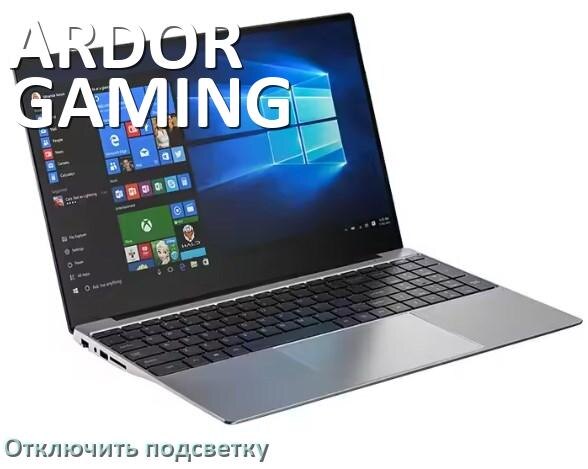
Если ознакомитесь с информацией ниже, то сможете научиться как отключить подсветку клавиатуры ноутбука ARDOR GAMING из программы при помощи комбинации клавиш в Windows 10 и 11. А также здесь вы найдёте как на ноутбуке ARDOR GAMING выключить подсветку клавиатуры из приложения или в BIOS и кнопкой.
Как на любом ноутбуке ARDOR GAMING отключить подсветку клавиатуры
Разумеется
для всех моделей ноутбуков ARDOR GAMING используются разные способы
чтобы отключить подсветку клавиатуры. Для того чтобы получить полную
пошаговую инструкцию именно для вашего ноутбука ищите только свою модель ARDOR GAMING из списка внизу. Совпадение букв и цифр в названии модели должно быть абсолютно точное. Если список моделей слишком длинный можно поискать по тексту с помощью сочетания кнопок Ctrl+F.
Если у вас не выходит найти свою модель ноутбука, то можно перейти по ссылке наименование которой больше всего соответствует.
• NEO G15-I5ND411
• NEO N15-I5ND400
• NEO M141
• Gaming Neo G17-I7ND210
• NEO G15-I7ND316
• RAGE R17-I5ND413
• Gaming ELEMENT L17-I9ND400
• NEO G15-I5ND302
• NEO G17-I7ND335
• ELEMENT L17-I9ND400
• NEO G17-I7ND210
• NEO G17-I5ND205
• NEO G15-I5ND401
• NEO G17-I5ND415
• NEO N15-I5ND411
• RAGE R15-I5ND400
• NEO G17-I7ND304
• RAGE R17-I5ND403
• NEO G17-I5ND303
• RAGE R16-R7ND403
• NEO G15-I5ND314
• Gaming RAGE R17-I7ND404
• EVO E17-I7ND501
• Gaming Rage R17-I5ND403
• NEO N15-I5ND410
• NEO G17-I5ND301
• RAGE R15-I7ND402
• Gaming Neo G17-I7ND209
• NEO G17-I7ND209
• NEO G16-R5ND312
• NEO G17-I7ND309
• NEO N15-I5ND402
• NEO G17-I7ND317
• RAGE X16-I7ND310
• NEO N15-I5ND412
• H15-I5ND400
• RAGE R15-I7ND401
• NEO N15-I5ND401
• RAGE R17-I7ND404
• EVO E15-I7ND500
• NEO G15-I7ND306
• NEO G15-I5ND201
• NEO N17-I5ND404
• Gaming RAGE R17-I7ND405
• NEO N17-I5ND415
• Gaming NEO N17-I5ND403
• NEO G15-I7ND208
• EVO E15-I7ND400
• NEO G15-I7ND206
• NEO N17-I5ND413
• NEO G17-I5ND203
• NEO N17-I5ND405
• RAGE R17-I7ND405
• NEO G15-I5ND400
• NEO G15-I5ND305
• NEO G15-I5ND200
• NEO G15-I5ND204
• Gaming RAGE R15-I5ND400
• EVO E17-I7ND401
• EVO E17-I7ND502
• G15-I5ND302
• NEO N17-I5ND403
• NEO G15-I7ND308
• RAGE X17-I7ND311
• NEO N17-I5ND414
• NEO G17-I7ND315
• EVO E17-I7ND402
• NEO G17-I7ND207
• NEO G17-I7ND307
• NEO G15-I5ND300
Как выключить подсветку клавиатуры на ноутбуке ARDOR GAMING
Ещё немного полезной информации:
- как отключать подсветку клавиатуры в ноутбуке ARDOR GAMING сочетанием кнопок
- полностью отключить разноцветную подсветку клавиатуры на любом ноутбуке ARDOR GAMING
- где и чем выключается постоянная подсветка клавиатуры на ноутбуке ARDOR GAMING
- отключить подсветку клавиш у ноутбука ARDOR GAMING
- где находится отключение подсветки клавиатуры в ноутбуке ARDOR GAMING
- как в ноутбуке ARDOR GAMING отключить и убрать подсветку клавиатуры из BIOS
- что делать если не получается отключить подсветку клавиатуры на ноутбуке ARDOR GAMING
Вся информация перечисленная ранее поможет также исправить:
- как и чем выключают и управляют подсветкой клавиатуры ноутбука ARDOR GAMING без программы
- можно ли отключить постоянную подсветку клавиатуры на ноутбуке ARDOR GAMING и как это сделать
- как можно деактивировать подсветку клавиатуры ноутбука ARDOR GAMING
- как на ноутбуке ARDOR GAMING самостоятельно отключить цветную подсветку клавиатуры
- как погасить и убрать подсветку клавиш на клавиатуре в ноутбуке ARDOR GAMING
- как отключается RGB подсветка клавиатуры ноутбука ARDOR GAMING
- как убрать подсветку клавиатуры ноутбука ARDOR GAMING
Напишем про наиболее быстрые методы, какие чаще всего используют чтобы отключить подсветку клавиатуры на ноутбуке ARDOR GAMING:
- в настройках BIOS или UEFI
- сочетание клавиш
- из настроек Windows
- при помощи фирменного приложения ARDOR GAMING
- переключатель или отдельная кнопка на в корпусе ноутбука или клавиатуре