Сложный авто-компонент может содержать в себе внешние ссылки на другие компоненты и информацию для создания ассоциированных элементов других компонентов.
При вставке в Сборку компонент может вырезать под себя отверстие и добавлять крепёж.
Создадим авто-компонент на примере сервопривода, который установим на раме основного шасси радиоуправляемой копии модели самолёта ИЛ-2.
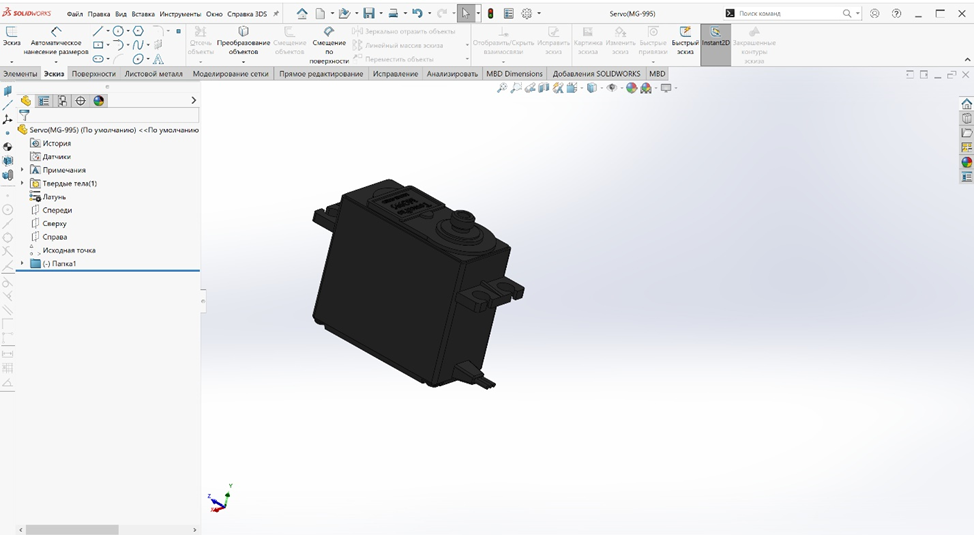
1. Откроем сервопривод и создадим из него авто-компонент.
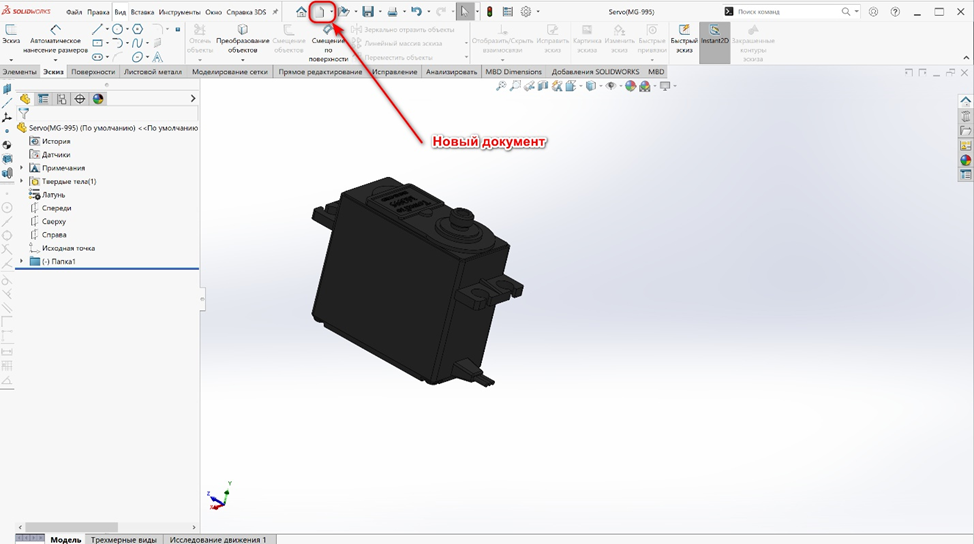
2. Создадим определяющий этот компонент "Сборку", для этого нажимаем "Создать Новый документ".
3. Выбираем шаблон "Сборка".
4. Закрываем вставку компоненты.
5. Открылось окно "Сборки", создаем виртуальный вспомогательный компонент, для этого открываем "Вставить компонент" и выбираем "Создать Деталь".
6. Выбираем "Редактирование детали", надпись в дереве построения детали выделяется синим цветом и в правом верхнем углу появляется значок "Редактирование детали".
7. Создаём плоскость на виде спереди выбирая в дереве построения данный вид
8. Открываем "Панель инструментов" - "Эскиз" и создаем эскиз на данной плоскости.
9. Эскиз на плоскости вида спереди создан. В дереве построения открывается значок "Эскиз" и в правом верхнем углу графического поля тоже открывается значок "Эскиз".
10. Создаем прямоугольник из центра произвольного размера и зададим размеры
11. Выбираем → "Панель Элементы" → "Вытянутая бобышка" → вытягиваем бобышку на заданный размер (размеры прямоугольника и размеры вытянутой бобышки не имеют значения). Подтверждаем создание детали
12. Выходим из "Редактирования детали" и сворачиваем деталь в области дерева построения
13. Добавляем в сборку компонент сервопривода
14. В открывшемся окне "Вставить компонент" выбираем "Обзор" и указываем путь где сохранен файл с сервоприводом. Нажимаем "Открыть".
15. Сервопривод вставляется в сборку и в дереве построения становится две детали. Деталь бобышки зафиксирована, а деталь сервопривода свободна
16. Левой клавишей мыши (ЛКМ) нажимаем по значку "Деталь" сервопривода, откроются элементы вращения детали. При помощи данных стрелок разворачиваем примерно сервопривод параллельно к грани вытянутой бобышки и (ЛКМ) нажимаем в графическом поле подтверждая операцию.
17. Размещаем "Деталь" сервопривода с помощью сопряжений на грани вытянутой бобышки. Для этого в панели инструментов выбираем "Условия сопряжения". Открывается окно сопряжений выбираем на расстоянии 1мм и указываем грань 1 и грань 2. Подтверждаем
18. Выставляем сервопривод в любом месте на вытянутой бобышке. Далее необходимо в сборку добавить связанные элементы. С авто-компонентом могут быть связаны "Вытянутые бобышки" и "Вырезы", "Повернутые бобышки" и "Вырезы", "Простые отверстия" и "Отверстия под крепёж". Добавим вырезы под сервопривод и его крепёж
19. "Редактировать деталь" вытянутой бобышки. На грани Вытянутой бобышки создаем новый "Эскиз".
20. Выбираем инструмент "Смещение объектов" в открывшемся окне "Смещение объектов" ставим "Смещения расстояния 1мм" устанавливаем галочку "Добавить размеры" и "Геометрия основания". Подтверждаем
21. На данный "Эскиз" добавим "Дуга из центра" радиусом 2,5 мм.
22. В "Панели инструмента" выбираем "Вытянутый вырез". В открывшемся окне ставим "Насквозь", убрать галочку "Объединить результаты". В "Выбранные контуры" выбираем Область 1 и Область 2. Подтверждаем.
23. Создадим отверстия под крепёж. Откроем в "Панели инструментов" "Отверстие под крепёж". В открывшемся окне "Тип" настроим параметры, выбираем "Простое отверстие", "Стандарт" ISO, "Размеры сверления", установим диаметр 2,1 мм, "Граничное условие" "Насквозь"
24. Для размещения "Крепёжных отверстий" на грани бобышки открываем "Расположение". Выбираем грань бобышки.
25. Курсором наводим на кромку отверстия сервопривода появляется крестик центра окружности выбираем и Подтверждаем.
26. Создан "Вытянутый вырез" под сервопривод и "Простые отверстия под крепёж".
27. Добавим связанные компоненты это могут быть, как компоненты Toolbox, так и обычные детали. Добавление компонентов выполняется аналогично, как в пунктах с 13…18. Только указывается путь к амортизатору сервопривода. Все сопряжения ("Концентричный", "Совпадение" и "Параллельность") связывают амортизатор сервопривода и сервопривод. "Вытянутая бобышка" остается без сопряжений с амортизатором сервопривода
28. Добавим связанные компоненты из Toolbox. Откроем Toolbox. Выбираем стандарт ISO→Плоские шайбы. Укажем курсором на шайбу и удерживая ЛКМ перетаскиваем шайбу на отверстие амортизатора сервопривода. В Toolbox весь крепеж настроен как авто-компонент и сам определяет диаметр отверстий или установочных мест.
29. После установки шайбы на отверстие амортизатора сервопривода откроется окно "Сконфигурировать компонент" выбираем подходящий размер плоской шайбы и подтверждаем выбор. Расставляем сконфигурированный компонент по остальным амортизаторам сервопривода
30. Плоские шайбы из Toolbox установлены. В дереве построения появились все компоненты, которые были установлены.
31. Компоненты винтов из Toolbox установлены аналогично, как и шайбы. (ни все винты по ГОСТ имеют маленький диаметр резьбы. Необходимо подбирать из данной библиотеки)
32. Все "Компоненты" и "Элементы" добавлены. Создаем "Авто-компонент". Нажимаем на инструмент "Создание авто-компонента".
33. В качестве авто-компонента выбираем сервопривод MG-995. В качестве связанных "Компонентов" выбираем все амортизаторы сервопривода, шайбы и винты. В качестве связанных "Элементов" указываем "Вытянутый вырез" под сервопривод (выбираем одну грань, остальные определяются автоматически) и "Простые отверстия под крепёж" аналогично. Диаметр в данном случае выбирать не будем, а в "таблице конфигураторов", если бы у сервопривода были конфигурации можно было бы для каждой его конфигурации указать другие "Компоненты" и "элементы". Подтверждаем создать "Авто-компонент".
34. Правой кнопкой мыши (ПКМ) нажимаем на "Деталь" сервопривода открывается окно "Компонент" сервопривода MG-995 выбираем иконку "Открыть деталь" и нажимаем ЛКМ
35. Открываем "Деталь" сервопривода и у него появляется значок "Авто-компонент", а в дереве конструирования "Авто-элемент". В этой папке есть связанные "Элементы" и "Компоненты" и "Ссылки на грань". Сохраняем "Авто-компонент".
36. Определяющую сборку можно закрыть без сохранения. После того как "Деталь" сервопривода сохранена, как "Авто-компонент" файл определяющей сборки и вспомогательная деталь с вырезом больше не нужны, так как вся необходимая информация хранится в самом файле "Авто-компонента".
37. Правильность сохраненной информации можно проверить в дереве построения. ПКМ нажимаем на "Авто-элемент" и в открывшемся окне выбираем "Предварительный просмотр". Открывается окно с сохраненной сборкой, а также связанные с ней "Компоненты" и "Элементы". Можно развернуть все папки и последовательно проверить все "Элементы" и "Компоненты", а также "Ссылки". Чтобы закрыть это окно нажимаем в любом месте "Графической области".
38. Определение "Авто-компонента" можно отредактировать. Для этого необходимо как в п.37 ПКМ нажимаем на "Авто-элемент" и в открывшемся окне выбираем "Переопределение сборки". Открывается "Временная сборка". Она содержит "Авто-компоненты" и "Компоненты", а также "Элементы" связанные с ним. Можно изменить "Временную сборку". Например добавить новые "Компоненты", изменить "Элементы". На всплывающей "Панели инструментов" нажимаем кнопку "Изменить определение".
39. В окне менеджера "Авто-компонента" можно изменить параметры. Например: добавляем "Компоненты" или изменяем конфигурации в "Таблице конфигураторов". Как только все изменили нажимаем Подтвердить.
40. Обязательно сохраняем внесенные изменения нажатием кнопки "Сохранить". Внесенные изменения будут сохранены в документе "Авто-компонента". Далее эту "Временную сборку" можно закрыть без сохранения.
41. Осталось вставить созданный "Авто-компонент" сервопривода в "Рабочую сборку" рамы основного шасси радиоуправляемой копии самолёта ИЛ-2. Переходим в сборку радиоуправляемой копии самолёта ИЛ-2.
42. Скрываем поверхность и вставляем "Авто-компонент" сервопривода в "Сборку" радиоуправляемой копии самолёта ИЛ-2
43. Вставляем "Авто-компонент" сервопривода в "Сборку" и размещаем его с помощью сопряжений.
44. Необходимо активизировать "Авто-компонент". Для этого нажимаем в "Дереве конструирования" на "Деталь" сервопривода ПКМ и в открывшемся окне выбираем параметр "Вставить Авто-элемент" и в "Графической области" нажимаем на значок "Вставить Авто-элемент".
45. Появилось окно просмотра временной сборки, в которой синим цветом подсвечивается справочная грань, которую необходимо указать в рабочей сборке для создания вырезов. Выбираем грань на раме основного шасси радиоуправляемой копии самолёта ИЛ-2. В окне менеджера "Авто-компонента" также можно выбрать отдельные "Элементы" или "Компоненты" для включения в "Рабочую сборку" или отменить их выбор. Оставляем все "Элементы" и "Компоненты". Подтверждаем "Вставку Авто-компонента",
46. "Авто-компонент" добавил в сборку свой связанный крепёж и сделал вырезы в ответной детали.
47. Если передвинуть сервопривод то вырезы тоже смещаются вслед за ним после перестроения.
48. После перестроения все вырезы подтянулись за сервоприводом. Создан "Авто-компонет" и вставлен в "Рабочую сборку".
Видео по установке "Авто-компонента" в "Рабочую сборку" копийной модели самолета ИЛ-2 можно посмотреть по ссылке: https://dzen.ru/video/watch/695ff58f2e2b4a128bc5d97c