Здравствуйте, Друзья!
Приобретение нового смартфона — это всегда радостное событие, открывающее новые возможности для коммуникации, работы и развлечений. Однако иногда новая техника может преподнести неприятные сюрпризы. Одной из таких проблем является невозможность подключить смартфон к компьютеру.
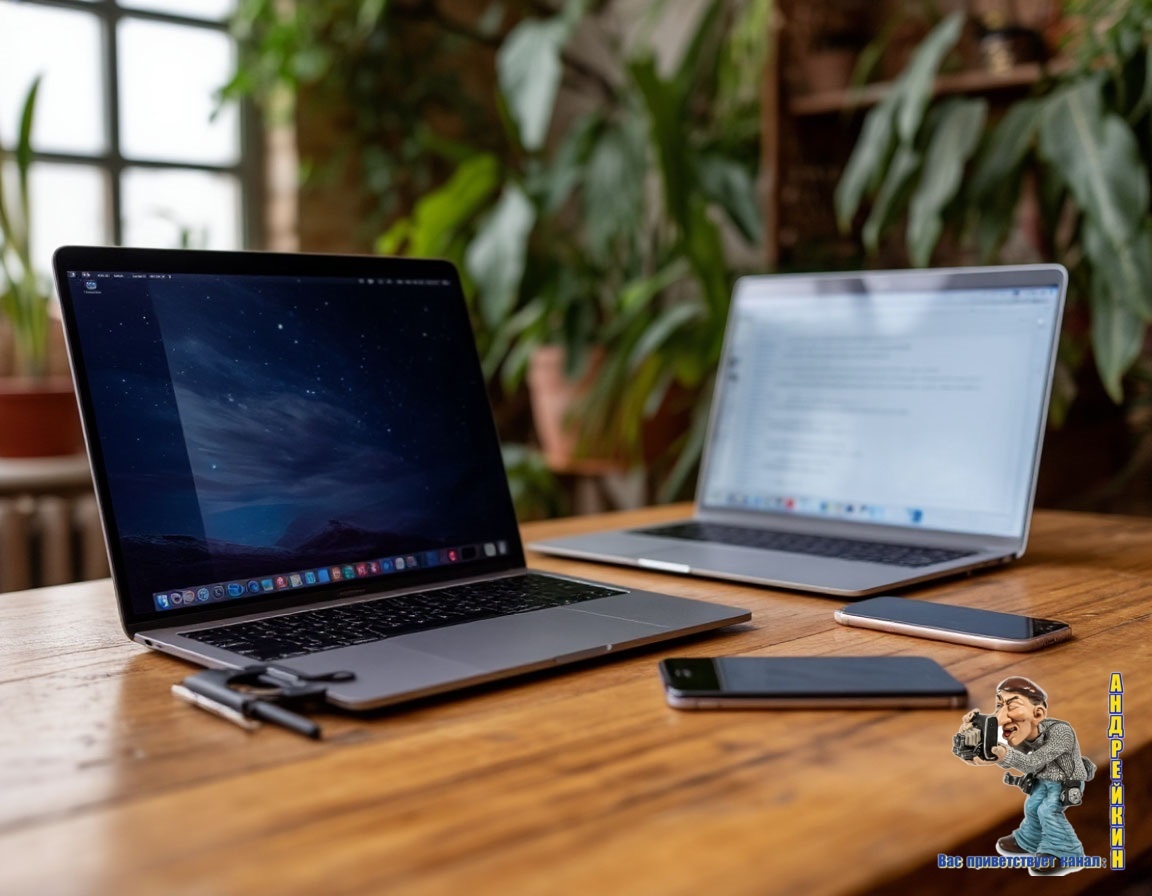
Кажется, что всё должно работать безупречно, но компьютер просто не распознает устройство. В этой статье я рассмотрю возможные причины данной проблемы и предложу пошаговую инструкцию по их устранению.
Причины, по которым компьютер не видит смартфон
Проблема с подключением нового смартфона к компьютеру может быть вызвана рядом факторов. Давайте разберем каждый из них.
Кабель USB
Первое, на что стоит обратить внимание — это кабель USB. Как правило, неисправный или неподходящий кабель является наиболее частой причиной, по которой компьютер не распознает смартфон.
Кабели могут быть повреждены, иметь плохое соединение или не поддерживать передачу данных. Некоторые кабели предназначены исключительно для зарядки, поэтому убедитесь, что используемый кабель поддерживает передачу данных. Если есть возможность, попробуйте использовать другой кабель, возможно, оригинальный от производителя вашего смартфона.
USB-порт компьютера
Следующая возможная причина заключается в самом USB-порте вашего компьютера. Порты могут быть загрязнены, повреждены или не работать должным образом. Попробуйте подключить смартфон к другому порту на компьютере. Нередко порты на передней панели менее надежны, чем на задней. Если у вас есть возможность, протестируйте порты на другом компьютере, чтобы исключить вероятность неисправности.
Настройки подключения на смартфоне
Современные смартфоны имеют расширенные настройки подключения, которые могут влиять на определение устройства компьютером. После подключения смартфон должен показывать уведомление о том, что он распознан. Однако иногда необходимо вручную выбрать режим подключения.
На большинстве устройств это можно сделать, проведя пальцем вниз по экрану, чтобы открыть панель уведомлений. Выберите опцию «USB для передачи данных» или аналогичное значение. Если вы выберете режим «Только зарядка», ваш компьютер не сможет обнаружить телефон.
Драйверы устройства
Часто причинами отсутствия связи между смартфоном и компьютером являются проблемы с драйверами. Операционная система вашего компьютера может не иметь актуальных драйверов, необходимых для распознавания вашего нового устройства.
Чтобы решить эту проблему, посетите сайт производителя вашего смартфона и загрузите актуальные драйверы для вашей модели. Установите их на компьютер, перезагрузите систему и повторите попытку подключения.
Совместимость операционных систем
Если вы используете старую версию операционной системы Windows или macOS, это также может сказаться на совместимости устройства. Обновления операционной системы часто включают исправления и улучшения, которые могут помочь в решении проблемы. Рекомендуется установить последние обновления перед попыткой подключения нового телефона.
Ошибки со стороны смартфона
Иногда проблема может возникать из-за сбоя в программном обеспечении самого смартфона. Проверьте, нет ли доступных обновлений для вашей операционной системы. Обновления часто содержат исправления для известных ошибок, которые могут повлиять на работу USB-подключения.
Если у вас не получилось подключить смартфон, попробуйте перезагрузить устройство. Это может помочь избавить от временных ошибок, которые мешают нормальной работе.
Антивирусное программное обеспечение и межсетевые экраны
Некоторые программы безопасности могут блокировать подключение новых устройств к вашему компьютеру. Антивирусные программы или фаерволлы могут проводить сканирование подключаемого устройства, что иногда приводит к его нераспознаванию. Отключите временно антивирус и межсетевой экран, попробуйте подключить устройство снова, а после успешного подключения можно вернуть защитное ПО в рабочее состояние.
Аппаратные проблемы
Не исключено, что причина кроется в аппаратных неисправностях как компьютера, так и смартфона. Если вы проверили все вышеперечисленные факторы, но устройство по-прежнему не распознается, возможно, проблема требует более глубокого анализа. В таком случае рекомендуется обратиться в сервисный центр.
Пошаговая инструкция по устранению проблемы
Теперь перейдем к практическому устранению проблемы. Я сделал для вас пошаговую инструкцию.
Шаг 1: Проверка кабеля
Начните с проверки кабеля USB. Убедитесь, что он исправен и поддерживает передачу данных. Если есть возможность, протестируйте другой кабель и посмотрите, изменится ли ситуация.
Шаг 2: Изменение порта
Переподключите смартфон в другой USB-порт на компьютере. Постарайтесь избегать подключения к USB-портам на передней панели — они нередко менее надежны. Если есть возможность, протестируйте подключение на другом компьютере.
Шаг 3: Настройки вашего смартфона
После подключения устройства посмотрите, появилось ли на дисплее уведомление. Если уведомления нет, проведите пальцем вниз по экрану, чтобы открыть панель уведомлений. Выберите режим подключения как «Передача файлов» или «MTP» (Media Transfer Protocol).
Шаг 4: Установка драйверов
Если компьютер все еще не видит смартфон, перейдите на сайт производителя и загрузите актуальные драйверы для вашего устройства. После установки драйверов перезагрузите компьютер и повторите попытку подключения.
Шаг 5: Обновление операционной системы
Проверьте вашу операционную систему компьютера, убедитесь, что у вас установлены последние обновления. Если нет, выполните обновление системы и перезагрузите компьютер.
Шаг 6: Перезагрузка устройств
Если ничего из вышеперечисленного не сработало, попробуйте перезагрузить оба устройства — компьютер и смартфон. Это может очистить временные ошибки и восстановить соединение.
Шаг 7: Отключение программ безопасности
Попробуйте временно отключить антивирусное программное обеспечение и межсетевой экран на компьютере. После этого подключите смартфон мониторьте, изменилась ли ситуация.
Шаг 8: Обращение в сервисный центр
Если описанные методы не дали результата, скорее всего, проблема аппаратная. В таком случае рекомендуется обратиться в авторизованный сервисный центр, где специалисты помогут диагностировать и исправить неполадки.
Заключение
Подключение нового смартфона к компьютеру должно быть простой задачей, но на практике могут возникнуть разные проблемы. Важен подход к решению этих вопросов: от простых проверок кабеля и USB-портов до обновления драйверов и обращения к специалистам.
Этот процесс требует терпения и тщательного следования инструкциям. Обратив внимание на каждый шаг, с высокой вероятностью вы сможете установить соединение между вашими устройствами и насладиться всеми их функциями без лишних проблем. Не забывайте, что в случае сложностей всегда можно обратиться за помощью к профессионалам.
Благодарю за внимание! Ставьте ЛАЙК, если статья была вам интересной и полезной и ПОДПИСЫВАЙТЕСЬ НА КАНАЛ, впереди ещё много интересного!