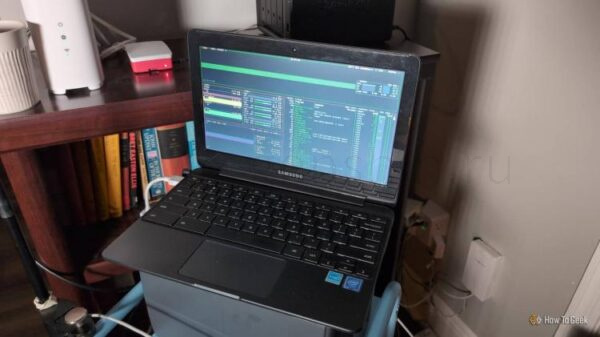
Почти у каждого где-нибудь пылится старенький Chromebook: вроде жалко выбрасывать, но и использовать уже не хочется. У меня на полке тоже годами лежал такой “нетбук”, пока я не решил подарить ему вторую жизнь — установил Linux и сделал из него мини-сервер для дома. Сейчас расскажу, как всё прошло и что из этого вышло!
HTG Wrapped: Наш топ техники 2025 года
24 дня — самые яркие гаджеты и устройства года по мнению редакции
Мой пациент — Samsung Chromebook 3 (XE500C13), купленный аж в 2015 году. За 10 лет он порядком устарел: железо слабое, да и ChromeOS уже давно не обновляется. Я когда-то снял блокировку загрузчика и пытался поставить Linux, но в роли ноутбука он был просто черепахой — работать невозможно. А вот для домашнего сервера требования совсем другие, так что здесь старичок заиграл новыми красками!
На что можно рассчитывать после такого “апгрейда”?
Перед тем как превращать старый ноутбук в сервер, важно здраво оценить его возможности.
У меня был самый что ни на есть скромный вариант: 16 ГБ памяти (без подключения внешних дисков свободного места вообще нет), двухъядерный Celeron 1.6 ГГц, 4 ГБ ОЗУ. Чуда я не ждал, но для несложных серверных задач этого вполне достаточно.
В итоге я решил сделать из Chromebook агрегатор RSS — установить FreshRSS. Мне этот сервис давно приглянулся на Raspberry Pi: ресурсов почти не требует, просто собирает и обновляет ленты новостей. Для слабого “железа” — то, что надо!
Сначала пришлось “вскрыть” Chromebook
Первым делом нужно полностью снести родную ChromeOS и поставить Linux. Тут всё зависит от модели: у каждого Chromebook свои нюансы. В моём случае даже пришлось выкрутить специальный винтик, который защищает память от перезаписи! Пока он стоит, установить Linux просто невозможно.
Советую узнать точную модель своего аппарата и заранее поискать инструкции — многие уже проходили этот квест, и грабли давно описаны.
Я пользовался руководствами на сайте Mrchromebox.tech — там есть скрипты, которые автоматизируют почти всё. Процесс всё равно требует времени и нервов. Если хочется попроще, посмотрите на инструкцию iFixit — там тоже используются скрипты Mrchromebox.tech, но объяснения понятнее.
Как запускать и использовать Linux-программы на Chromebook
Chromebook умеет гораздо больше, чем кажется на первый взгляд!
Понадобятся дополнительные аксессуары
Для домашнего сервера важно стабильное и быстрое подключение к интернету. Лучше всего завести Ethernet-кабель — он стабильнее и быстрее Wi-Fi.
Но у моего Chromebook, как у многих недорогих моделей, нет Ethernet-порта — только два USB-A. Купил переходник Ethernet-USB и подключил ноутбук напрямую к роутеру.
TP-Link USB-Ethernet адаптер
Компактный TP-Link UE306 поддерживает гигабитные скорости и работает с большинством современных ОС.
И ещё момент: клавиатура у Chromebook необычная, кое-какие важные клавиши вообще отсутствуют или подписаны странно — проще всего подключить обычную внешнюю клавиатуру, так привычнее и удобнее.
Какой дистрибутив Linux выбрать?
Когда все ограничения сняты, можете ставить любую Linux-систему — дело вкуса и задач. Серверных дистрибутивов хватает, выбрать есть из чего.
Я выбрал DietPi — он основан на Debian, но очень лёгкий и не требует много ресурсов. В DietPi есть набор скриптов для быстрой установки нужных сервисов. Дистрибутив предлагает разные ISO под разное железо — под конкретно Chromebook не нашёл, но версия UEFI Native PC подошла: мой загрузчик Mrchromebox.tech поддерживает UEFI-запуск.
Всё установилось на удивление просто!
Честно говоря, я думал, что современный Linux не пойдёт на такой древней машине. Но зря переживал: записал DietPi на флешку, загрузился по инструкции Mrchromebox.tech — и всё сработало без малейших проблем. Даже с сетевым адаптером никаких танцев с бубном не понадобилось.
Дальше — проще простого: выбрал FreshRSS в меню DietPi, запустил автоматическую установку — и почти сразу получил доступ к свежему веб-интерфейсу RSS-агрегатора.
FreshRSS работает так же шустро, как и на Raspberry Pi 4 — несмотря на возраст ноутбука! Единственный минус — пока не разобрался, как выключать экран, не выключая сам сервер. Закрываешь крышку — ноут продолжается работать, но экран всё равно тянет энергию, а это не очень экономно.
Так что эксперимент продолжается: надо придумать, как погасить монитор, но не “уложить спать” всё устройство. И, конечно, при 16 ГБ памяти всегда есть риск быстро забить диск кешем и лентами — возможно, скоро придется подключать внешний накопитель или искать ещё какие-то хитрости.
Chromebook Plus: лучший способ познакомиться с Linux
Хотите начать с Linux? Chromebook Plus — отличный вариант!
Однозначно: превращать старый Chromebook в сервер на Linux — занятие очень стоящее. Дайте забытой технике шанс снова приносить пользу, а не пылиться или попадать на свалку!
Если вам понравилась эта статья, подпишитесь, чтобы не пропустить еще много полезных статей!
Премиум подписка - это доступ к эксклюзивным материалам, чтение канала без рекламы, возможность предлагать темы для статей и даже заказывать индивидуальные обзоры/исследования по своим запросам!Подробнее о том, какие преимущества вы получите с премиум подпиской, можно узнать здесь
Также подписывайтесь на нас в:
- Telegram: https://t.me/gergenshin
- Youtube: https://www.youtube.com/@gergenshin
- Яндекс Дзен: https://dzen.ru/gergen
- Официальный сайт: https://www-genshin.ru