Совместимы ли два технологических мира — экосистема Apple и универсальная платформа Windows? Абсолютно. Вне зависимости от того, является ли ваш Mac новейшей моделью на процессоре M3 или проверенным временем Intel-устройством, запустить на нем операционную систему Microsoft — вполне выполнимая задача. Возможные причины для этого разнообразны: необходимость в специфичном профессиональном ПО, желание поиграть в эксклюзивные игры для PC или просто привычка к определенному интерфейсу. Этот подробный гид проведет вас через все этапы установки, от проверки совместимости до первого запуска, а также ответит на смежные вопросы, включая работу с Windows на iPad.
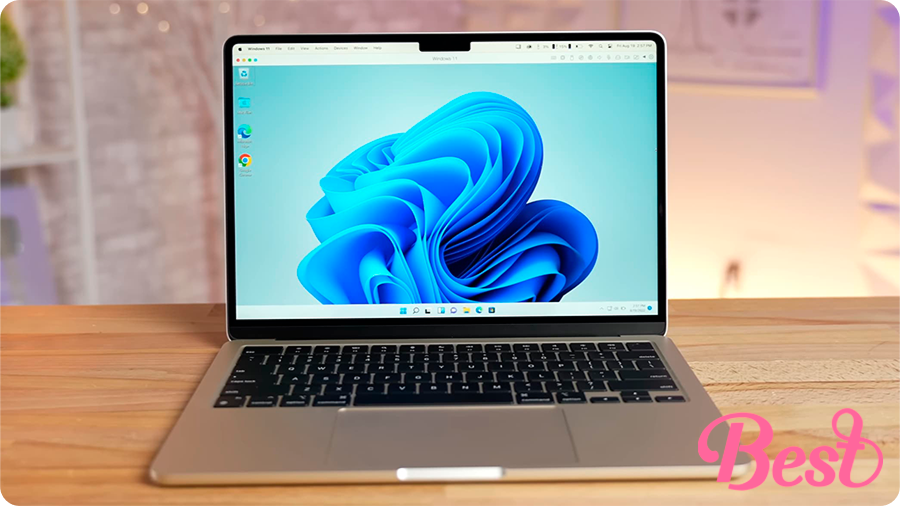
Определяем стартовые условия: что нужно для установки Windows на Mac
Прежде чем приступать к процессу, критически важно определить, с каким именно Mac вы имеете дело, так как от типа процессора зависит метод установки и конечный результат.
- Для Mac с процессорами Intel (выпущенных примерно до 2020 года): Apple официально поддерживает установку через встроенную утилиту Boot Camp. Этот метод позволяет создать на диске отдельный раздел и установить Windows туда в качестве второй полноценной операционной системы (ОС). Ваш компьютер будет загружаться либо в macOS, либо в Windows. Требования: Mac не старше 2012 года (точный список моделей доступен на сайте Apple), минимум 64 ГБ свободного дискового пространства (рекомендуется 128 ГБ и более), установочный образ Windows 10 или 11 в формате ISO, подключение к сети.
- Для Mac с процессорами Apple Silicon (M1, M2, M3): К сожалению, Boot Camp для этих чипов не поддерживается. Единственный рабочий способ — использование виртуальных машин (ВМ). Windows в этом случае работает в изолированной среде внутри macOS, как обычное приложение. Требования: Сама программа-гипервизор (например, Parallels Desktop), специальная ARM-версия Windows 11, минимум 8 ГБ оперативной памяти (рекомендуется 16 ГБ) и 64+ ГБ свободного места.
Важный момент: Если вы рассматриваете переход с Windows на Mac и хотите оставить себе «запасной аэродром», оба метода позволят вам это сделать, но с разной степенью интеграции.
Путь №1: Нативная установка Windows 11 на Mac с процессором Intel с помощью Boot Camp
Этот способ дает максимальную производительность, так как Windows получает прямой доступ к ресурсам компьютера. Идеально подходит для игр, работы с 3D-графикой и другим ресурсоемким задачам.
- Подготовка. Убедитесь, что на вашем Mac установлена последняя версия macOS и создана резервная копия важных данных (через Time Machine). Скачайте с официального сайта Microsoft образ Windows 11 (файл ISO).
- Запуск Ассистента Boot Camp. Откройте папку «Программы» → «Утилиты» и запустите «Ассистент Boot Camp». Следуя подсказкам, выберите скачанный ISO-образ и самый важный параметр — размер раздела для Windows. Продумайте этот шаг: после установки изменить размер будет крайне сложно. Для комфортной работы с базовым набором программ выделите не менее 80-100 ГБ.
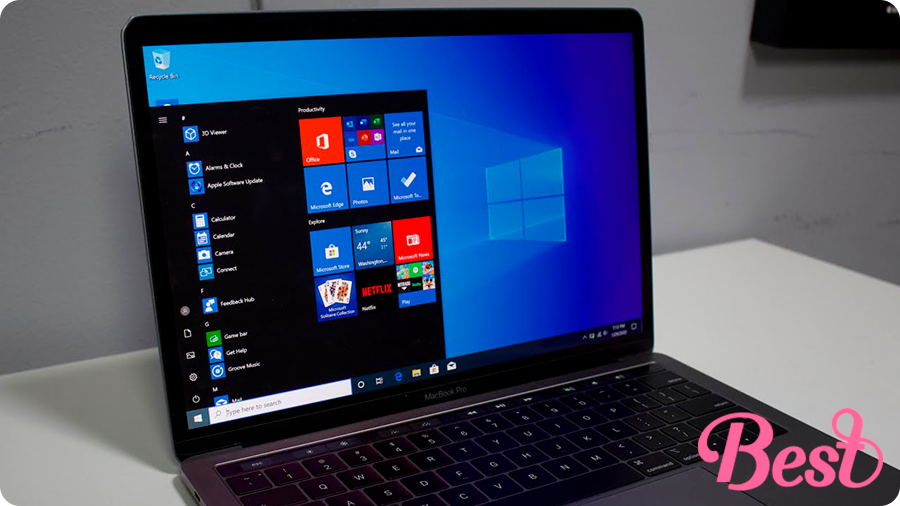
- Создание раздела и перезагрузка. После нажатия кнопки «Установить» утилита автоматически разделит ваш диск и подготовит загрузочный носитель (на некоторых моделях потребуется флешка). Компьютер перезагрузится, и на экране появится установщик Windows.
- Установка Windows. В процессе установки, когда система спросит, куда производить инсталляцию, обязательно выберите раздел с меткой BOOTCAMP и нажмите «Форматировать». Это ключевой этап. Затем следуйте стандартным инструкциям установщика Windows.
- Установка драйверов Boot Camp. После первой загрузки Windows автоматически запустится программа установки поддержки Boot Camp. Это критически важный пакет драйверов от Apple, который обеспечит работу клавиатуры, тачпада, графики, динамиков, Wi-Fi и других компонентов Mac в среде Windows. Дождитесь завершения установки и выполните перезагрузку.
Результат: Теперь при включении Mac, удерживая клавишу Option (Alt), вы можете выбирать, какую ОС загружать. Это прямой ответ на вопрос о том, как переключиться на мак ос с виндовс и обратно.
Путь №2: Виртуализация Windows на Mac с Apple Silicon (M1, M2, M3) через Parallels Desktop
Для современных Mac на собственных чипах Apple виртуализация — единственный, но очень удобный вариант. Программа Parallels Desktop является здесь лидером благодаря своей оптимизации и простоте.
- Установка Parallels Desktop. Скачайте и установите программу с официального сайта. Доступна пробная версия.
- Получение Windows 11 ARM. Parallels Desktop может автоматически загрузить необходимый образ специальной ARM-версии Windows 11 прямо в процессе настройки. Это наиболее легальный и простой способ.
- Создание виртуальной машины. Мастер настройки предложит выбрать сценарий использования Windows (для работы, игр, разработки). На основе этого Parallels оптимально распределит ресурсы (оперативную память, ядра процессора, место на диске). Вы также сможете настроить интеграцию между системами, например, общий доступ к папкам или использование функций macOS в Windows.
- Запуск Windows. После завершения настройки Windows 11 ARM установится автоматически. Запуск и работа будут происходить в отдельном окне на вашем Mac, без необходимости перезагрузки. Фактически, это самый простой способ поставить эмулятор виндовс на мак и начать им пользоваться за считанные минуты.
Мастер переключения: как перемещаться между macOS и Windows
Механика смены операционных систем кардинально отличается в зависимости от выбранного метода установки.
- На Mac с Intel (через Boot Camp): Требуется перезагрузка. Во время включения компьютера или в процессе перезагрузки удерживайте клавишу Option (Alt). Появится меню выбора загрузочного диска, где вы сможете кликнуть на macOS или Windows.
- На Mac с Apple Silicon (через виртуализацию): Никаких перезагрузок. Windows работает в окне программы Parallels Desktop (или аналога). Вы просто разворачиваете или сворачиваете это окно, мгновенно переключая mac os на windows и обратно, как между любыми другими приложениями.
Эксплуатационные лайфхаки и забота о безопасности
- Резервное копирование: Перед разбивкой диска в Boot Camp обязательно сделайте бэкап. В виртуальных машинах используйте функцию «снимков» (snapshots), чтобы в любой момент откатить систему к рабочему состоянию.
- Производительность: В Boot Camp для лучшей работы отключайте ненужные программы в автозагрузке Windows. В виртуальных машинах не забывайте, что ресурсы делятся между двумя ОС — закрывайте тяжелые приложения в macOS, когда активно работаете в Windows.
- Безопасность: Активируйте встроенный защитник Microsoft Defender в Windows, регулярно устанавливайте обновления безопасности как для самой Windows, так и для драйверов Boot Camp или программы виртуализации.
Windows на iPad: миф или реальность?
Вопрос как установить windows на iPad возникает часто, но прямого ответа на него нет. Установить Windows на iPad как вторую ОС невозможно из-за аппаратных и программных ограничений. Однако существуют практичные альтернативы, которые дают доступ к Windows-среде:
- Удаленный рабочий стол (RDP): Используя приложения вроде Microsoft Remote Desktop, вы можете подключиться с iPad к своему домашнему или рабочему ПК под управлением Windows и управлять им. Все вычисления происходят на удаленном компьютере, iPad выступает в роли дисплея.
- Облачные виртуальные машины: Сервисы вроде Microsoft Azure или Amazon AWS позволяют арендовать виртуальный компьютер с Windows в облаке и подключаться к нему через браузер или специальный клиент на iPad.
Эти методы не дадут вам нативной производительности, но решат задачу доступа к критически важному Windows-софту прямо с планшета.
Подводим итоги: выбираем свой путь
- Владельцам Mac на Intel: Используйте Boot Camp для максимальной скорости в играх и тяжелых приложениях. Для повседневных задач с удобным переключением подойдет и виртуализация.
- Владельцам Mac на Apple Silicon (M1/M2/M3): Parallels Desktop — ваш лучший и самый простой выбор для запуска Windows.
- Владельцам iPad: Прямая установка Windows невозможна. Оптимальное решение — удаленный доступ к другому компьютеру или использование облачных ВМ.
Грамотная настройка Windows на Mac стирает границы между платформами, превращая ваш компьютер в универсальный инструмент. Это отличный способ для тех, кто хочет перейти с Виндовс на Мак, не теряя доступа к необходимому софту, или для опытных пользователей macOS, которым нужна дополнительная гибкость.
Готовы раздвинуть границы возможностей вашего устройства? В интернет-магазине best-magazin.com вы найдете широкий выбор современных Mac, идеально подходящих для работы в двух операционных системах, а также актуальные лицензии ПО. Мы гарантируем быструю доставку, официальную гарантию и профессиональную консультацию при выборе. Создайте свою идеальную цифровую среду вместе с нами!