Раньше на составление таблиц уходило много времени – нужно было продумать их структуру, вручную внести данные, прописать формулы, проверить на ошибки. Теперь эту работу можно поручить нейросетям, которые умеют создавать таблицы по описаниям, автоматически заполнять их данными и формулами, а затем выгружать результат в Excel и Google Sheets.
В статье рассмотрим 6 нейросетей для составления таблиц, разберемся в их особенностях, функционале и критериях выбора под конкретные задачи.
Читайте также: 15 способов заработать на нейросетях
Что умеют нейросети для таблиц — критерии выбора
Нейросети облегчают работу с таблицами – берут на себя все рутинные процессы, помогают человеку экономить время и силы. При выборе ИИ-платформы для составления таблиц, необходимо учитывать функциональные возможности – их должно быть достаточно для решения поставленной задачи.
Нейросеть должна уметь:
- Генерировать структуру – создавать по промту таблицу с нужными столбцами и строками.
Пример. Промт: «Создай таблицу расходов на маркетинг». Результат: Таблица с колонками – месяц, канал, бюджет, CTR, конверсия.
- Заполнять ячейки данными – из запроса, файла или поиска.
Пример. Внесение в соответствующие ячейки названий рекламных каналов и выделенных сумм из прикрепленного документа.
- Добавлять формулы и расчеты, необходимые для данного проекта (СУММ, ВПР и пр.), превращать таблицу в рабочий инструмент.
Пример. Автоматическое добавление расчетных формул для получения CTR и конверсии, вычисление результата.
- Расширять таблицы – дополнять списки исходных данных.
Пример. Добавление новых каналов для запуска рекламы.
- Проводить анализ и очистку данных – искать дубликаты, ошибки и несоответствия.
Пример. Поиск и удаление повторяющихся каналов, исправление ошибочных расчетов в старых таблицах.
- Экспортировать таблицу в Excel и Google Sheets – простой просмотр таблицы в чате, без возможности ее загрузки в Excel или Google Sheets, бесполезен для работы.
Примеры. Поддержка формата.xlsx (создание ссылки на скачивание), прямой экспорт в Excel, интеграция с Google.
Хорошая нейросеть должна уметь как составлять таблицы с нуля, так и логически расширять уже существующие таблицы, понимать назначение формул, оптимизировать расчеты, выгружать результаты через импорт или прямую интеграцию. При выборе подходящего варианта нейросети нужно учитывать удобство интерфейса, скорость вычислений и возможность работать без сложных настроек. Идеальный вариант: ввел промт, получил таблицу и выгрузил ее в удобном формате за несколько минут.
Статья в тему: Как правильно составлять промты
Топ-6 нейросетей для создания таблиц
Рассмотрим три популярные мультимодальные нейросети, пригодные для создания таблиц, и три специализированные.
1. ChatGPT
ChatGPT от OpenAI умеет генерировать и структурировать таблицы по текстовому промту, составлять формулы, проводить глубокий анализ и визуализацию данных – графиков, диаграмм и интерактивных карт. Может создавать файлы .xlsx и .csv для скачивания и загрузки в Excel. Поддерживает несколько способов экспорта таблиц в Google Sheets, среди которых – загрузка файла .xlsx в Google Drive с последующим открытием в Google Таблицах, импорт файла .csv напрямую в Google Sheets, копирование и вставка таблицы из чата в Google Sheets.
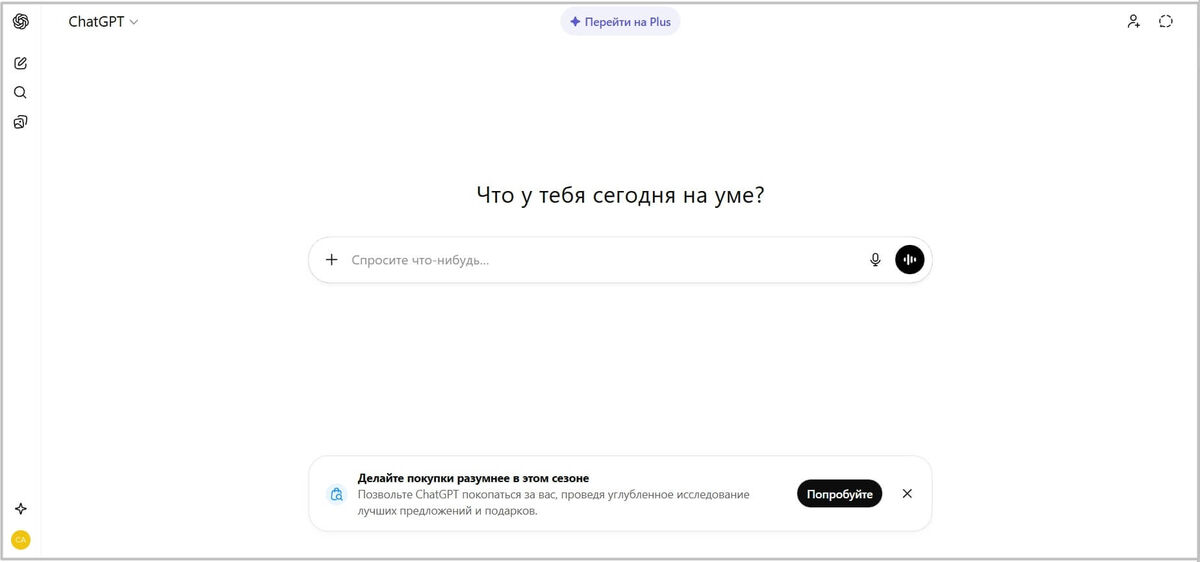
Особенности: возможность преобразования OCR-документов (скриншотов, фото и пр.) в редактируемый табличный формат, поддержка большого количества форматов для загрузки / выгрузки файлов (.xlsx, .csv, .json, .sql и др.).
Ограничения бесплатного режима: в скачанном xlsx-файле не сохраняется форматирование, лимиты на количество строк / столбцов (до 150), при очень больших объемах данных ИИ может «забывать» начало таблицы или допускать галлюцинации в цифрах.
Стоимость: от 20 долларов в месяц (подписка ChatGPT Plus).
Кому подходит: студентам, предпринимателям, маркетологам, SMM / контент / бренд-менеджерам, аналитикам и другим специалистам, которые регулярно работают с данными.
2. Gemini
Google Gemini может создавать структурированную таблицу с нуля, с добавлением формул и функций, редактировать загруженные файлы, объединять данные из нескольких разных таблиц в один аналитический отчет. Умеет визуализировать данные: строить интерактивные графики и диаграммы, поддерживает прямой экспорт таблиц в Google Sheets и создание ссылки на скачивание .xlsx файла.
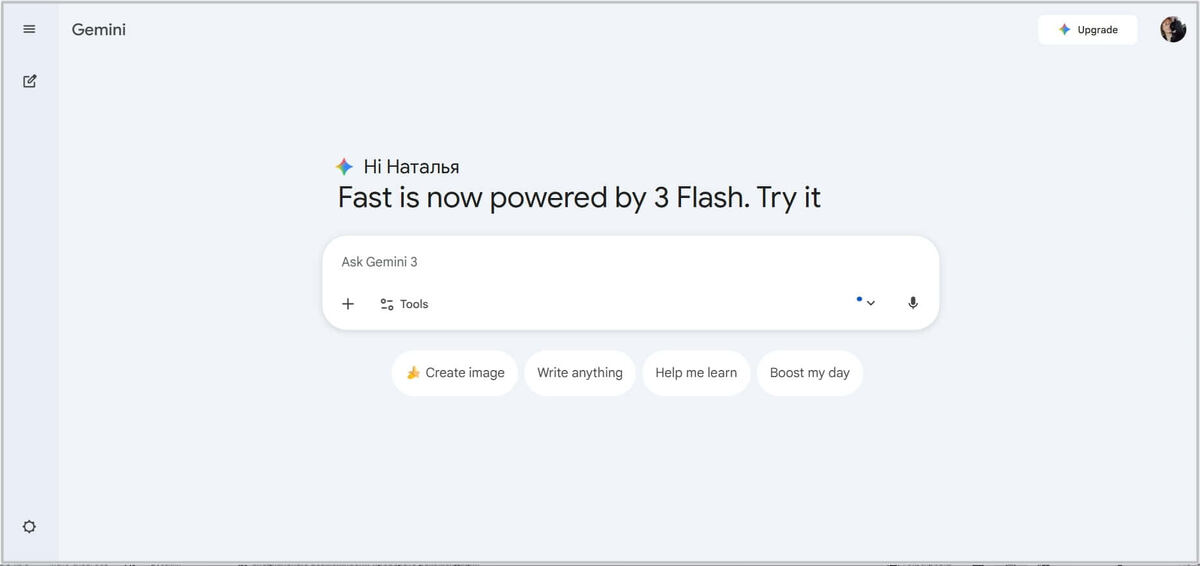
Особенности: интеграция с сервисами Google, кнопка «Экспорт в Google Sheets» под результатом, функция =AI() для обработки данных в ячейке с помощью ИИ-моделей, умное заполнение (Smart Fill) таблиц с распознаванием закономерностей, большой контекст (анализ до 1 млн. ячеек в платной версии).
Ограничения бесплатного режима: не сохраняется форматирование в скачанном .xlsx файле, лимиты на количество загрузок файлов для анализа (до 10 в день) и размер файла (до 100 МБ для одного документа), недоступен глубокий анализ в режиме Deep Research, используется более легкая версия (Gemini Flash), которая может ошибаться в сложных логических цепочках.
Стоимость: от 19,99 долларов в месяц (подписка Google AI Pro)
Кому подходит: менеджерам проектов, студентам, исследователям, всем активным пользователям Google Workspace и командам, которым часто приходится вести совместную работу над таблицами.
3. Copilot
Copilot умеет создавать таблицы с нуля, форматировать их, извлекать данные из загруженных файлов, строить графики и диаграммы. Создает коды CSV и табличные блоки для вставки в Excel и Google Sheets. Для полноценной работы требуется вход в аккаунт Microsoft. Подписка Microsoft 365 открывает полный доступ к AI-помощнику внутри Excel.
Особенности: интеграция с сервисами Microsoft; отдельное пространство Copilot Pages для хранения и редактирования проектов; поиск данных в OneDrive, Outlook, документах Word и др.; глубокий анализ данных; умный поиск закономерностей; предложения по улучшению; запуск Python-скриптов внутри ячеек Excel для продвинутого статистического анализа.
Ограничения бесплатного режима: нет интеграции с OneDrive, только базовые функции ИИ-помощника в приложениях Microsoft 365, совместная работа с таблицами доступна только в чате, невозможность создавать напрямую xlsx-файлы, не сохраняется форматирование при копировании таблицы в Excel или Sheets.
Стоимость: от 9,99 долларов в месяц (подписка Microsoft 365 Personal)
Кому подходит: пользователям, работающим с таблицами, текстами, визуализацией и аналитикой — от студентов до команд.
4. Quadratic
Quadratic – AI-ориентированная платформа для анализа данных и сложных вычислений. Сочетает привычный табличный интерфейс с мощными возможностями ИИ-программирования, работает и с классическими формулами, и с кодами в ячейках. Обеспечивает быструю очистку, трансформацию, фильтрацию и визуализацию данных, поддерживает прямой экспорт в Excel.
Особенности: бесконечный холст (infinite canvas); возможность писать коды внутри ячеек с выбором языка (Python, SQL, JavaScript); поддержка прямого подключения к базам данных (к PostgreSQL, MySQL, Snowflake и др.) по SQL-запросу в ячейке; встроенный AI-ассистент, обеспечивающий генерацию формул и кода по запросам на естественном языке (например, «Напиши Python-скрипт, который очистит эти данные от дубликатов и построит график»); создание сложных графиков через библиотеки Python (Matplotlib, Plotly) поверх таблицы.
Ограничения бесплатного режима: лимиты на количество проектов (до 5) и одновременных подключений к внешним базам данных, урезанные возможности командной работы.
Стоимость: от 18 долларов в месяц за 1 пользователя (тариф Pro).
Кому подходит: аналитикам данных, Product-менеджерам, финансовым специалистам, ученым и студентам.
5. Grist
Grist – платформа на основе ИИ, объединяющая функционал электронных таблиц и БД. Позволяет использовать Python для вычислений без навыков программирования. Помогает строить сложные структуры данных и интерактивные панели (дашборды), создавать реляционные связи между таблицами (когда изменение в одной автоматически отражается в других). Поддерживает прямой экспорт в Excel и Google Sheets, без создания промежуточных файлов для загрузки.
Особенности: возможность использовать полноценный синтаксис Python внутри ячеек; гибкое управление доступом на уровне строк при командной работе; наличие виджетов и форм для просмотра таблиц; автоматическое резервное копирование, позволяющее откатиться к любому предыдущему действию; наличие офлайн режима для работы с данными без интернета.
Ограничения бесплатного режима: лимиты на количество строк (до 5 000 строк на один документ) и объемы вложений (до 1 ГБ суммарно в рамках одного проекта), ограничения на число участников (до 10) и доступ к API (только базовые возможности).
Стоимость: от 12 долларов в месяц за пользователя (тариф Pro).
Кому подходит: малый и средний бизнес, некоммерческие организации, операционные менеджеры, разработчики и энтузиасты Python.
6. Rows
Rows – это инновационный табличный Al-редактор, ориентированный на глубокую интеграцию с веб-сервисами через API. Умеет подтягивать данные из интернета без написания кода, анализировать, делать расчеты и выводы. Позволяет подключать маркетинговые инструменты и БД напрямую к ячейкам, автоматически расширять данные и генерировать лиды с использованием фильтров. Поддерживает создание xlsx / csv файлов для переноса таблиц в Excel, прямой экспорт / импорт в Google Sheets и настройку автоматической синхронизации с Гугл таблицами, с переносом данных в Google Sheets по расписанию.
Особенности: интерфейс «Секции» (логические блоки вместо бесконечного полотна); возможность вставить кнопку действия в ячейку (опция Actions) – для обновления данных, отправки сообщений через почту и пр.; отсутствие VBA, Python и пр. сложных языков – вычисления строятся на простых функциях, похожих на классические формулы Excel, но расширенных для работы с веб-запросами.
Ограничения бесплатного режима: лимиты на количество автоматических обновлений и запросов к API (до 10 000 ячеек-вычислений в месяц), количество рабочих пространств и количество участников команды. Логотип «Made with Rows» на опубликованных страницах.
Стоимость: от 15 долларов в месяц (тариф Plus).
Кому подходит: маркетологам, SEO-специалистам, HR и отделам продаж, создателям контента, аналитикам малого бизнеса.
Примеры создания и экспорта таблиц
Рассмотрим, как справляются нейросети с созданием структурированных таблиц по текстовому промту и их экспортом в Excel / Google Sheets на практике. Для тестирования в бесплатном режиме будем использовать 1 многофункциональную нейросеть (Копилот) и 1 узкоспециализированную (Квадратик).
Для примера используем промт:
Copilot
Копилот создал по промту таблицу с четкой структурой.
Прямого экспорта в Excel и Google Sheets нет. Для переноса в приложение Копилот предлагает воспользоваться табличным блоком – скопировать и вставить. Но вставка в этом случае не всегда происходит корректно – возможно смещение ячеек.
Проще всего воспользоваться прямым копированием из чата, с последующей вставкой в Excel и использованием опции Формат – «Форматировать как таблицу».
Аналогично в Google Sheets: копирование, вставка и использование опции Формат – «Преобразовать в таблицу», с выбором варианта форматирования.
Quadratic
Для создания таблиц с большим количеством данных и сложными вычислениями рекомендуется ввод промта на английском языке.
Сгенерированная таблица соответственно будет на английском языке.
В нашем случае таблица не является сложной и можно воспользоваться русским промтом. Нейросеть справилась с задачей.
Интерфейс напоминает Excel и содержит похожие инструменты для редактирования и форматирования таблицы.
Для скачивания файла в формате xlsx нужно воспользоваться соответствующим пунктом меню.
Скачивается вся таблица, с переносом всех элементов форматирования.
Заключение
Современный рынок ИИ-технологий предлагает множество нейросетей, пригодных для работы с таблицами. Их выбор зависит от типа и уровня сложности задач, привычек пользователя и заложенного бюджета. Например, для тех, кто работает в экосистеме Майкрософт и нуждается в глубокой интеграции с Excel, подойдут Copilot, Quadratic и Grist, для активных пользователей Google Workspace оптимальным выбором станет Gemini, Grist или Rows, а если нет привязки ни к какому редактору – ChatGPT, который обеспечивает высокую скорость генерации.
Мультимодальные нейросети проще в использовании и подходят для большинства проектов, а узкоспециализированные, вроде рассмотренных Quadratic, Grist и Rows, стоит выбрать для выполнения сложных задач, когда требуется подключение баз данных, коды на Python / SQL и продвинутый анализ больших БД.
Больше статей по теме нейросетей:
Запись Нейросети для создания таблиц: 6 лучших ИИ с экспортом в Excel и Google Sheets впервые появилась Postium.