Мои первые Apple Watch: почему я решила их приобрести, функции Apple Watch, впечатления от «мини-смартфона на запястье»
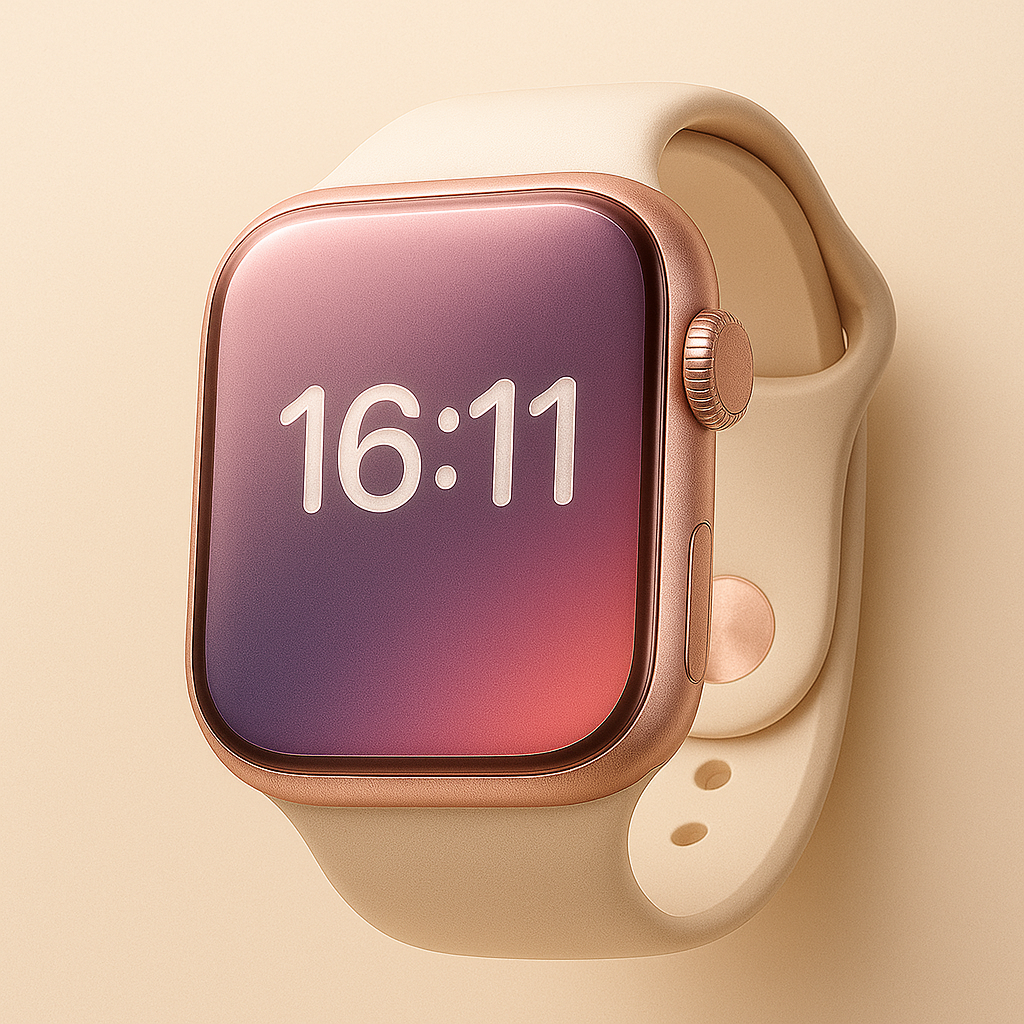
Эта статья будет интересна и особенно актуальна тем, у кого ещё не было Apple Watch и кто задумывается о покупке часов от Apple. Поделюсь впечатлениями после приобретения своих первых Apple Watch и надеюсь, что статья поможет определиться, нужны ли тебе смарт-часы.
Почему Apple Watch и какие именно
Не так давно мне захотелось получить новый опыт экосистемы Apple, ведь до этого момента у меня были лишь iPhone и AirPods.
Mac и iPad я не рассматриваю: мне вполне хватает компьютера на Windows, а с моими повседневными задачами прекрасно справляется и iPhone, большой экран для этого мне не нужен. А вот «мини-смартфон», который всегда на запястье, — не помешал бы, поэтому я решила обзавестись Apple Watch. Все владельцы смарт-часов очень хвалят их удобство и функционал и считают незаменимым аксессуаром нашего времени. Проверила — так ли это? Но обо всём по порядку.
При выборе модели я ориентировалась на актуальность и эргономику. Линейку SE и модели старше 8-го поколения я не рассматривала из-за урезанных возможностей и устаревания. Функционал линейки Ultra для меня избыточен, как и их размер (49 mm).
Алюминиевые Series 10, юбилейная модель 2024 года, стали тоньше и легче по сравнению с предшественниками — это и сыграло ключевую роль в выборе. Титановые Series 10 дороже алюминиевых в 2 раза, и желания переплачивать только за материал корпуса у меня не было (даже несмотря на то что они легче алюминиевых на целых 10 грамм).
42 или 46 mm? Я выбрала 42 миллиметра, так сказать, «женскую» версию. На моём тонком запястье меньшая модель смотрится органичнее. Ну и цвет: тут уж у кого к чему душа лежит — мне понравился Rose Gold(«розовое золото»).
Настройка Apple Watch
Итак, в коробке были: сам циферблат, силиконовый ремешок и беспроводная зарядка, подключаемая к разъёму Type-C. Поэтому сразу советую приобрести блок питания с таким разъёмом.
Перед первой синхронизацией и оптимизацией лучше полностью зарядить часы, так как это всегда очень энергозатратный процесс для любого устройства.
Для создания пары с моим iPhone я всего лишь навела камеру на изображение, которое появилось на циферблате после включения часов. Как часть экосистемы Apple, они сразу синхронизировались с моим iPhone: подгрузились данные Здоровья, контакты, совместимые с часами приложения (Swiftgram, WeChat, Яндекс карты и др.), избранные фотографии и любимый плейлист (можно выбрать альбом в Фото и плейлист в Apple Music, которые будут загружены на часы). Всё просто и удобно.
Также на iPhone установились приложения Watch и Фитнес. Первое нужно для настройки часов и управления ими, второе — для отслеживания своей активности. Кстати, ввиду того что это мои первые Watch, мне предложили бесплатную подписку на Fitness+ на 3 месяца.
Конечно, устройства Apple славятся тем, что их можно использовать прям «из коробки», не заморачиваясь дополнительной настройкой. Но чтобы использовать девайс на все 100% и с максимальным удобством, это всё же нужно сделать. Поэтому, обновив watchOS на 11.5, я начала настраивать часы под себя в приложении Watch (это можно делать как с iPhone, так и с самих часов).
На что я бы посоветовала сразу обратить внимание в настройках
Если часы находятся на руке, ты и забудешь, что у тебя установлен код-пароль. Он запрашивается только в том случае, когда часы не находятся на запястье. А сняв часы с зарядки и надев их, ты сможешь разблокировать их, разблокировав iPhone. Хорошая мера безопасности.
Watch — Код-пароль
После нескольких дней использования я включила на часах бесшумный режим. Гуляя на улице или будучи в метро в наушниках, я могу не услышать звук уведомления, а на работе он может отвлекать коллег. Вибрация ощущается всегда, а она у Apple очень приятная, благодаря технологии Taptic Engine.
Watch — Звуки и вибрация — Тактильные сигналы — Ощутимо
Как и на iPhone, обновление контента приложений в фоне подъедает заряд и, по сути, не особо-то и нужно. Поэтому для экономии заряда его нужно отключить.
Watch — Основные — Обновление контента
На часах тоже можно делать скриншоты, нужно одновременно нажать колёсико Digital Crown и боковую кнопку. Снимок экрана появится в медиатеке iPhone.
Watch — Основные — Снимки экрана
- Разные звуки для уведомлений и рингтон
Если использовать часы со включённым звуком, то стоит разнообразить звуки уведомлений. Также доступные несколько вариантов мелодии звонка.
Watch — Звуки и вибрация
Вызывается он нажатием боковой кнопки на часах. Тут есть фонарик, регулировка громкости, авиарежим, переключатели бесшумного режима и фокусирования (при его включении на часах оно включится и на iPhone, и наоборот).
Можно поменять порядок функций в пункте управления и скрыть лишние: пролистай вниз и нажми «Изменить». В настройках можно выбрать вид меню приложений: набор иконок или список.
Также можно изменить порядок приложений, перенеся в начало те, которыми пользуешься чаще всего. В общем, тут тоже стоит навести порядок, убрав вниз те, которые тебе не так сильно нужны.
Watch — Просмотр приложений
Можно настроить, на какой руке будут часы и с какой стороны будет колёсико Digital Crown, тем самым выбрав удобное расположение кнопок.
Watch — Основные — Положение часов
Многие считают функцию всегда включённого экрана полезной, как минимум на часах точно. Я же сразу отключила её и на iPhone, и на Watch — после суток использования. И нет, я не параноик «выгоревших пикселей», просто не вижу смысла в этой функции. На iPhone при получении уведомления загорается экран, этого мне достаточно.
Что касается часов, то на циферблат я тоже смотрю не постоянно, рука чаще всего опущена. Когда приходит уведомление, оно будет на экране до тех пор, пока ты его не закроешь или не ответишь на него. Поэтому не вижу необходимости в AoD, тем более когда есть удобная альтернатива — включение экрана только при поднятии запястья.
Watch — Экран и Яркость — Всегда включено
- Выход из сна поднятием запястья
Как раз то, что нужно. Пришло уведомление или нужно посмотреть время — подняла запястье, экран включился. Опустила запястье — экран погас. Очень удобно. Правда, частенько бывают ложные срабатывания, если разворачиваю запястье на себя, как мы обычно смотрим время (когда мою посуду или поворачиваю руку при работе за компьютером).
Watch — Экран и Яркость — Выход из сна
Пользователю предлагается широкий выбор циферблатов на любой вкус и цвет: механические / электронные с виджетами или минималистичные без лишней информации (один из которых установлен «из коробки»). Я поставила циферблат из раздела «Модули»: он простой, не выглядит перегруженным, но отображает нужные мне виджеты (их можно настроить). Если тебе нужно максимум информации на экране, присмотрись к разделу «Инфограф». А в крупных обновлениях появляются новые циферблаты.
Watch — Вкладка «Циферблаты» (внизу в центре).
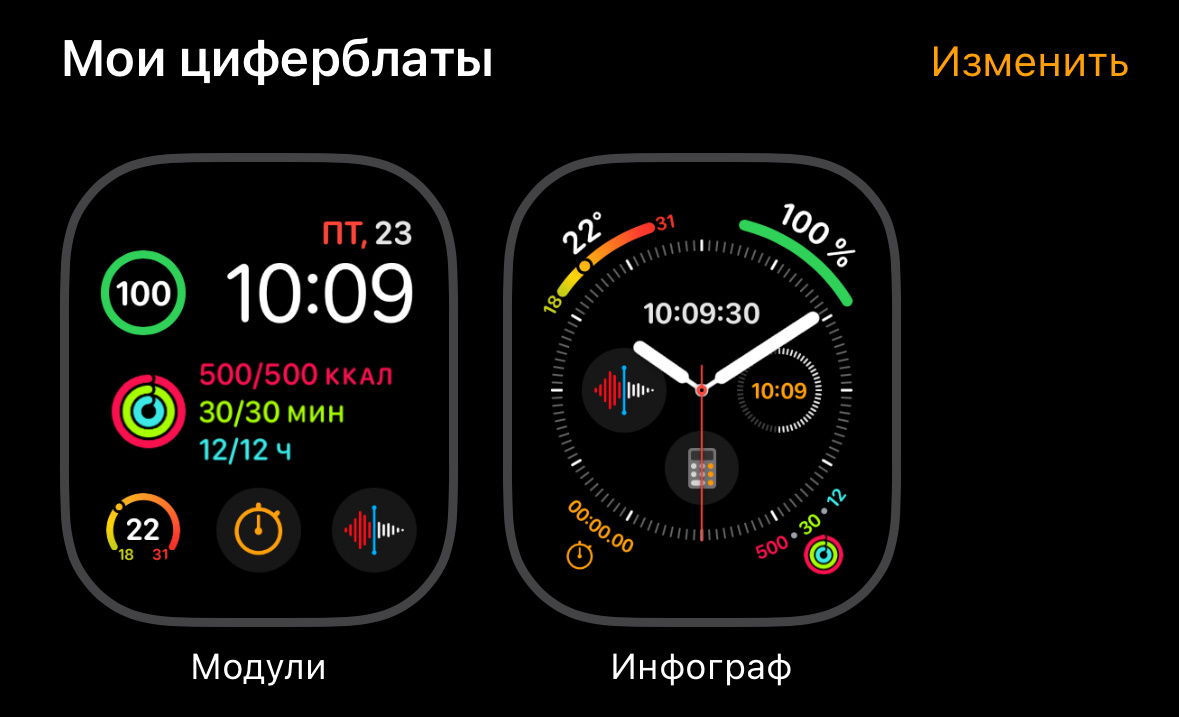
Но имей в виду: чем больше установлено активных циферблатов, тем сильнее жор батареи. В идеале выбрать только один.
Функционал Apple Watch
Какие же функции делают Apple Watch таким полезным аксессуаром и удобным дополнением iPhone?
Отображение информации и виджеты
Как я уже писала, выбор и настройка циферблата — важный шаг. От этого зависит, какую информацию ты будешь видеть на своём запястье на главном экране (погода, дата, заряд и т.д.) и какие функции у тебя будут в быстром доступе (Телефон, Тренировки, Секундомер и т.д.). Выбор большой.
Меню виджетов открывается свайпом вверх на главном циферблате. Чтобы добавить виджет, удерживай любой из виджетов — и затем нажми на «+». Виджеты также отображают информацию и позволяют быстро перейти в приложение, без необходимости открывать меню приложений.
Доступ к некоторым приложениям iPhone
Все приложения находятся в меню приложений. Сторонние (не нативные) приложения, которые есть на твоём iPhone и доступны на Watch, устанавливаются автоматически. В приложении Watch их можно удалить с часов, если не нужны (пролистав в самый низ во вкладке «Мои часы»):
Можно открыть Телефон и позвонить кому-либо, «написать» сообщение (голосовым вводом), включить музыку, сделать часы «пультом» Камеры, запустить секундомер или таймер, открыть калькулятор, управлять Музыкойи много чего ещё. Даже сделать часы навигатором, так как приложение «Яндекс Карты» доступно на Apple Watch.
Также часы поддерживают Swiftgram (альтернативный Telegram*) и WeChat, которыми пользуюсь я, поэтому эти приложения я могу открыть прямо на часах и кому-нибудь «написать» или записать голосовое сообщение.
WhatsApp** не поддерживается на часах, поэтому в этом случае я могу только ответить на входящее сообщение.
*Больше про то, зачем нужны сторонние клиенты Telegram и чем они лучше официального, читай здесь.
Ответы на уведомления и звонки*
Все уведомления, приходящие на iPhone, могут отображаться на Apple Watch, даже из тех приложений, которые не установлены на них. Непрочитанные уведомления отображаются большой красной точкой на верхней части часов. Как и на iPhone, центр уведомлений открывается свайпом вниз.
Когда iPhone заблокирован, уведомления приходят на часы, и на сообщения можно сразу же ответить прямо с запястья. Клавиатура на русском языке не поддерживается (да и это было бы очень неудобно), а поэтому доступны только шаблонные ответы (их можно задать), эмодзи (в некоторых мессенджерах) и голосовой ввод (диктовка).
Когда iPhone разблокирован, уведомления приходят только на него, не на часы.
*Что касается звонков, то тут спорная ситуация. Во-первых, на часах отображаются только звонки по сотовой связи и FaceTime. Для этого и iPhone, и на Apple Watch должен быть включён Handoff, без него звонки с часов принимать не получится (по крайней мере, так, чтобы звонок сразу перенаправлялся в наушники; с выключенным Handoff принятый на часах звонок не будет слышен в наушниках ни тебе, ни собеседнику). Никаких звонков из Telegram, WhatsApp**, ВК — и это очень обидно, ведь сейчас многие звонят друг другу прямо в мессенджерах. Звонки из китайского мессенджера WeChat на часах проходят, но не думаю, что у нас много кто им пользуется.
Во-вторых, лично я (думаю, не только я), не выхожу из дома без музыки, то есть всегда в наушниках. AirPods позволяют ответить на звонок нажатием на ножку наушника или кивком головы (с iOS 18). И так можно принять любой звонок. Поэтому конкретно в данной ситуации часы бесполезны.
** принадлежит к Meta — запрещенной в РФ организации.
Скидочные карты
А вот это очень удобная вещь. Сейчас почти все карты лояльности магазинов виртуальные, их можно оформить прямо в приложении, а на кассе показывать QR-код или штрихкод, которые можно добавить и на Apple Watch (как и штрихкод на пластиковых картах). Для этого:
- Чтобы добавить карту, нажми на «+».
- Сделай скриншот виртуальной карты в приложении и выбери «Получите штрихкод с изображения» / либо же «Сканировать сообщение штрихкода» и наведи камеру на пластиковую карту.
- Выбери обложку для карты.
- Сохранённые карты отобразятся в приложении Wallet на часах.
А вот Apple Pay, к сожалению, у нас недоступен. Оплачивать покупки часами не получится.
Управление часами с помощью Siri
Голосовой помощник, хоть и не очень умный, безусловно, полезен многим пользователям. Так, Siri на Apple Watch может сделать всё то же, что и на iPhone. При этом её можно либо вызвать фразой «Привет, Siri!», либо долгим нажатием на колёсико Digital Crown.
Быстрые команды и автоматизации
На iPhone можно создать быстрые команды и автоматизации специально для Apple Watch, например: включение бесшумного режима или AoD, смена циферблата и т.д.
Отслеживание активности и здоровья
Благодаря датчикам на обратной стороне циферблата и сенсорам внутри самих часов, Apple Watch отслеживают важные показатели здоровья, такие как:
- активность и шаги в течение дня;
- сон;
- пульс и сердечный ритм (можно составить ЭКГ);
- мытье рук;
- воздействие шума на слух и др.
Эти приложения есть на часах. Все данные фиксируются в приложении Здоровье, их можно посмотреть с iPhone, а также экспортировать файлом и распечатать, чтобы показать врачу.
Активность и тренировки
Apple Watch — отличный аксессуар для занятия спортом и мониторинга своей активности: он считает количество шагов и сожжённые калории, фиксирует пройденное расстояние, пульс во время тренировок. Когда ты начинаешь тренировку, Apple Watch спросят тебя, записать ли её:
Также можно выбрать вид тренировки. А данные о завершённой тренировке можно найти в приложении Фитнес:
Кольца активности — это твой «мотиватор» движения в течение дня. Дневную цель можно скорректировать на своё усмотрение. Своей активностью можно делиться с друзьями и соревноваться, кто больше двигается.
Часы имеют высокую степень водонепроницаемости, что позволяет им погружаться на глубину до 50 метров (но в холодную или теплую воду, принимать горячую ванну с часами не рекомендуется). Поэтому часы можно не снимать во время плавания, а режим «Блокировка воды» исключает случайные нажатия (включается автоматически при погружении в воду или вручную через пункт управления).
В приложении Фитнес также есть награды, которые ты получаешь за достижение разных целей (например, «Первая тренировка по ходьбе», «100 целей подвижности» и т.д.). Тоже своего рода мотивация.
Если ты долго сидишь, то часы напомнят тебе о том, что надо подвигаться, чтобы закрыть ещё один час с разминкой (уведомления можно отключить в приложении Watch — Активность).
Обнаружив падение во время тренировки, часы пришлют уведомление, а если на него не ответить — вызовут экстренные службы.
Сон
Находясь на запястье во время сна, часы отслеживают продолжительность и фазы сна, частоту дыхания, пульс. В приложении Здоровье можно посмотреть развёрнутый отчёт.
Сердечный ритм
Apple Watch также измеряют пульс и даже могут составить ЭКГ, чтобы выявить возможные проблемы с сердцем. Но важно помнить, что окончательный диагноз может поставить только врач.
Свою электрокардиограмму можно экспортировать в PDF и сохранить в Файлы («Экспортировать в PDF» — «Поделиться» — «Сохранить в Файлы» или значок «Поделиться» в правом верхнем углу).
Часы могут обнаружить признаки мерцательной аритмии, в таком случае рекомендуется обратиться к врачу.
Шум
Apple Watch могут проверять уровни звука рядом и уведомлять тебя при опасности отрицательного влияния на слух. Можно задать порог шума, при котором часы будут присылать уведомление. Я эту функцию отключила.
Мои часы для рынка США, поэтому не поддерживают функцию измерения кислорода в крови ввиду патентного спора Apple с другой компанией. Возможного, когда-нибудь эту функцию включат хотя бы в других странах.
Общие впечатления от Apple Watch
Я ношу Apple Watch уже 4 недели. Первое время было непривычно, так как до этого я не носила даже механические часы, было ощущение чего-то «инородного» на запястье. Ремешок немного давил в течение дня, а если я его ослабляла, часы сидели на руке не плотно и болтались.
Но вскоре привыкла и сейчас уже часы практически никак не ощущаются, ослабляю ремешок только на ночь.
Ремешок я использую оригинальный силиконовый, «из коробки», он меня устраивает. Пока ещё не пробовала другие ремешки, которых на рынке огромное количество, как дорогих оригиналов, так и дешёвых реплик.
Я не клеила защитную плёнку на экран, так как он сам по себе очень прочный: часы уже несколько раз «встречались» с деревянной тумбочкой или столом и другими поверхностями, даже с плиткой — до сих пор ни одной царапинки, экран в идеальном состоянии.
Автономности часов хватает на сутки спокойно: за 24 часа они разряжаются на 40-50%. Приходя вечером домой с работы, заряжаю их полностью, а потом пару часов перед сном они у меня на запястье, сплю с ними. Утром уровень заряда — 85-90%.
Что непривычно
Уведомления из разных приложений и от избранных людей я разнообразила, поставив уникальные звуки и рингтоны в настройках iPhone, поэтому по звуку уведомления / звонка я сразу понимала, кто пишет или звонит и нужно ли отвечать прямо сейчас.
А теперь ощущаю только вибро на часах, зато, подняв запястье, сразу вижу, что мне написали. Если это важно, то всё равно достаю iPhone и отвечаю с него, так как чаще всего в моих ситуациях требуется развёрнутый ответ, а с часов удобны только короткие.
Возможно, это больше частный случай, так как не все заморачиваются кастомизацией уведомлений и рингтонов, а с часов сразу удобно посмотреть содержимое. Но мне пока не совсем привычно определять тип уведомления или звонка визуально с запястья, а не слыша звук через наушники. Но, наверное, скоро привыкну.
Что разочаровало
К большому сожалению, звонки из мессенджеров принимать через часы не получится. Но звонки из WeChat на часах работают.
А также то, что часы «зависимы» от iPhone: если оставить смартфон дома и выйти на улицу, часы потеряют соединение с ним и не будут получать уведомления и звонки. Дело в том, что у нас в стране нельзя активировать SIM на нескольких устройствах, а так вообще Apple Watch поддерживают активацию eSIM и могут работать от мобильного интернета, поэтому в других странах они более автономны.
Что особенно порадовало
А вот что, несомненно, очень удобно, так это возможности:
- самой срочно позвонить или написать сообщение;
- пробить скидочные карты в магазинах.
Итог
Из-за ограничения некоторых функций в нашей стране часы не раскрывают свой потенциал полностью. Но даже несмотря на это, Apple Watch — отличный аксессуар и идеальное дополнение iPhone, особенно для людей, ведущих активный образ жизни. В ситуациях, когда смартфон лежит в рюкзаке, часы позволяют посмотреть уведомление, ответить на сообщение или принять звонок, самому позвонить или написать, показать скидочную карту на кассе, управлять музыкой, быстро включить диктофон или секундомер и т.д. А также они отслеживают показатели здоровья и активность, фиксируют информацию о тренировках.
«Вау-эффекта», как от приобретения iPhone или AirPods, я не испытала, но о покупке Apple Watch я не жалею. Возможно, прошло ещё слишком мало времени, чтоб я полностью прочувствовала их удобство в различных сценариях. Однако вещь вполне полезная, если описанные возможности часто пригождаются в твоих повседневных ситуациях.
💬 Остались вопросы или хочется обсудить?
Заходи в чат — делимся опытом, обсуждаем технику, помогаем друг другу.
А если что-то пошло не так с твоим устройством — чат-бот уже наготове!
Статья Валерии Толасовой.
(с)2024. Все права защищены