Каждый год мы проходим один и тот же ритуал: выкатывают новую iOS, мы жмем «Установить», а потом натыкаемся на какие-то непонятные галочки. Вроде бы и интерфейс знакомый, а ощущение, что половину возможностей мы упускаем.
В новой iOS 26 Apple снова накидала крутых, но спрятанных фич.
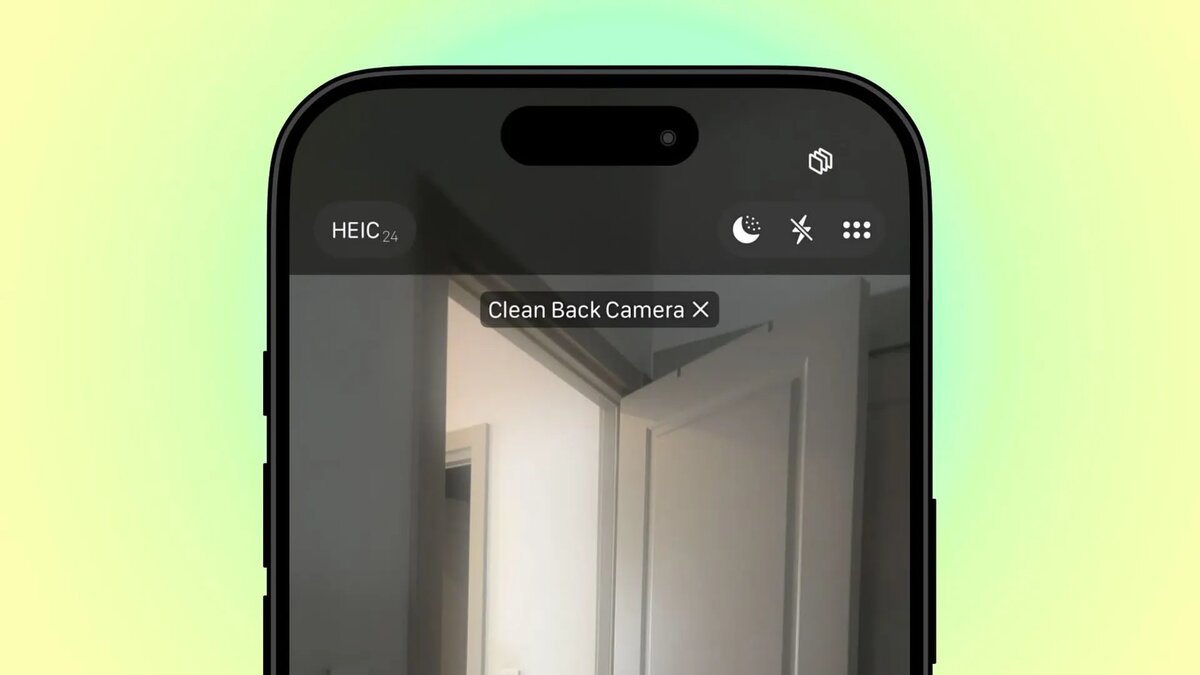
Напоминание о чистке объектива
Настройки → Камера → Советы протереть объектив
Достаешь iPhone из кармана, а на его сапфировом стекле – целая карта отпечатков пальцев и какая-то пыль. В итоге кадр, который мог быть шедевром, получается замыленным, с бликами и без контраста.
С этой включенной настройкой система анализирует поступающий свет и буквально говорит: «Эй, дружок, протри камеру, а то опозоришься». Мелочь, а спасет пару десятков кадров. Однозначно, мастхэв.
Отключение полноэкранного предпросмотра скриншотов
Настройки → Основные → Снимки экрана → Выключи «Полноэкранный предпросмотр»
Когда ты делаешь десяток скринов для работы, эта анимация (миниатюра выезжает, ты по ней тапаешь, чтобы убрать) съедает драгоценные секунды. Выключил – и скриншоты моментально улетают в «Фото». Особенно актуально для всех, кто создает гайды или просто быстро обменивается визуальной информацией.
Отключение автопереключения звука
Настройки → Основные → AirPlay и Непрерывность → Аудио всегда в наушниках
С одной стороны, удобно. С другой – это бесит. Экосистема Apple хороша, пока она не начинает думать за тебя. Сидишь ты, залип в подкасте в наушниках, встал налить кофе – и звук с ревом переключается на динамик iPhone. Все в радиусе пяти метров в курсе, что ты слушаешь.
Но с этой настройкой ты берешь контроль назад. Звук будет привязан к тем наушникам, которые ты выбрал изначально, пока ты сам его не переключишь. Фича-невидимка, которая сбережет твои нервы и конфиденциальность.
Кнопки «Вспышка» и «Live Photo» в камере
Настройки → Камера → Индикаторы → Включи нужные переключатели
Раньше, чтобы включить или выключить вспышку, нужно было тыкать в уголок, залезать в меню. Сейчас ты просто выносишь эти переключатели (Вспышка, Live Photo, Таймер и т.д.) прямо на главный экран камеры. Настраиваешь один раз и забываешь.
Отключение фильтрации неизвестных номеров
Настройки → Сообщения → Выключи «Фильтрация неизвестных отправителей»
Для большинства это однозначно выгодная настройка в плане спокойствия. Но есть нюанс. Да, эта фильтрация отсекает тонны спама. Но она же может запросто отправить в папку «Неизвестные» важное сообщение от врача, из банка или от службы доставки.
Если ты ждешь каких-то сообщений от незнакомых номеров (работа, услуги, запись куда-либо), смело выключай. Спам сейчас и так в основном ловят штатные фильтры оператора и iOS. Риск пропустить что-то важное выше, чем риск увидеть лишнее рекламное сообщение.
Включение «Адаптивного питания»
Настройки → Аккумулятор → Режим питания → Включи «Адаптивное питание»
Это не тот «Энергосберегающий режим», который срубает все фоновые процессы. Это интеллектуальная система, которая изучает, как именно ты используешь свой iPhone. Работает в фоне мессенджер с 9 до 6? Отлично, после этого его процессы будут ограничены. Ты обычно не играешь в игры днем? Значит, производительность в это время будет чуть сбалансированнее в угоду батарее.
По факту, ты почти не замечаешь работы этой функции, но к концу дня на счетчике батареи остается лишних 5-10%. На старых айфонах это спасение, на новых – приятный бонус, продлевающий жизнь девайсу.
Улучшение производительности
Настройки → Универсальный доступ → Дисплей и размер текста → Включи «Понижение прозрачности»
На некоторых старых iPhone с изношенной батареей интерфейс может начать подтормаживать. Скроллинг не такой плавный, анимации воспроизводятся рывками. Включение этой опции убирает сложные эффекты прозрачности и размытия, которые грузят процессор. И – о чудо! – интерфейс снова начинает летать. Да, он станет более плоским и менее воздушным. Но лучше рабочий инструмент, чем красивая, но тормозная игрушка.
Итог
Эти семь пунктов – это тонкая настройка девайса под себя. Не стоит слепо доверять настройкам «по умолчанию». Как видишь, часто неочевидная опция может решить реальную проблему.