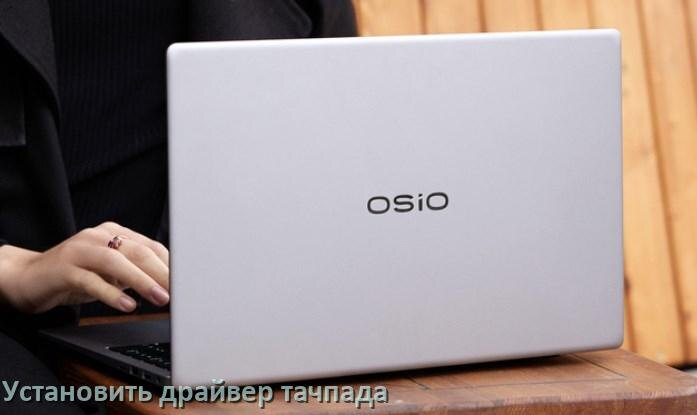
Если прочитаете пост дальше, то сможете узнать как установить на ноутбук OSiO драйвер тачпада и сенсорной панели в Windows 11, 10. В дополнение рабочие решения как самому можно обновить на ноутбуке драйвера тачпада из BIOS или через командную строку Windows 7.
Как установить на ноутбук OSiO драйвер тачпада
• OSiO FocusLine F150a-015
• OSiO FocusLine F160i-010
• OSiO BaseLine B150i
• OSiO CyberLine C150i-001
• OSiO FocusLine F150A-017
• OSiO BaseLine B150i-005c
• Osio FocusLine F160i-006
• OSiO FocusLine F140i-003
• OSiO CyberLine C150i-003
• OSiO FocusLine F160i-004
• OSiO FocusLine F160i-002
• OSiO FocusLine F140i-018
• OSiO BaseLine B150i-009b
• OSiO FocusLine F150A
• OSiO FocusLine F150i-023
• Osio BaseLine B150i-006b
• OSiO FocusLine F150i-014
• OSiO FocusLine F150a-004
• OSiO FocusLine F150a-028
• OSiO FocusLine F150i-004
• OSiO FocusLine F160a-017
• OSiO FocusLine F150a-005
• OSiO FocusLine F160i-005
• OSiO FocusLine F160a-001
• OSiO CyberLine C160i-002
• OSiO FocusLine F140i
• OSiO FocusLine F160a-011
• OSiO CyberLine C160i
• OSiO FocusLine F160i-003
• OSiO FocusLine F140a-007
• OSiO FocusLine F140a
• OSiO BaseLine B150i-006s
• OSiO FocusLine F160a-012
• OSiO FocusLine F150i
• OSiO CyberLine C170i-002
• OSiO FocusLine F140I-006
• OSiO FocusLine F140i-009
• OSiO CyberLine C150i-004
• OSiO FocusLine F140a-001
• OSiO BaseLine B150i-010b
• OSiO BaseLine B150i-005s
• OSiO FocusLine F160a-020
• OSiO FocusLine F150a-001
• OSiO FocusLine F140a-002
• OSiO FocusLine F160a
• OSiO FocusLine F150I-024
• OSiO BaseLine B150i-007s
• OSiO FocusLine F140i-011
• OSiO FocusLine F160a-004
• OSiO FocusLine F150i-001
• OSiO CyberLine C150i
• OSiO FocusLine F160a-013
• OSiO CyberLine C150i-002
• OSiO FocusLine F150i-002
• OSiO FocusLine F160a F160A-011
• OSiO FocusLine F150a-010
• OSiO BaseLine B150i-008b
• OSiO BaseLine B150i-003s
• OSiO FocusLine F160a-005
• OSiO FocusLine F150i-020
• OSiO BaseLine B150i-004s
• OSiO CyberLine C160i C160I-004
• OSiO FocusLine F160i-007
• OSiO FocusLine F140i-005
• OSiO CyberLine C170i
• OSiO FocusLine F150a-026
• OSiO FocusLine F160i-001
• OSiO FocusLine F150i-018
• OSiO CyberLine C170i-001
• OSiO FocusLine F140i-001
• OSiO BaseLine B150i-005b
• OSiO FocusLine F160i
• OSiO FocusLine F150a-022
• OSiO FocusLine F150a-023
• OSiO BaseLine B150i-003b
• OSiO BaseLine B150i-007b
• OSiO FocusLine F150i-007
• OSiO FocusLine F150a-008
• OSiO FocusLine F160i-008
• OSiO FocusLine F140i-017
• OSiO BaseLine B150i-009s
• OSiO FocusLine F150a-002
• OSiO FocusLine F140a-009
• OSiO CyberLine C160i-004
• OSiO FocusLine F150a-019
• OSiO BaseLine B150i-008s
• OSiO CyberLine C170i-003
• OSiO BaseLine B150i-010s
• OSiO FocusLine F150i-006
• OSiO FocusLine F160i-009
• OSiO FocusLine F160a-009
• OSiO FocusLine F150A-024
• OSiO FocusLine F160a-003
• OSiO FocusLine F140a-008
• OSiO FocusLine
• OSiO FocusLine F150i-008
• OSiO BaseLine B150i-004b
• OSiO FocusLine F160a-002
• OSiO CyberLine C160i-003
• OSiO CyberLine C160i-001
• OSiO FocusLine F150a-011
• OSiO BaseLine B150i-001c
• OSiO BaseLine B150i-002c
Как обновить в ноутбуке OSiO драйвера на сенсорную панель
Обычно
для каждой модели ноутбука OSiO используются разные методы чтобы
установить драйвер тачпада. Чтобы прочитать подробную инструкцию именно
для вашего ноутбука найдите только свою модель OSiO из списка ниже. Желательно чтобы название модели соответствовало с точностью до буквы и цифры. Если вы не можете отыскать свою модель ноутбука, то можно нажать на ссылку наименование которой лучше всего соответствует.
В том случае если список моделей слишком объёмный ищите по тексту нажав Ctrl+F.
Ещё немного необходимых вопросов:
- что делать если нет драйверов на тачпад для ноутбука OSiO
- при помощи чего можно сбросить и обновить драйвер тачпада на ноутбуке OSiO
- как и чем можно вручную откатить и восстановить touchpad драйвера ноутбука OSiO из командной строки
- проверить и переустановить тачпад драйвера ноутбука OSiO
- почему ноутбук OSiO не видит драйвер от тачпада
- перезагрузить и поменять драйвера тачпада ноутбука OSiO
- как быстро настроить и установить драйвер сенсорной панели на ноутбуке OSiO если постоянно слетает
Указанные подсказки помогут также в следующих ситуациях:
- включить и поставить драйвер тачпада на ноутбуке OSiO из UEFI если слетел
- как узнать какие драйвера нужны для сенсора на ноутбуке OSiO
- что делать если не устанавливается и не обновляется драйвер тачпада на ноутбуке OSiO
- обновление и установка драйверов на тачпад в ноутбуке OSiO без интернета
- почему на ноутбуке OSiO перестал работать драйвер тачпада после обновления
- как самостоятельно удалить и установить драйвер тачпада в ноутбуке OSiO из BIOS
Назовём
самые простые способы, которые как правило применяют чтобы
переустановить или обновить драйвера на тачпад в ноутбуке OSiO в Windows
10, 7, 11:
- через настройки Windows
- в настройках BIOS или UEFI
- использовать официальную программу
- через диспетчер задач
- из архива