
Хочется поставить Linux рядом с Windows, но волнуетесь за работу Secure Boot? Опасаетесь, что его отключение снизит защищённость системы? Я собрал для вас пятёрку дистрибутивов Linux, которые работают с Secure Boot прямо “из коробки” — никаких настроек BIOS и риска для Windows.
Secure Boot — один из главных щитов системы от вирусов и взлома. Раньше эта функция мешала запуску большинства Linux-дистрибутивов, но теперь появились версии, которые отлично дружат с Secure Boot. Я выбрал пять лучших решений и подскажу, какое из них стоит попробовать именно вам.
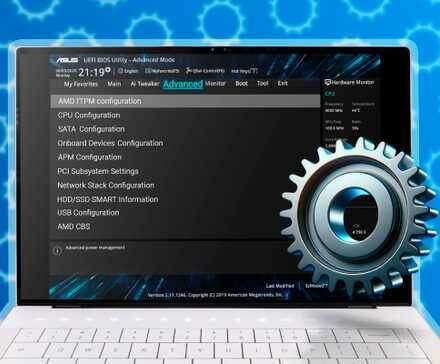
Проверьте эти 5 параметров BIOS — и забудьте о проблемах с двойной загрузкой!
Пять простых шагов за пару минут — и двойная загрузка больше не пугает
Ubuntu: лучший друг любого компьютера
Ubuntu для многих пользователей синоним Linux — и неслучайно. Это самый популярный и дружелюбный дистрибутив для новичков, где Secure Boot работает сразу после установки. Главное достоинство Ubuntu — безупречная поддержка “железа”: система подходит почти для любого ноутбука и ПК, ведь драйверы здесь есть буквально для всего.
С программами всё еще приятнее: подавляющее большинство Linux-приложений изначально пишется под Ubuntu, а если нужный софт не нашёлся — его всегда можно добавить через PPA. Стандартная оболочка Ubuntu — простая и стильная, но если хочется большего, функционал легко расширяется дополнениями для GNOME.
Единственный момент — рабочий стол GNOME отличается непривычным подходом к виртуальным рабочим столам. Но стоит дать себе немного времени (обычно хватает недели), и начинаешь ценить эту продуманную организацию рабочих процессов.
Fedora: рай для программиста
Внешне Fedora напоминает Ubuntu: и там, и там по умолчанию GNOME. Но подходы у этих систем разные. За Fedora стоит компания Red Hat, поэтому тут принципиально выбирают только открытое ПО. По этой причине, если у вас видеокарта NVIDIA или специфический Wi-Fi модуль, может понадобиться ручная доустановка драйверов.
Зато в роли системы для разработчика Fedora почти идеальна. Тут всегда свежайшие версии всех языков, библиотек и инструментов программирования, а обновления выходят каждые полгода — вы всегда на острие технологий.
Важно: Fedora — не только GNOME. Есть десятки официальных и неофициальных версий (spins) с разными рабочими столами на любой вкус.
Zorin OS: максимальная похожесть на Windows
Zorin OS создавался именно для перехода с Windows — он основан на Ubuntu, но интерфейс сразу после установки напоминает знакомую Windows. Через меню Zorin Appearance за минуту можно выбрать оформление под Windows 10, 11 или даже macOS (расширенные темы доступны в версии Pro).
Но главное — вместе с системой уже установлены Wine и Bottles. Так что программы, к которым привыкли пользователи Windows, легко пойдут и здесь — часто без каких-либо дополнительных танцев с бубном (совместимость легко проверить на сайте WineHQ).
Идеальный выбор для тех, кто хочет освоить Linux, почти не меняя свои привычки и визуальное восприятие системы.
Linux Mint: быстро, просто и понятно
Linux Mint тоже базируется на Ubuntu, но вместо GNOME здесь используется собственная оболочка Cinnamon. Она очень легкая и не перегружает ноутбуки и ПК со слабыми характеристиками.
Cinnamon — это дух Windows 7: стартовое меню, классическая панель задач, центр уведомлений и современный вид. Работает всё шустро, а внешний вид подстраивается под вкус владельца с помощью тем и виджетов.
Важно: в отличие от Ubuntu, Mint полностью отказался от Snap и теперь использует только Flatpak. Это открытая технология, а программы запускаются через неё заметно быстрее, чем через Snap.
openSUSE Tumbleweed: свежайшие новинки плюс образцовая стабильность
openSUSE Tumbleweed — единственный rolling-release дистрибутив в этом списке. Это значит, что обновления здесь появляются почти сразу после релиза, ждать целый год не нужно. Можете обновлять системы хоть каждую неделю, а не хотите — работаете на старых версиях.
Несмотря на такой свежий софт, из-за строгой проверки всё стабильно даже для сложных профессиональных задач. Системные админы ценят Tumbleweed за удобнейший инструмент YaST — здесь и жёсткие диски, и сеть, и пакеты можно настраивать в графическом интерфейсе без малейшей необходимости открывать терминал.
Подпишитесь на рассылку — получите советы для идеального выбора Linux с Secure Boot
Подпишитесь на рассылку — получите советы для идеального выбора Linux с Secure Boot
Оформляя подписку, вы соглашаетесь получать полезные и рекламные письма, а также принимаете условия использования и политику конфиденциальности Valnet. Отписаться можно в любой момент.
Tumbleweed поддерживает все самые популярные рабочие столы, а новые приложения легко скачать как из официальных репозиториев, так и через Flatpak и AppImage.
Итак, для комфортной двойной загрузки больше не нужно рисковать безопасностью Windows или отключать Secure Boot. Главное — выбрать дистрибутив под свои задачи: нужна совместимость с любым оборудованием, свежие инструменты для разработки, максимально привычный интерфейс, высокая скорость на старых устройствах или технологии будущего? Берите тот вариант, который подходит именно вам — и стройте систему мечты без компромиссов.
7 подводных камней двойной загрузки Linux и Windows — проверьте, пока не поздно!
Полезные открытия про двойную загрузку из личного опыта.
Если вам понравилась эта статья, подпишитесь, чтобы не пропустить еще много полезных статей!
Премиум подписка - это доступ к эксклюзивным материалам, чтение канала без рекламы, возможность предлагать темы для статей и даже заказывать индивидуальные обзоры/исследования по своим запросам!Подробнее о том, какие преимущества вы получите с премиум подпиской, можно узнать здесь
Также подписывайтесь на нас в:
- Telegram: https://t.me/gergenshin
- Youtube: https://www.youtube.com/@gergenshin
- Яндекс Дзен: https://dzen.ru/gergen
- Официальный сайт: https://www-genshin.ru