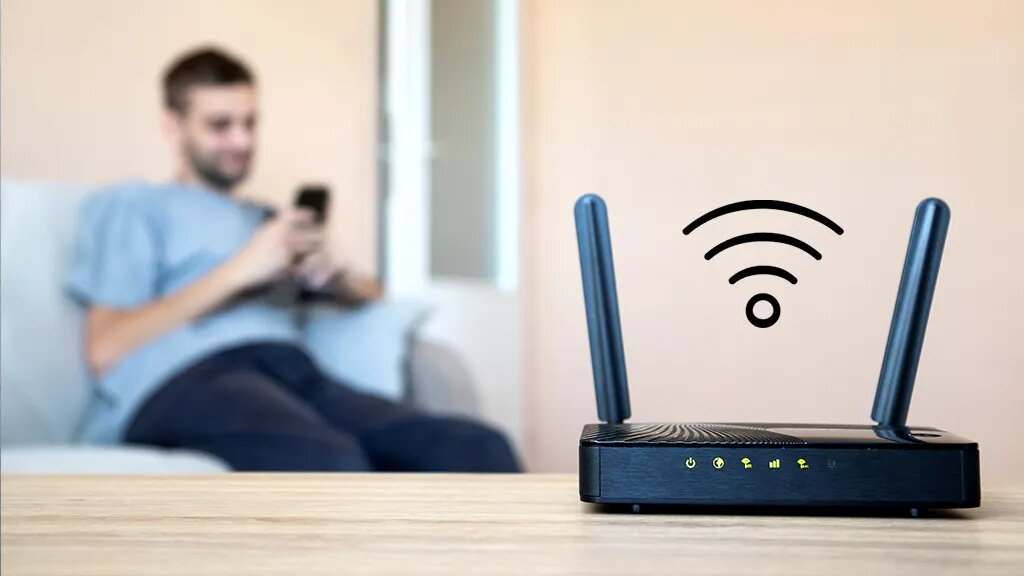
Медленный интернет, обрывы связи, плохой сигнал в соседней комнате — в большинстве случаев проблема не у провайдера, а в настройках Wi-Fi-роутера.
Хорошая новость:
👉 правильная настройка занимает 15–20 минут и реально улучшает скорость и стабильность.
Разберёмся по шагам, без сложных терминов.
🔌 Шаг 1. Правильно подключите роутер
Банально, но важно:
- кабель провайдера — в порт WAN / Internet
- компьютер или ноутбук — в LAN (для первичной настройки)
- роутер стоит не в шкафу и не на полу, а ближе к центру квартиры
📌 Чем меньше стен и металла — тем лучше сигнал.
🌐 Шаг 2. Зайдите в настройки роутера
Обычно нужно:
- открыть браузер
- ввести адрес 192.168.0.1 или 192.168.1.1
- войти под логином и паролем (указаны на корпусе)
👉 Лучше делать настройку через кабель, а не по Wi-Fi.
🔐 Шаг 3. Смените стандартный пароль администратора
Один из самых важных шагов.
Почему:
- стандартные пароли легко подбираются
- соседи могут подключиться к управлению роутером
Используйте:
- сложный пароль
- минимум 10–12 символов
📌 Это основа безопасности.
📶 Шаг 4. Настройте Wi-Fi правильно
📛 Имя сети (SSID)
- задайте понятное название
- не используйте личные данные
🔑 Пароль Wi-Fi
- не короче 12 символов
- буквы + цифры
🔐 Тип защиты
Выбирайте:
- WPA2-PSK или WPA3 (если поддерживается)
❌ Не используйте WEP — он небезопасен.
📡 Шаг 5. Выберите правильный диапазон
2,4 ГГц
- дальше ловит
- хуже скорость
- больше помех
5 ГГц
- выше скорость
- меньше помех
- хуже проходит через стены
👉 Лучший вариант — использовать оба диапазона.
⚙️ Шаг 6. Установите автоматический канал
Если вручную:
- можно попасть на загруженный канал
- скорость упадёт
Рекомендация:
- включите Auto Channel
- роутер сам выберет оптимальный
🔄 Шаг 7. Обновите прошивку
Зачем:
- исправляются ошибки
- улучшается стабильность
- закрываются уязвимости
📌 Обновление — раз в несколько месяцев.
🚫 Что отключить для лучшей работы
- WPS (если не используете)
- гостевую сеть (если не нужна)
- старые режимы 802.11b
Это:
- повышает безопасность
- снижает нагрузку
🌍 VPN и Wi-Fi: важный момент
Если вы используете VPN:
- скорость Wi-Fi может снижаться
- особенно на слабых роутерах
Решение:
- используйте VPN на устройстве, а не на роутере
- проверяйте скорость без VPN
📱 Почему Wi-Fi может быть медленным даже после настройки
Возможные причины:
- старый роутер
- перегруженный эфир
- толстые стены
- устаревшие устройства
📌 Иногда замена роутера даёт больший эффект, чем любые настройки.
🎯 Итог: как настроить Wi-Fi правильно
Коротко:
- правильно подключить
- защитить доступ
- выбрать нужный диапазон
- обновить прошивку
- не перегружать роутер
👉 Эти шаги реально улучшают Wi-Fi в 80% случаев.
Возможно вам будет это интересно:
Скачать Бесплатный VPN который ещё работает
Топ 10 программ для ускорения работы компьютера
Топ 10 программ для монтажа видео на пк
📢 Подписывайтесь
На моём канале вы найдёте обзоры, инструкции и практические советы, как сделать цифровую жизнь безопаснее и удобнее.
💙 Если пост был полезен, поставьте лайк или напишите комментарий!
💳 Хотите поддержать автора? Донат здесь.
А вы настраивали свой роутер сами или всё оставили «как было»?
Напишите в комментариях 👇