
Заметили, что после последнего обновления Windows компьютер стал откровенно «тупить»? Такое действительно бывает: свежие патчи иногда сказываются на скорости работы. Система может не сломаться полностью, но начинает подвисать на отдельных функциях. Хорошая новость: большинство таких проблем — временные, и решить их можно быстро и просто.
Дайте Windows немного времени «осмыслить» обновление
Если сразу после обновления компьютер работает медленно — не спешите паниковать, дайте ему немного времени. После установки патчей Windows запускает множество внутренних процессов: обновляет поиск, оптимизирует файлы, встраивает новые компоненты, усиливает защиту. Всё это может нагрузить процессор, память и диск почти на пределе, из-за чего компьютер и начинает «тормозить».
Совет: просто оставьте компьютер включённым на полчаса, чтобы все эти задачи завершились. Затем перезагрузите Windows — это поможет системе оптимизироваться. Обычно после этого скорость возвращается в норму. Но если спустя пару часов ничего не изменилось, дело куда серьёзнее — переходите к следующим пунктам.
Убедитесь, что виновато именно обновление
Если тормоза не проходят, первым делом стоит проверить: действительно ли причина в обновлении? Когда патч оказывается неудачным, жалобы на низкую производительность появляются у сотен пользователей — их легко найти в интернете. Для этого потребуется узнать номер обновления KB. Кликните правой кнопкой мыши по «Пуску» и откройте «Параметры».
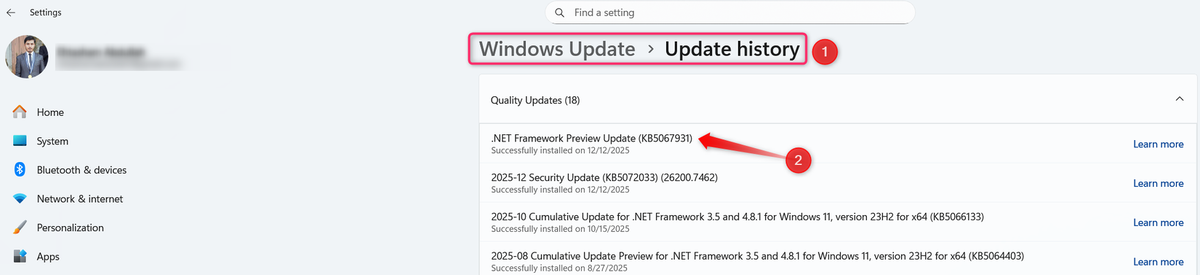
Откройте «Центр обновления Windows» > «Журнал обновлений». Найдите номер самого свежего патча — введите его в поисковик и посмотрите, не жалуются ли на аналогичные проблемы другие пользователи. Если таких жалоб много — смело удаляйте это обновление и ждите официального исправления от Microsoft. Если сбоит только у вас — тоже удалите патч, так станет ясно, есть ли связь между ним и тормозами.
Удалите последнее обновление
Microsoft предусмотрела быструю возможность откатить неудачные патчи. Кликните правой кнопкой по «Пуску», выберите «Параметры», затем откройте «Центр обновления Windows» и «Журнал обновлений». Пролистайте вниз до пункта «Удалить обновления» — в списке найдите нужное по номеру KB, отметьте его и нажмите «Удалить». Дальше просто следуйте инструкции.
Если причина была именно в баге обновления — скорость сразу возрастёт. Если же изменений не будет, значит, обновление тут ни при чём, стоит искать дальше. В этом случае патч можно установить повторно — он уже не мешает.
Освободите место на системном диске
Иногда тормоза возникают просто из-за того, что на системном диске не осталось свободного места. Windows нужен запас памяти для временных файлов, кэшей, фоновых задач — если диск почти полностью заполнен, система начинает работать медленнее. Проверьте объём свободного места: если его мало — займитесь очисткой.
Для начала удалите неиспользуемые программы. Перейдите в «Параметры» > «Приложения» > «Установленные приложения» и уберите всё лишнее: кликните три точки напротив ненужного приложения — нажмите «Удалить».
Дальше откройте «Параметры» > «Система» > «Память», зайдите во «Временные файлы» и удалите весь цифровой хлам: следы от старых обновлений, файлы оптимизации, разные временные данные.
Большие фотографии, видео и резервные копии лучше сразу перенесите на другой диск или в облако. Можно включить «Контроль памяти», чтобы чистка шла автоматически. Постарайтесь всегда оставлять свободными хотя бы 15–20% системного раздела — это гарантирует быструю работу Windows.
Проверьте, что изменилось из-за обновления
Иногда после обновления Windows сбрасывает настройки, заново включает фоновые службы или меняет режимы работы компонентов. Отсюда — новые тормоза. Проверьте автозапуск через «Диспетчер задач» на вкладке «Автозагрузка» — не появились ли там лишние пункты.
Далее перейдите в «Параметры» > «Система» > «Питание и аккумулятор» и убедитесь, что выбран режим максимальной производительности.
Отключите разрешение на фоновую работу для тех приложений, которые могли случайно активироваться. Откройте «Параметры» > «Приложения» > «Установленные приложения», кликните на три точки рядом с нужной программой, выберите «Дополнительные параметры» и поставьте «Фоновые разрешения» в положение «Никогда».
Также посмотрите визуальные эффекты и другие параметры, влияющие на производительность — возможно, после обновления они включились автоматически. Всё лишнее лучше отключить.
Чините только то, что реально тормозит
Компьютер тормозит полностью — или подвисают лишь отдельные функции? Часто после обновлений глючит не вся система, а какие-то отдельные области. Лучше устранять конкретную проблему, а не «ломать» всё подряд. Например, стала долго загружаться Windows — уберите лишние автозагрузки или проверьте настройки BIOS и параметры запуска.
Подпишитесь — и получите только проверенные способы ускорить Windows!
Подпишитесь — и получите только проверенные способы ускорить Windows!
Оформляя подписку, вы соглашаетесь получать новости и маркетинговые письма и принимаете Условия использования и Политику конфиденциальности Valnet. Отменить подписку можно в любой момент.
Если «тупит» Проводник — попробуйте перезапустить его, очистить кэш или сбросить настройки. Не работает поиск или он стал медленным? Пересоздайте индекс, перезапустите связанные службы или проверьте разрешения. Если проблемы с графикой — дергается изображение или проседает FPS — займитесь обновлением драйверов видеокарты или настройками дисплея. Чем точнее определите, что именно мешает скорости, тем быстрее избавитесь от багов.
В большинстве случаев Windows сбрасывает временные «тормоза» самостоятельно, когда завершает фоновые процессы. Иногда проблема в неудачном патче — после удаления такого обновления ПК тут же начинает работать быстрее. Или же сбоит конкретная настройка — стоит просто поправить её, и компьютер снова станет летать.
Если вам понравилась эта статья, подпишитесь, чтобы не пропустить еще много полезных статей!
Премиум подписка - это доступ к эксклюзивным материалам, чтение канала без рекламы, возможность предлагать темы для статей и даже заказывать индивидуальные обзоры/исследования по своим запросам!Подробнее о том, какие преимущества вы получите с премиум подпиской, можно узнать здесь
Также подписывайтесь на нас в:
- Telegram: https://t.me/gergenshin
- Youtube: https://www.youtube.com/@gergenshin
- Яндекс Дзен: https://dzen.ru/gergen
- Официальный сайт: https://www-genshin.ru