7 горячих клавиш Excel, которые экономят часы, а не секунды, как кажется. Самые полезные горячие клавиши Excel для повседневной работы: меньше мыши, быстрее отчёты, спокойнее работа.
Почему горячие клавиши — это не «для продвинутых». Многие думают, что горячие клавиши:
— сложно запомнить
— нужны только профи
— экономят копейки времени
Это неправда. Экономия возникает не от одного нажатия, а от сотен повторений в день.
Главное правило. Если действие:
— повторяется
— делается мышкой
— занимает 2–3 секунды
Горячая клавиша экономит часы в месяц.
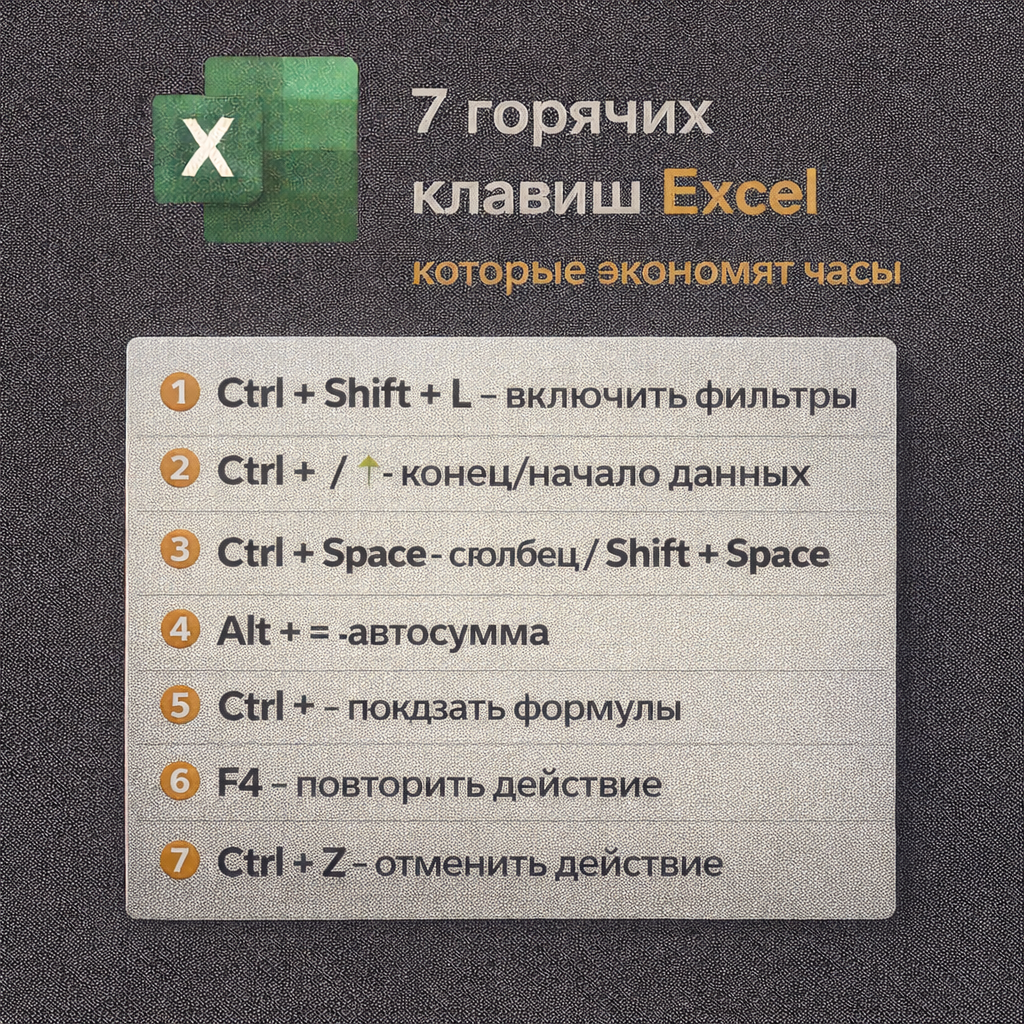
1️⃣ Ctrl + Shift + L — включить фильтры. Самая недооценённая клавиша. Что делает:
— включает фильтр
— выключает фильтр
Без:
— поиска кнопки
— лишних кликов
2️⃣ Ctrl + ↓ / ↑ — перейти к концу данных. Мгновенный переход:
— к последней строке
— к началу диапазона
Незаменимо в больших таблицах.
3️⃣ Ctrl + Space / Shift + Space — выделение. Ctrl + Space → весь столбец. Shift + Space → вся строка Идеально для:
— форматирования
— удаления
— быстрой работы с диапазонами
4️⃣ Alt + = — автосумма. Excel сам:
— определяет диапазон
— вставляет формулу
— считает
Быстрее мыши в разы.
5️⃣ Ctrl + ` — показать формулы. Один взгляд — и видно:
— где формулы
— где числа руками
— где что-то не так
Лучший способ проверки логики.
6️⃣ F4 — повтор последнего действия. Магия, о которой мало говорят. Работает для:
— форматирования
— вставки строк
— изменения ширины
Сделал один раз → повторил десятки.
7️⃣ Ctrl + Z — откат без паники. Самая важная «антистресс-клавиша». Правило:
— сомневаешься → пробуй
— не понравилось → Ctrl + Z
Excel позволяет экспериментировать без страха.
Важно
Не нужно учить 50 сочетаний. Достаточно 5–7, но каждый день.
Завтра — Как найти ошибку, если всё выглядит правильно (глубже, чем кажется).
📎 Файл к статье
PDF-шпаргалка: «7 горячих клавиш Excel»
— кратко
— наглядно
— удобно держать под рукой