При входе в Windows вы видите сообщение: "Возникла проблема. Ваш PIN-код недоступен. Щелкните, чтобы снова настроить ПИН-код"? Чаще всего это происходит после обновления BIOS, сбоя модуля TPM или системных ошибок.
В этой инструкции — пошаговые решения: от простых настроек служб до сброса через командную строку.
Быстрые решения (Если вход возможен по паролю)
Если под ошибкой есть ссылка "Параметры входа", нажмите на неё, выберите иконку "Ключ" и войдите по паролю учетной записи Microsoft/Локальной. Затем выполните эти шаги:
1. Проверьте службу CNG (Изоляция ключей)
Частая причина ошибки — отключенная криптографическая служба.
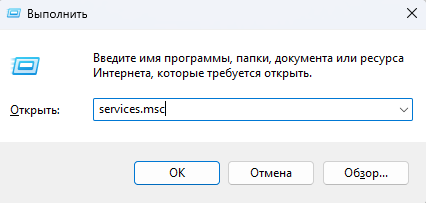
- Нажмите Win + R, введите services.msc.
- Найдите службу "Изоляция ключей CNG" (CNG Key Isolation).
- Дважды кликните по ней. Тип запуска должен быть "Вручную" (Manual).
- Если она отключена — включите и перезагрузите ПК.
2. Сброс папки NGC (Удаление старого ПИН-кода)
В этой папке хранятся настройки Windows Hello. Если файлы повреждены, ПИН перестает работать.
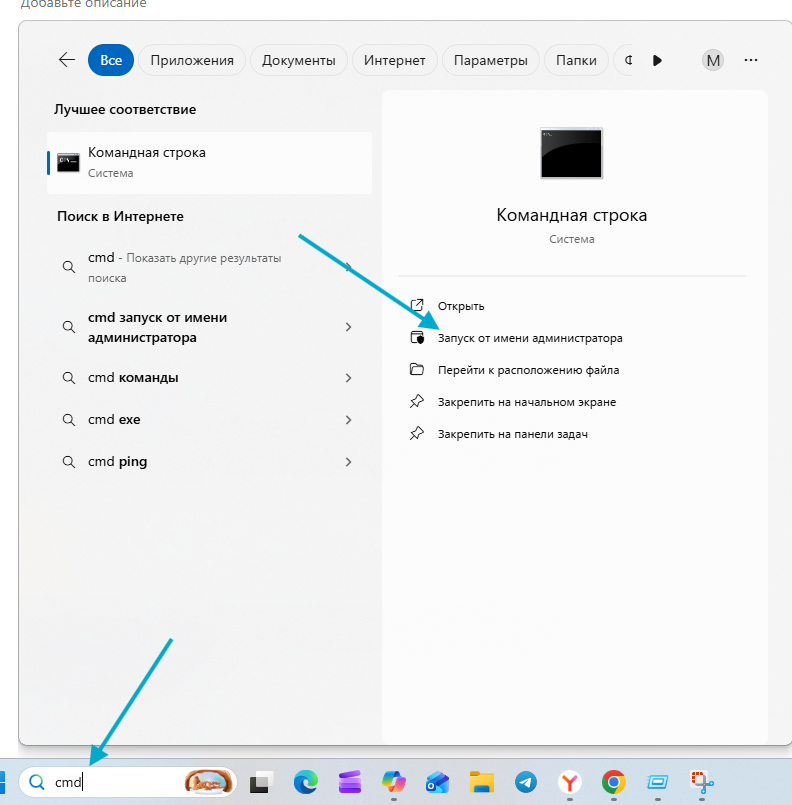
- Запустите Командную строку (CMD) от имени администратора.
- Скопируйте и вставьте команду целиком (это удалит старый ПИН):
takeown /f C:\Windows\ServiceProfiles\LocalService\AppData\Local\Microsoft\NGC /r /d y
icacls C:\Windows\ServiceProfiles\LocalService\\AppData\Local\Microsoft\NGC /grant administrators:F /t
RD /S /Q C:\Windows\ServiceProfiles\LocalService\AppData\Local\Microsoft\Ngc
MD C:\Windows\ServiceProfiles\LocalService\AppData\Local\Microsoft\Ngc
icacls C:\Windows\ServiceProfiles\LocalService\AppData\Local\Microsoft\Ngc /T /Q /C /RESET
⚠️Перезагрузите ПК. Система предложит создать новый ПИН-код при входе.
Сложные решения (Если вход в Windows невозможен)
Если вы застряли на экране блокировки и пароль не подходит (или кнопки "Параметры входа" нет).
3. Редактор реестра через среду восстановления
- На экране входа зажмите клавишу Shift и нажмите кнопку питания → Перезагрузка.
- Компьютер загрузится в меню восстановления. Выберите:
Поиск и устранение неисправностей → Дополнительные параметры → Командная строка. - Введите regedit и нажмите Enter.
- Выделите папку HKEY_LOCAL_MACHINE.
- В меню: Файл → Загрузить куст (Load Hive).
- Укажите путь: C:\Windows\System32\config\SYSTEM (буква диска может быть D: или E: в этом режиме!).
- Назовите куст, например FIX_PIN.
- Перейдите: HKEY_LOCAL_MACHINE\FIX_PIN\ControlSet001\Services\KeyIso.
- Найдите параметр Start. Измените его значение на 3.
- Выделите папку FIX_PIN слева, нажмите Файл → Выгрузить куст.
- Закройте всё и перезагрузитесь.
4. Сброс ПИН-кода через CMD в режиме восстановления
Если правка реестра не помогла, удалим папку NGC прямо из консоли восстановления.
- Снова зайдите в Командную строку через среду восстановления (Shift+Перезагрузка).
- Определите букву системного диска командой notepad (Файл → Открыть → Этот компьютер). Обычно это C: или D:.
- Введите команды (замените C: на вашу букву диска!):texticacls C:\Windows\ServiceProfiles\LocalService\AppData\Local\Microsoft\Ngc /T /Q /C /RESET
RD /S /Q C:\Windows\ServiceProfiles\LocalService\AppData\Local\Microsoft\Ngc - Перезагрузка. Windows пустит вас по паролю учетной записи.
5. Сброс биометрии в BIOS (TPM)
Иногда проблема в модуле безопасности TPM.
- Зайдите в BIOS/UEFI (Del или F2 при старте).
- Найдите раздел Security или Trusted Computing.
- Нажмите Clear TPM (Очистить TPM).
Внимание: Это сбросит ПИН-код и шифрование BitLocker! Убедитесь, что у вас есть ключ восстановления BitLocker или данные не зашифрованы.