Полное руководство по чистой установке Windows 11 (включая версии 24H2 и 25H2) на любой компьютер — даже если он "не поддерживается". Разберем создание загрузочной флешки, настройку BIOS/UEFI и обход требования учетной записи Microsoft. Важно: Если на вашем ПК есть важные данные на диске C:, скопируйте их на внешний диск или в облако. При чистой установке диск C: будет полностью очищен. Хотя можно использовать официальную утилиту Media Creation Tool, в 2026 году рекомендую программу Rufus. Она умеет автоматически убирать проверки TPM 2.0 и требования к онлайн-аккаунту. Вы увидите список дисков и разделов: Ошибка "Установка на данный диск невозможна (стиль GPT/MBR)"? Удалите все разделы на этом физическом диске. После копирования файлов ПК перезагрузится. Вытащите флешку.
Начнется настройка региона и клавиатуры. На экране "Давайте подключим вас к сети" кнопка "Пропустить" может отсутствовать. Теперь вы сможете создать Локальную учетную запись (имя пользователя на латинице) без ввода поч
Полное руководство по чистой установке Windows 11 (включая версии 24H2 и 25H2) на любой компьютер — даже если он "не поддерживается". Разберем создание загрузочной флешки, настройку BIOS/UEFI и обход требования учетной записи Microsoft.
🛠️ Что понадобится перед началом
- Флешка объемом от 8 ГБ (все данные на ней будут удалены!).
- Образ Windows 11 (ISO).
- Компьютер с интернетом для создания загрузочного носителя.
- 15-30 минут времени.
Важно: Если на вашем ПК есть важные данные на диске C:, скопируйте их на внешний диск или в облако. При чистой установке диск C: будет полностью очищен.
Шаг 1. Создание загрузочной флешки (Самый надежный способ)
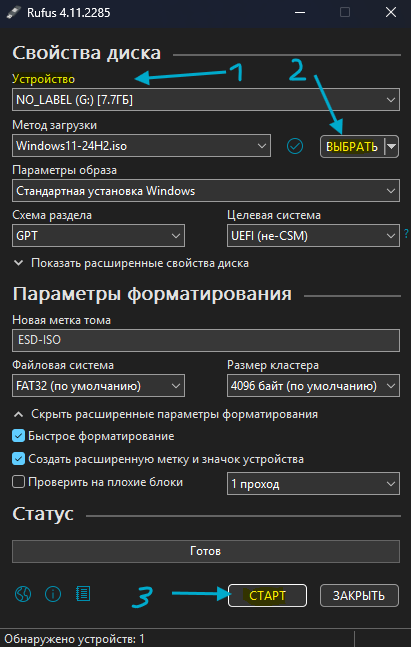
Хотя можно использовать официальную утилиту Media Creation Tool, в 2026 году рекомендую программу Rufus. Она умеет автоматически убирать проверки TPM 2.0 и требования к онлайн-аккаунту.
- Скачайте ISO-образ Windows 11 с сайта Microsoft (через VPN из РФ) или через проверенные альтернативные источники.
- Вставьте флешку и запустите Rufus.
- В поле "Метод загрузки" выберите ваш ISO-образ.
- Схема раздела: выберите GPT (для современных ПК с UEFI) или MBR (только для очень старых ПК с Legacy BIOS).
- Нажмите СТАРТ.
- В появившемся окне "User Experience" поставьте галочки:
4GB+ RAM, Secure Boot и TPM 2.0 (Снять ограничения по железу). Разрешить локальную учетку. - Дождитесь окончания записи.
Шаг 2. Загрузка с флешки через BIOS/UEFI
- Вставьте флешку в выключенный ПК, на который будете ставить Windows.
- Включите компьютер и сразу нажимайте клавишу Boot Menu (обычно F8, F11, F12 или Esc).
Asus: F8
Lenovo: F12 или кнопка Novo
HP: F9 или Esc
Acer: F12 - В списке выберите вашу флешку (ищите название с приставкой UEFI).
Шаг 3. Процесс установки Windows 11
- Начальный экран: Выберите язык и нажмите "Далее" → "Установить".
- Активация: Если у вас есть ключ, введите его. Если нет (или лицензия цифровая) — нажмите "У меня нет ключа продукта". Система активируется сама при первом выходе в интернет.
- Выбор версии: Выберите ту же редакцию (Home/Pro), которая стояла раньше.
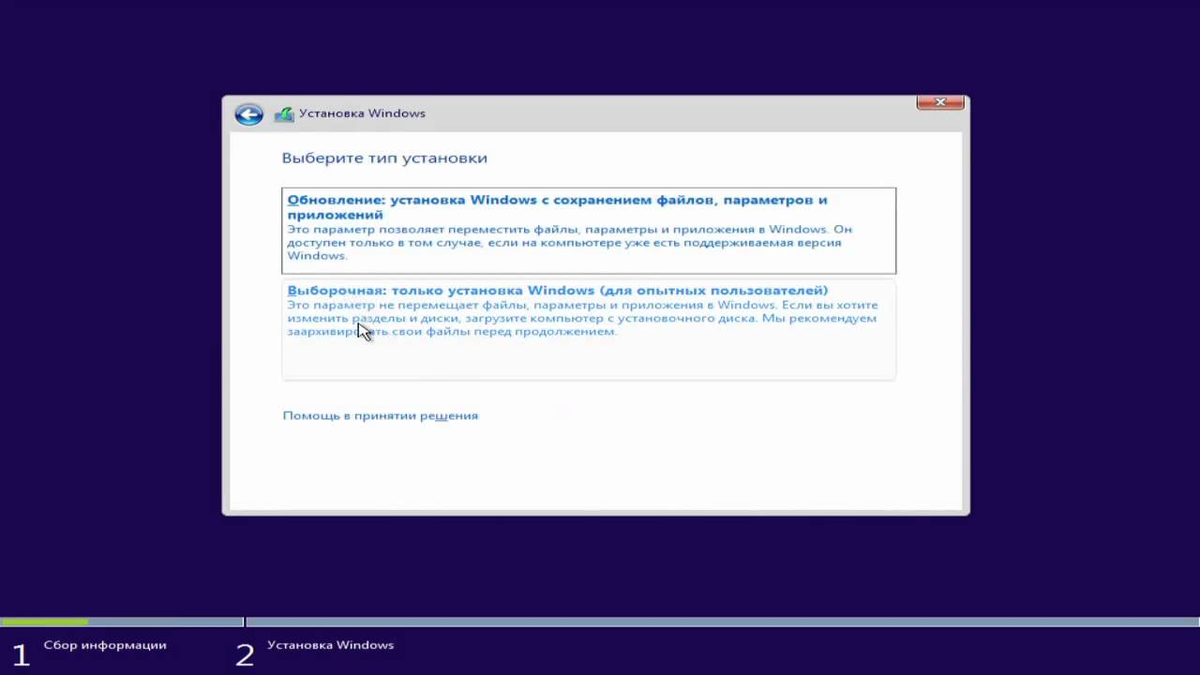
- Тип установки: Выберите "Выборочная: только установка Windows".
Работа с дисками (Внимательно!)
Вы увидите список дисков и разделов:
- Если диск новый/пустой: Выберите "Незанятое пространство" и нажмите "Далее". Windows сама создаст нужные разделы.
- Если переустанавливаете систему: Найдите системный раздел (обычно Диск 0) и удалите старые разделы (Системный, MSR, Восстановление). В итоге у вас должно получиться одно "Незанятое пространство на диске 0". Выберите его и жмите "Далее".
Ошибка "Установка на данный диск невозможна (стиль GPT/MBR)"? Удалите все разделы на этом физическом диске.
Шаг 4. Первичная настройка (OOBE) и обход интернета
После копирования файлов ПК перезагрузится. Вытащите флешку.
Начнется настройка региона и клавиатуры.
⚡ Как установить без Интернета (актуально для версий 23H2/24H2)
На экране "Давайте подключим вас к сети" кнопка "Пропустить" может отсутствовать.
- Нажмите Shift + F10 (или Shift + Fn + F10), откроется черное окно командной строки.
- Введите команду: oobe\bypassnro и нажмите Enter.
- ПК перезагрузится.
- Снова дойдите до экрана сети — теперь там появится кнопка "У меня нет интернета". Нажмите её и выберите "Продолжить ограниченную установку".
Теперь вы сможете создать Локальную учетную запись (имя пользователя на латинице) без ввода почты Microsoft.
Шаг 5. Что делать после установки
- Драйверы: Windows 11 сама скачает большинство драйверов, но для видеокарты (NVIDIA/AMD) лучше скачать свежий драйвер с официального сайта.
- Обновления: Зайдите в Параметры → Центр обновлений и нажмите "Проверить наличие обновлений".