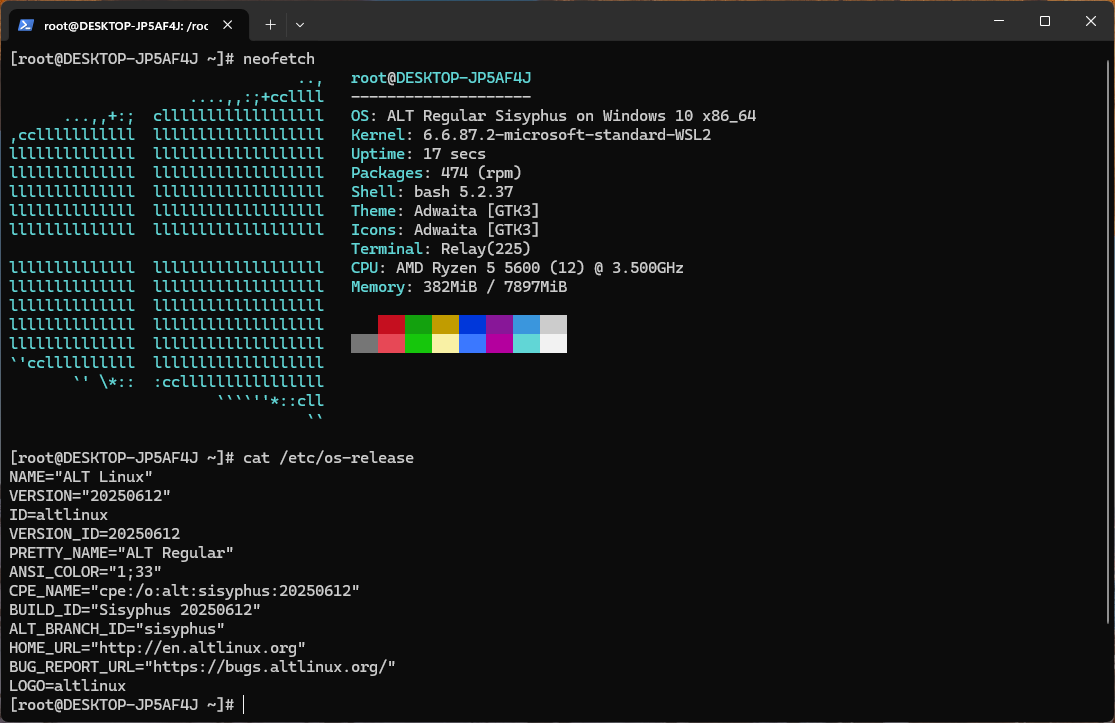
В этой статье кратко рассмотрим установку и первоначальную настройку ALT Linux в WSL 2 на примере Regular образа.
Кратко о том, что же такое WSL (Windows Subsystem for Linux):
Это такой инструмент, который позволяет запускать полноценную Linux-среду прямо внутри Windows 10 или 11 без необходимости устанавливать какую-либо виртуальную машину или работать с дуалбутом. Wiki & Git проекта.
Итак, для начала нам необходимо скачать минимальный образ ALT Regular в формате tar.xz. Сделать это можно по ссылке:
Качаем и сохраняем файл образа в любую нужную нам директорию.
Вся дальнейшая наша работа будет выполняться только в Windows PowerShell, поэтому открываем его и после завершения загрузки выполняем установку дистрибутива.
Для установки дистрибутивов используется команда вида:
wsl --import {имя для виртуальной машины} {путь для создания виртуального диска ext4.vhdx} {путь до скачанного образа tar.xz}
Пусть в нашем примере это будет:
wsl --import ALTSisyphus C:\ALTSisyphus С:\Users\about\Загрузки\alt-sisyphus-rootfs-systemd-x86_64.tar.xz
В корень системного диска разместить файл ext4.vhdx не получится. Имейте это в виду!
Далее соглашаемся с установкой WSL 2, если он не был установлен вами ранее, и ждем сообщения об успешном завершении операции.
Теперь можем загрузиться в свежеустановленную систему ALT командой:
wsl -d ALTSisyphus
Или же, если это единственная установленная в WSL Linux-система, то можно использовать более короткую команду:
wsl
После выполнения команды в Windows PowerShell нас встретит привычный для пользователя Linux терминал, и мы сможем приступить к настройке.
По умолчанию вход в систему происходит автоматически от имени root и без пароля. Это небезопасно, и поэтому исправим ситуацию.
Первым делом создадим пароль для root командой:
# passwd
Далее создадим обычного пользователя системы. Пусть это будет пользователь с именем about. Для этого выполняем команду:
# useradd -m -s /bin/bash -G wheel,uucp,proc,cdrom,floppy,cdwriter,audio,radio,users,video about
После чего создадим пароль и этому новому пользователю:
# passwd about
Позже мы настроим вход по умолчанию именно под этим обычным пользователем.
Теперь же установим sudo и разрешим пользователям, входящим в группу wheel, использовать эту команду.
# apt-get update
# apt-get dist-upgrade
# apt-get install sudo
# control sudowheel enabled
Если в WSL планируется запуск приложений с GUI, то вам необходимо будет установить хоть какие-нибудь шрифты и установить русскую локаль для системы. В противном же случае эти шаги можно смело пропустить.
Так как основная система у нас Windows, то и шрифты предлагаю установить соответствующие от Microsoft:
# apt-get install fonts-ttf-ms
Не помешает установить и какой-то удобный для вас текстовый редактор, если не устраивает предустановленный в ALT редактор vi. Пусть у нас это будет nano:
# apt-get install nano
Для установки русской локали создадим и отредактируем файл locale в установленном ранее редакторе:
# nano /etc/default/locale
Куда добавим следующие строки и сохраним этот файл:
LANG=ru_RU.UTF-8
И наконец, сделаем последний штрих в виде создания и редактирования файла настроек установленного дистрибутива wsl.conf.
Создаем и редактируем файл wsl.conf в директории /etc:
# nano /etc/wsl.conf
В нашем минимальном примере мы добавим только две настройки. Первая разрешает использование systemd (и это важно!), а вторая задает пользователя для логина в систему по умолчанию. Просто копируем и вставляем в wsl.conf следующие строки:
[boot]
systemd=true
[user]
default=about
Сохраняем изменения в файле и выходим из системы:
# exit
Осталось только перезагрузить наш ALT Regular, и он будет готов к использованию. Для этого выключим и повторно запустим его двумя командами:
wsl -t ALTSisyphus
wsl -d ALTSisyphus
Или, опять же, если ALT Regular - это единственная система в WSL:
wsl --shutdown
wsl
После перезагрузки мы попадем все в тот же Linux-терминал, но теперь уже от имени обычного пользователя about, с работающим systemd и русской локалью.
Можно устанавливать необходимые приложения и пользоваться полноценным Linux-окружением, оставаясь при этом в операционной системе Windows.
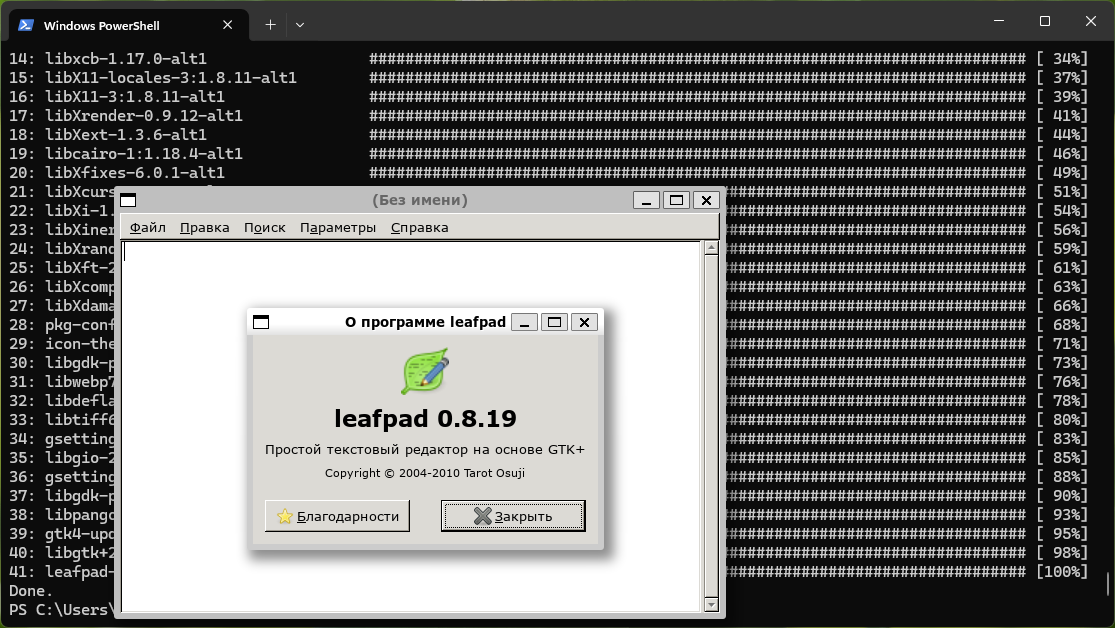
Ну и в качестве примера использования давайте установим легковесный графический текстовый редактор LeafPad и запустим его.
Устанавливать и запускать приложения в WSL можно как классическим методом, заходя при этом в терминал Linux и запуская приложения оттуда, так и выполняя команды непосредственно из Windows PowerShell.
Рассмотрим этот случай с использованием Windows PowerShell. Выполним команду для установки LeafPad, не переходя в терминал Linux:
wsl sudo apt-get install leafpad
Или:
wsl -d ALTSisyphus sudo apt-get install leafpad
Далее, после ввода пароля, скачивания и установки всех необходимых пакетов, мы можем запустить наш редактор командой:
wsl leafpad
Или:
wsl -d ALTSisyphus leafpad
Собственно, как-то так это будет выглядеть в вашей системе:
На этом установку и первоначальную настройку системы можно считать законченной. Напоследок приведу еще три команды, которые могут вам понадобиться при работе с WSL 2.
Если у вас будет установлено больше одной Linux-системы в WSL, то посмотреть весь список систем можно будет командой:
wsl -l -v
Если нужно залогиниться под другим пользователем, отличным от заданного по умолчанию, например root, то поможет:
wsl -d ALTSisyphus -u root
Или
wsl -u root
Для удаления ненужной Linux-системы из WSL 2:
wsl --unregister ALTSisyphus
Вместо ALTSisyphus в данных примерах, естественно, подставляете свое название системы.
Как видите, использование Windows Subsystem for Linux - это не сложно!
[about@Linux ~]# — сообщество пользователей и любителей ОС на базе ядра Linux и по совместительству персональный блог одного из таких людей.
Страница ВК: https://vk.com/about_linux
Телеграм: https://t.me/about_linux_tg