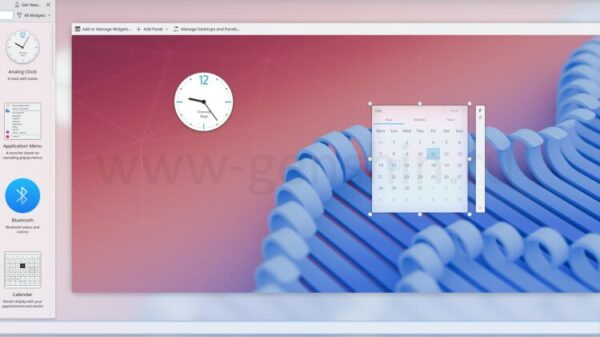
Недавно листал Stack Exchange в разделе Unix и Linux и наткнулся на интересный вопрос — как добавить виджеты в рабочий стол Zorin OS. Меня зацепило: автор выложил скриншот, на котором показал, чего хочет добиться с помощью виджетов. Я сразу загорелся идеей лично попробовать добавить виджеты в свой Ubuntu 24.04.3 LTS и начал искать самые удобные способы установки и настройки.
Зачем вообще нужны “виндовые” виджеты на Ubuntu?
Причин добавить виджеты в Linux — масса. Мне хотелось сделать Ubuntu по-настоящему своей. Кому-то важна мгновенная погода или мониторинг ресурсов, кому-то — часы с календарём, быстрые заметки, управление музыкой или новости прямо на рабочем столе.
Иногда просто хочется, чтобы рабочий стол выглядел уникально и не так, как у всех. В любом случае, виджеты помогают персонализировать систему и держать полезную информацию всегда на виду. Да, стандартная Ubuntu это не поддерживает — но всё в ваших руках! Я нашёл три классных инструмента, которые реально работают. Давайте расскажу про каждый!
1. Conky
Conky — один из самых популярных системных мониторингов для Linux и BSD. Устанавливается он через apt, а запускается просто командой conky. Чтобы закрыть виджет, нажмите Ctrl C или воспользуйтесь командой killall conky.
Важно: команда killall conky сработает, только если вы запускали Conky или Conky Manager2 из меню приложений. Если запускали через терминал, выходите через Ctrl C.
Проще всего настраивать внешний вид через Conky Manager2 — сначала подключите репозиторий, обновите систему и установите утилиту.
Проверьте через поиск по приложениям, появился ли Conky Manager2, и запустите его. Здесь легко выбирать понравившиеся виджеты, менять их расположение, размер, прозрачность — можно включить сразу несколько штук.
На скриншоте ниже я выбрал виджеты Gotham и Process Panel, разместил их вверху и справа, а стиль подогнал “под себя”. В Conky Manager2 можно настроить автоматический запуск виджетов при загрузке, установить новые темы и управлять иконками рабочего стола.
2. GNOME Extension Manager
GNOME Extension Manager позволяет быстро находить и устанавливать разнообразные расширения для GNOME Shell — в том числе виджеты. Если у вас еще нет этой программы, найдите её через поиск приложений или установите командой:
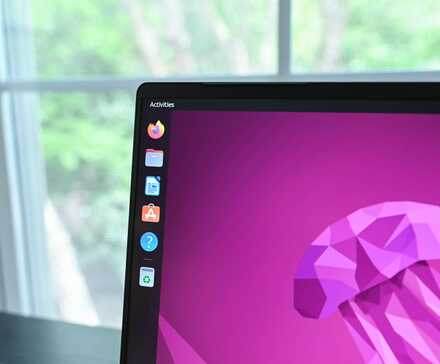
Всегда ставлю эти расширения GNOME на каждый свой Linux-компьютер
Мои незаменимые инструменты для удобства работы.
После установки откройте Extension Manager, перейдите на вкладку «Browse» и просто ищите расширения по интересующим ключевым словам. Хотите контролировать ресурсы — ищите «System Monitor» или «Vitals» и выбирайте подходящий виджет.
Найденный виджет сразу появится в разделе «Пользовательские расширения». Здесь можно тонко настроить его: поменять положение, размер, цвета, шрифты и другие параметры.
3. Виджеты KDE Plasma
Виджеты KDE Plasma — отличный вариант для тех, кто хочет добавить виджеты на рабочий стол Ubuntu, но понадобится установка рабочего окружения KDE Plasma. Для начала обновите систему, затем поставьте пакет KDE Plasma — команды можно объединить для скорости.
Во время установки система, возможно, попросит выбрать Simple Desktop Display Manager (SDDM). Просто нажмите Enter и оставьте менеджером по умолчанию GDM3 — он лучше всего совместим с GNOME.
Как установка закончится — выходите из системы через меню питания в правом верхнем углу или соответствующей командой. На экране входа выберите свое имя пользователя, щёлкните на шестерёнку внизу справа и выберите Plasma (X11). После входа кликните правой кнопкой по рабочему столу и выберите «Добавить виджет». В открывшемся меню можно выбрать готовые виджеты или загрузить новые, установить их локально и полностью настроить под свои задачи.
Честно сказать, этот способ мне больше всего напоминает работу с Windows: щёлк правой кнопкой — выбрал «Добавить виджет» — и он на рабочем столе. Плюс можно войти в режим «Редактировать» и перетащить виджет в любое место. Ну и огромный набор возможностей KDE Plasma делает рабочий стол действительно удобным.
Лично я обычно использую Conky Manager2, так как предпочитаю GNOME. Но если хочется что-то максимально похожее на опыт Windows — KDE Plasma идеально подойдет для кастомизации и управления виджетами на рабочем столе.
Если вам понравилась эта статья, подпишитесь, чтобы не пропустить еще много полезных статей!
Премиум подписка - это доступ к эксклюзивным материалам, чтение канала без рекламы, возможность предлагать темы для статей и даже заказывать индивидуальные обзоры/исследования по своим запросам!Подробнее о том, какие преимущества вы получите с премиум подпиской, можно узнать здесь
Также подписывайтесь на нас в:
- Telegram: https://t.me/gergenshin
- Youtube: https://www.youtube.com/@gergenshin
- Яндекс Дзен: https://dzen.ru/gergen
- Официальный сайт: https://www-genshin.ru