Доброго времени суток, Друзья! Сегодня продолжу Вас знакомить и сама знакомиться с панелью инструментов в Иллюстратор.
1. Панель «Свойства».
На панели «Свойства» в Illustrator можно просматривать настройки и
элементы управления для текущей задачи или рабочего процесса. Эта панель
была реализована с целью повышения удобства работы, чтобы предоставить
пользователю доступ к необходимым элементам управления тогда, когда это
необходимо.
Панель «Свойства» по умолчанию отображается в рабочей среде
«Основные настройки». К ней также можно перейти, выбрав Windows >
Свойства.
Часто используемые элементы управления панели «Свойства»
отображаются на переднем плане. К остальным элементам управления можно
перейти, нажав значок троеточия в правом нижнем углу или подчеркнутую
опцию.
Элементы управления по умолчанию, если объект не выбран. Если
выделенных объектов нет и выбран инструмент «Выделение», на панели
«Свойства» отображаются элементы управления монтажными областями,
линейками, направляющими, сетками, привязкой и некоторыми часто
используемыми параметрами. Кроме того, в этом состоянии на панели
«Свойства» представлены кнопки быстрых действий, с помощью которых
можно открыть диалоговые окна «Параметры документа» и «Установки», а
также перейти в режим редактирования монтажной области.
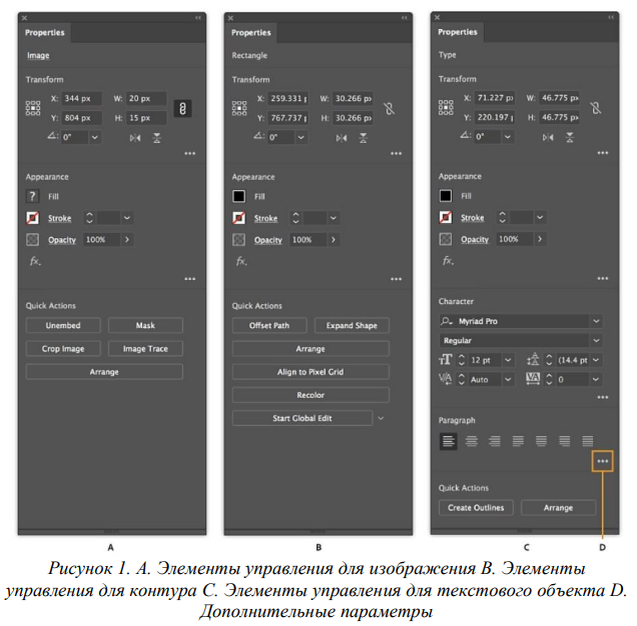
1.1. Элементы управления для выбранных объектов.
Для любого выделенного объекта на панели «Свойства» доступны два
набора элементов управления:
- Элементы управления трансформирования и оформления:
ширина, высота, заливка, обводка, непрозрачность и другие.
- Изменяемые элементы управления: дополнительные элементы
управления, которые зависят от содержимого выделенного объекта.
Например, можно изменять атрибуты символов и абзацев текстовых
объектов. Для некоторых объектов изображений на панели «Свойства»
доступны элементы управления «Обрезать», «Маска», «Встроить»,
«Извлечь» и Трассировка изображения. При выборе текстового поля
элементы управления, относящиеся к изменению текста, отображаются на
панели «Свойства».
- Быстрые действия. Становятся доступными быстрые действия,
зависящие от содержимого выбранных элементов.
1.2. Дополнительные элементы управления на панели
«Свойства».
В выпуске Illustrator за октябрь 2018 г. на панель «Свойства» были
добавлены следующие дополнительные элементы управления:
Опция «Профиль ширины»: при выборе инструмента Ширина или
любого контура, к которому была применена переменная ширина, на панели
«Свойства» отображается выпадающий список Профиль ширины. Можно
изменить профиль ширины, выбрав ширину в выпадающем списке.
Опция «Углы»: если нажать инструмент Прямое выделение на панели
инструментов и выделить угол объекта, на панели «Свойства» отобразится
выпадающий список Углы. Можно изменить кривую угла, выбрав значение в
списке Углы.
Параметры перехода: если выделить объект с переходом и нажать
инструмент Переход, отобразятся Параметры перехода в разделе Быстрые
действия на панели «Свойства».
Кнопка «Объединить»: если выделить два или более объекта с быстрой
заливкой, отобразится кнопка Объединить в группу «Быстрая заливка» в
разделе Быстрые действия на панели «Свойства».
Новое всплывающее меню для меняющихся шрифтов: при выделении
текстового объекта, к которому применен меняющийся шрифт отобразится
значок Меняющийся шрифт в разделе Символ на панели «Свойства». При
нажатии значка отобразится всплывающее меню, в котором можно изменить
насыщенность и оптический размер шрифта.
Значок удаления для одного эффекта: когда к объекту был применен
один эффект, отображается значок Удалить в разделе Оформление на панели
«Свойства». Нажмите значок, чтобы удалить примененный эффект. Однако
при применении более чем одного эффекта, значок Удалить пропадает.
Чтобы удалить эффекты, потребуется открыть панель Оформление.
2. Установка параметров.
С помощью файла установок Illustrator выполняется управление
командами и настройками панелей Illustrator. После запуска программы
Illustrator информация о положении панелей и команд сохраняется в файле
настроек Illustrator. Кроме того, различные настройки программы хранятся в
файле настроек, включая общие параметры отображения, параметры
сохранения файлов, параметры производительности, параметры ввода текста,
а также параметры плагинов и дисков для хранения временных файлов.
Большинство этих параметров задается в диалоговом окне Установки.
Установки сохраняются каждый раз при выходе из приложения.
Непредвиденное поведение программы может свидетельствовать о
повреждении установок. Если возникло подозрение, что установки
повреждены, восстановите их настройки по умолчанию.
2.1. Задание установки.
Выполните одно из действий ниже:
- (Windows) Выберите Редактировать > Установки > [название
набора установок].
- (macOS) Выберите Illustrator > Установки > [название набора
установок].
- Или просто нажмите кнопку Установки на панели «Управление».
Для перехода к другому набору установок в диалоговом окне
Установки выберите опцию из меню слева.
2.2. Сброс установок.
Чтобы сбросить установки для Illustrator:
Нажмите кнопку Сбросить установки на вкладке Общее в диалоговом
окне Установки.
Установки будут сброшены только после перезапуска Illustrator.
2.2.1. Восстановление установок по умолчанию вручную.
Удалите или переименуйте файл Adobe Illustrator Prefs. После
перезапуска Illustrator будет создан новый файл установок в исходной папке.
2.2.2. Быстрое восстановление установок с помощью
комбинации клавиш.
Нажмите и удерживайте клавиш Alt+Control+Shift (Windows) или
Option+Command+Shift (macOS) во время запуска Illustrator. При следующем
запуске Illustrator будут созданы новые файлы установок.
В зависимости от используемой операционной системы файл установок
Illustrator располагается в следующем каталоге:
macOS:
/Пользователи/<имя_пользователя>/Библиотека/Установки/Ad
obe Illustrator <номер версии> Настройки/ru_RU*/Adobe Illustrator Prefs
Windows:
\Пользователи\<имя_пользователя>\AppData\Roaming\Adobe\
Adobe Illustrator <номер версии> Настройки\ru_RU*\x64\Adobe Illustrator
Prefs
- Замените <номер версии> версией Illustrator, установленной в
вашей системе.
- Имя папки может изменяться в зависимости от установленной
языковой версии.
- В Windows папка Application Data по умолчанию скрыта. Чтобы
сделать эту папку видимой, откройте окно «Параметры папки» на Панели
управления и выберите вкладку «Вид». В разделе «Дополнительные
параметры» выберите «Показывать скрытые файлы и папки» либо
«Показывать скрытые файлы, папки и диски».
- Если вы не можете найти файл установок, воспользуйтесь
командой «Найти» операционной системы и выполните поиск файла AIPrefs
(Windows) или Adobe Illustrator Prefs (macOS).
2.3. О плагинах.
Плагины — это программы, добавляющие функции в Adobe Illustrator.
Несколько плагинов со специальными эффектами поставляются вместе с
программой и автоматически устанавливаются в папку Plug-ins внутри папки
Illustrator.
Можно установить любые коммерческие плагины, предназначенные для
Photoshop или Illustrator. Чтобы установить плагин Adobe, используйте
программу установки, если она есть. В противном случае скопируйте плагин
в папку Plug-Ins, расположенную в папке Illustrator. Затем перезапустите
программу Illustrator, чтобы плагин начал работать. Чтобы установить
сторонний плагин, следуйте инструкциями по установке, поставляемым
вместе с плагином.
Открытая архитектура программы Adobe Illustrator позволяет сторонним
разработчикам создавать функции, доступные из Adobe Illustrator.
3. Рабочая среда «Сенсорное управление».
3.1. Компоновка и основные функции рабочей среды.
Рабочая среда «Сенсорное управление» — это совершенно новая и
интуитивно понятная рабочая среда, предназначенная для работы на
устройствах с сенсорным экраном на базе Windows 8. Она оптимизирована
для удобного, быстрого и эффективного сенсорного управления.
Удобный интерфейс позволяет легко работать с инструментами и
другими элементами панели управления рабочей среды «Сенсорное
управление» с помощью стилуса или пальца. Ниже указаны важные
особенности рабочей среды «Сенсорное управление»:
- Компоновка палитр этой среды отличается от компоновки
классических рабочих сред; палитры этой среды объединены в группы, что
делает работу с ними более удобной.
- Размеры средства аннотирования увеличены во избежание
неполадок, связанных с погрешностью. Вы сможете легко работать с
виджетами, контрольными точками и маркерами.
- Инструменты рисования снабжены курсором, позволяющим
точно указывать начальные и конечные точки контуров.
- Переработанные палитры, например «Выравнивание»,
обеспечивают интуитивно понятное рисование и изменение расположения
объектов.
- Поддерживаются встроенные жесты приложения Illustrator и
жесты операционной системы.
3.2. Переключение между рабочими средами.
Переход от традиционной рабочей среды к рабочей среде «Сенсорное
управление» и наоборот выполняется аналогично переходу между ранее
реализованными рабочими средами. Однако интерфейс предусматривает
дополнительные возможности быстрого перехода; кроме того, при
определенных условиях переключение между рабочими средами
выполняется автоматически.
На панели приложений отображаются сведения и команды,
относящиеся к активному документу Illustrator:
Раскрывающийся список «Файл». Коснитесь этого элемента для
создания, закрытия, сохранения и передачи документов.
Кнопка «Сохранить как»/«Сохранить». Коснитесь этой кнопки для
сохранения открытого документа.
Имя файла. Коснитесь этого элемента для просмотра списка открытых
документов или закрытия текущего документа.
Предыдущая рабочая среда. Коснитесь этого элемента для перехода к
ранее открытой рабочей среде.
Раскрывающийся список «Рабочая среда». Коснитесь этого элемента
для просмотра списка доступных рабочих сред. Для перехода к требуемой
рабочей среде выберите ее.
Значок справочных наложений. Коснитесь этого значка для
отображения справочных наложений с описанием компонентов рабочей
среды «Сенсорное управление» и поддерживаемых в ней жестов.
3.4. Панель инструментов.
На панели инструментов представлены различные инструменты, а также
основные команды редактирования (отмена, повтор, удаление). Чтобы начать
использовать инструмент, нажмите его.
При нажатии на группу инструментов отображается выдвижной ящик со
всеми входящими в ее состав инструментами. Для выбора инструмента в
группе коснитесь его.
Инструменты и группы инструментов:
Инструменты в рабочей среде «Сенсорное управление» объединены в
группы для оптимального соответствия технологическим процессам.
- Инструмент Выделение
- Группа инструментов выбора. Инструменты «Частичное
выделение» и «Групповое выделение».
- Группа инструментов работы с пером. Инструменты «Кривизна»,
«Перо» и «Опорная точка».
- Группа инструментов работы с текстом. Инструменты «Текст» и
«Изменение текста».
- Инструмент Shaper
- Группа инструментов фигур. Инструменты «Прямоугольник»,
«Прямоугольник со скругленными углами» и «Эллипс».
- Группа инструментов рисования. Инструменты «Кисть»,
«Карандаш», «Трафарет» и «Соединение».
- Инструмент Создание фигур
- Инструмент Свободное трансформирование
- Кнопки «Отменить», «Повторить», «Удалить»
3.5. Панель управления.
Панель управления состоит из палитр, доступных для выбранного
инструмента или объекта. Предусмотрены следующие палитры:
Палитра «Цвет». Ее вкладки «RBG», «CMYK» и «Палитра цветов»
предназначены для изменения вспомогательных объектов — заливки и
обводки.
Палитра «Обводка». Служит для задания веса и профиля обводки.
Палитра «Прозрачность». Служит для выбора режима смешивания и
задания степени непрозрачности объекта.
Трансформирование. Служит для изменения формы объектов и
настройки углов в прямоугольниках с закругленными углами.
Палитра «Выравнивание». Эта интуитивно понятная палитра позволяет
выбирать объекты и задавать способ их выравнивания.
Контекстное меню. Служит для выбора действий, которые могут быть
применены к выбранному объекту.
Палитра «Текст». Служит для задания шрифтов и их семейств, а также
для выравнивания текста.
3.6. Панель документа.
На панели документа представлены сведения и команды, относящиеся
к открытому документу Illustrator:
- Монтажная область. Коснитесь этого элемента для просмотра
доступных монтажных областей, затем коснитесь имени монтажной области
для перехода к ней.
- Элементы управления монтажными областями. Служат для
перехода между монтажными областями и создания монтажных областей.
- Элементы управления просмотром. Служат для переключения
между режимами просмотра монтажных областей: всех одновременно, с
настройкой масштаба по размерам экрана и с увеличением масштаба до
натуральной величины.
3.7. Жесты.
В рабочей среде «Сенсорное управление» поддерживаются жесты для
быстрой работы с объектами, нарисованными в монтажной области:
- Увеличение масштаба. Для увеличения масштаба в монтажной
области используйте жест «растяжение».
- Уменьшение масштаба. Для уменьшения масштаба в
монтажной области используйте жест «сжатие».
- Сдвиг. Для сдвига объекта в монтажной области проведите двумя
пальцами по экрану.
- Контекстный виджет. Для отображения контекстного виджета на
переднем плане коснитесь объекта и не отрывайте палец от экрана.
- Выбор объектов (инструмент «Выделение»). Коснитесь объекта
или коснитесь монтажной области и проведите пальцем по объектам,
которые требуется выбрать.
- Переключение между режимами выбора и рисования. Для
переключения между режимами выбора и рисования коснитесь экрана двумя
пальцами.
4. Отмена изменений и управление историей проекта.
Работая над проектом в Illustrator, вы вносите бесчисленное количество
правок и изменений в документ. Если вы сомневаетесь насчет конкретных
изменений, можно вернуться к предыдущему состоянию проекта или даже
перейти к последующему состоянию и просмотреть его повторно. С
помощью команды отмены или повтора можно легко управлять состояниями
проекта. Точно так же можно использовать функцию «История» для
просмотра, отмены, повтора или редактирования любых состояний проекта.
Отмена или повтор изменений. Команды Отменить и Повторить
позволяют отменять и повторять изменения, выполненные в документе,
чтобы исправлять ошибки во время работы. После сохранения или
повторного открытия документа нельзя будет отменить или повторить какиелибо изменения.
Восстановление до последней сохраненной версии.
Можно также восстановить файл в последней сохраненной версии. Однако функция Восстановить не работает, если повторно открыть файл или документ.
Чтобы отменить или повторить действие, выберите Редактирование >
Отменить или Редактирование > Повторить.
Чтобы вернуть документ к последней сохраненной версии, выберите
Файл > Восстановить.
Панель «История» также можно использовать для эффективного
выполнения действий отмены/повтора в Illustrator.
4.1. Использование панели «История».
Вы можете использовать панель «История» для перехода к любому
недавнему состоянию проекта, созданного вами во время текущего рабочего
сеанса в Illustrator. Каждый раз, когда вы добавляете какие-либо элементы в
проект, вы можете видеть новые состояния, добавляемые на панель
«История».
Например, при выборе, рисовании с помощью инструмента «Перо» и
повороте части проекта каждое из этих состояний отображается отдельно на
панели. При выборе одного из состояний изображение возвращается к тому,
как оно выглядело при первом применении этого изменения. Можно
продолжать работу с этого состояния.
Следуйте приведенным ниже инструкциям, чтобы открыть и
использовать панель «История»:
- Выберите Окно > История.
- Чтобы отменить определенное изменение, выберите состояние и
нажмите кнопку Шаг назад в меню панели «История».
- Чтобы повторить определенное изменение, выберите состояние и
нажмите кнопку Шаг вперед в меню панели «История».
- Чтобы создать новый документ из выбранного состояния,
выберите состояние на панели «История» и нажмите .
- Чтобы изменить количество состояний, отображаемых на панели
«История», щелкните Установить лимит истории в меню панели «История».
Выберите количество состояний из Состояний истории.
- Чтобы удалить состояния, следующие за выбранным состоянием,
выберите состояние на панели «История». Щелкните Очистить историю в
меню панели «История».
Необходимо учитывать:
- Такие глобальные изменения в приложении, как изменения
панелей, настроек цвета, действий и настроек, не отражаются на панели
«История», поскольку они не являются изменениями конкретного проекта.
- Когда вы выбираете состояние и очищаете историю, состояния,
которые приходят после него, удаляются. Хотя состояния, предшествующие
выбранному состоянию, также удаляются, изменения остаются в документе.
- По умолчанию панель «История» содержит 100 предыдущих
состояний. Вы можете изменить количество запоминаемых состояний,
настроив историю состояний в меню Настройки > Производительность.
- Если количество штатов превышает предел, указанный в разделе
«Состояния истории», более старые штаты автоматически удаляются с
панели «История».
- После закрытия и повторного открытия документа все состояния
удаляются с панели последнего рабочего сеанса.
- По умолчанию при выборе состояния и последующем изменении
проекта удаляются все состояния, следующие за ним.
5. Поворот вида.
Функция поворота вида позволяет без труда создавать логотипы,
упаковку, макеты страниц, типографику и другие иллюстрации, изменяя вид
холста под любым углом.
При этом все монтажные области и видимые объекты будут
перемещаться в соответствии с поворотом на указанный угол. Затем можно
продолжать работу так же, как и в обычном режиме просмотра.
Поворот вида холста инструментом «Повернуть вид».
Чтобы повернуть вид холста инструментом Повернуть вид, выполните
приведенные ниже действия:
- Нажмите и удерживайте инструмент Рука и выберите
инструмент Повернуть вид или нажмите клавиши Shift + H.
- Перетащите инструмент Повернуть вид в любом месте холста,
чтобы изменить ориентацию холста.
- Для перемещения между разными углами используйте
графический элемент, который отображается при повороте вида холста.
Поворот вида холста трекпадом. Чтобы повернуть вид холста
трекпадом, выполните приведенные ниже действия:
- Поместите курсор в любое место на холсте, чтобы установить
контрольную точку.
- Используйте жест двумя пальцами, чтобы повернуть холст
вокруг контрольной точки.
В настоящее время жест двумя пальцами доступен только на трекпаде
Apple.
Нажмите и удерживайте клавиши Пробел + Shift, чтобы быстро
переключиться на инструмент Повернуть вид, и перетащите в любое место
на холсте, чтобы повернуть холст.
При повороте вида холста:
- Сетки поворачиваются.
- Размеры монтажной области не изменяются.
- Направляющие и линейки можно просматривать и использовать.
5.1. Поворот вида холста на определенный угол.
Используйте любой из этих вариантов, чтобы повернуть вид холста на
заданный угол:
- Выберите угол из раскрывающегося списка Повернуть вид в
строке состояния или:
Введите значение в раскрывающемся меню Повернуть вид,
чтобы изменить вид холста на любой угол.
Щелкните значение в раскрывающемся меню Повернуть
вид и используйте прокрутку мыши, чтобы изменить вид
холста на любой угол.
- Выберите Вид > Повернуть вид, а затем выберите значение угла в
меню.
5.2. Поворот вида холста под определенный объект.
Чтобы выровнять вид холста по повернутому объекту:
- Выберите объект или текст.
- Выберите Вид > Повернуть вид по выделению.
5.3. Сбросить вид повернутого холста.
Используйте любой из этих параметров, чтобы вернуть повернутый
вид холста в исходное положение:
- Выберите Вид > Сбросить поворот вида.
- Нажмите Shift+Cmd+1 (macOS), нажмите Shift+Ctrl+1 (Windows).
- Нажмите клавишу Esc.
Если вы используете другой инструмент или функцию в повернутом
виде, нажмите клавишу Esc, чтобы снять выделение, и нажмите Esc еще раз,
чтобы сбросить повернутый вид.
Чтобы подогнать выбранную монтажную область в повернутом виде к
окну документа, нажмите Cmd + 0 (macOS) и Ctrl + 0 (Windows).
5.4. Сохранение вида повернутого холста.
Чтобы сохранить повернутый вид холста в качестве стиля:
- Выберите Вид > Новый вид.
- Чтобы сохранить стиль, введите имя в диалоговом окне и
нажмите кнопку ОК.
- Чтобы повторно использовать стиль, нажмите Вид и выберите
сохраненный стиль.
6. Линейки, сетки и направляющие.
6.1. Использование линеек.
С помощью линеек можно точно позиционировать объекты и измерять
их размеры в окне иллюстрации или на монтажной области. Точка,
отмеченная цифрой 0 на каждой линейке, называется началом координат.
В Illustrator предусмотрены отдельные линейки для документов и
монтажных областей. Одновременно можно выбрать только одну из линеек.
Глобальные линейки находятся на верхней и левой сторонах окна
иллюстрации. По умолчанию начало координат линейки находится в левом
верхнем углу окна иллюстрации.
Линейки монтажной области находятся на верхней и левой сторонах
активной монтажной области. По умолчанию начало координат линейки
монтажной области находится в левом верхнем углу монтажной области.
Различие между линейками монтажной области и глобальными
линейками заключается в том, что для линеек монтажной области изменение
начала координат выполняется на основе активной области. Кроме того, для
линеек монтажной области можно задавать различные точки начала
координат. Теперь при изменении начала координат линейки монтажной
области нарушение узорных заливок объектов на монтажных областях не
происходит.
Точка начала координат по умолчанию для глобальной линейки
располагается в левом верхнем углу первой монтажной области, а точка
начала координат по умолчанию для линеек монтажных областей
располагается в левом верхнем углу соответствующей монтажной области.
- Чтобы показать или скрыть линейки, выберите «Просмотр >
Линейки > Показать линейки» или «Просмотр > Линейки > Скрыть линейки».
- Чтобы переключиться между линейками монтажной области и
глобальными линейками, выберите «Просмотр > Линейки > Сменить на
общие линейки» или «Просмотр > Линейки > Сменить на линейки
монтажной области». Линейки монтажной области отображаются по
умолчанию, поэтому параметр «Сменить на общие линейки» отображается
в подменю «Линейки».
- Чтобы показать или скрыть линейки видео, выберите «Просмотр»
> «Линейки» > «Показать линейки видео» или «Просмотр» > «Линейки» >
«Скрыть линейки видео».
- Чтобы изменить начало координат линейки, поместите курсор на
левый верхний угол окна иллюстрации, где пересекаются линейки, и затем
перетащите туда, где должно находиться новое начало координат.
- Во время перетаскивания перекрестье в окне и на линейках
показывает изменение начала координат общей линейки.
- Чтобы восстановить начало координат по умолчанию, дважды
нажмите левый верхний угол, где пересекаются линейки.
Изменение начала координат глобальной линейки влияет на
расположение узоров.
Система координат теперь перемещена в четвертый квадрант, ранее она
располагалась в первом квадранте. В Illustrator CS5 значения по оси Y
увеличиваются при перемещении вниз, а значения по оси X — вправо.
Для сохранения документа в предыдущей версии Illustrator глобальные
линейки остаются в положении, заданном в таком документе. Хотя начало
координат не перемещается в верхний левый угол, система координат
переключается на четвертый квадрант.
Изменение системы координат и начала линейки не влияет на сценарии,
что позволяет использовать сценарии, созданные ранее. Однако обратите
внимание, что при преобразовании объектов с помощью сценария значения
координаты Y будут отличаться от значений, заданных в пользовательском
интерфейсе Illustrator. Например, если применить операцию перемещения Y=
+10 пунктов, необходимо применить преобразование Y = -10 пунктов, чтобы
эмулировать то же перемещение с помощью сценария.
6.1. Изменение единиц измерения.
По умолчанию в качестве единиц измерения в Illustrator выбраны
пункты (один пункт равен 0,3528 миллиметра). Можно изменить единицы
измерения, используемые программой Illustrator для основных измерений,
обводок и текста. Можно переопределить единицы измерения, используемые
по умолчанию, при вводе значений в полях.
- Чтобы изменить единицу измерения по умолчанию, выберите
«Редактирование» > «Установки > «Единицы измерения» (Windows) или
«Illustrator» > «Установки > «Единицы измерения» (macOS), а затем выберите
единицы измерения в полях «Основные», «Для обводки» и «Для текста».
Если в установках «Текст» выбран параметр «Показывать параметры
азиатских шрифтов», можно также выбрать отдельную единицу измерения
для азиатских шрифтов. Параметр «Основные» влияет на линейки,
измерение расстояния между точками, перемещение и трансформируемые
объекты, установку интервалов для сеток и направляющих и создание фигур.
- Чтобы задать общую единицу измерения только для текущего
документа, откройте «Файл > Параметры документа», выберите нужное
значение в меню «Единицы измерения» и нажмите «ОК».
- Чтобы изменить единицу измерения при вводе значения в поле,
добавьте после значения одно из следующих сокращений: дюйм, дюймы, in,
миллиметр, миллиметры, мм, Q (1 Q = 0,25 мм), сантиметр, сантиметры, см,
пункты, п, пт, пики, pc, пиксел, пикселы и px.
При одновременном использовании пик и пунктов можно вводить
значения в виде XpY, где X и Y — пики и пункты (например, 12p6 означает
12 пик, 6 пунктов).
6.2. Использование сетки.
Сетка расположена позади графического объекта в окне иллюстрации и
не печатается.
- Чтобы показать или скрыть сетку, выберите «Просмотр >
Показать сетку или посмотреть > Скрыть сетку».
- Для привязки объектов к сетке выберите команду «Просмотр» >
«Выравнивать по сетке», выберите объект, который нужно переместить, и
перетащите его в нужное место.
- Когда границы объекта окажутся в пределах 2 пикселов от линии
сетки, объект будет привязан к точке. Если выбран параметр «Просмотр >
Просмотр в виде пикселов», команда «Выравнивать по сетке» меняется на
«Привязать к пикселу».
- Чтобы задать интервал между линиями сетки, стиль сетки (линии
или точки), цвет сетки или расположение сетки перед графическим объектом
или позади него, выберите «Редактирование > Установки > Направляющие
и сетка» (в Windows) или «Illustrator > Установки > «Направляющие и сетка»
(в macOS).
6.3. Использование направляющих.
Направляющие помогают выравнивать текст и графические объекты.
Можно создавать направляющие линейки (прямые вертикальные или
горизонтальные линии) и направляющие объекты (векторные объекты,
которые преобразуются в направляющие). Как и сетка, направляющие не
печатаются.
Можно выбрать один из двух стилей направляющих — точки и линии —
и изменить цвет направляющих, воспользовавшись стандартными цветами
или выбрав цвет с помощью палитры цветов. По умолчанию направляющие
не закреплены, так что их можно перемещать, изменять, удалять и
восстанавливать, однако их также можно закрепить в любом месте.
- Чтобы показать или скрыть направляющие, выберите команду
«Просмотр» > «Направляющие» > «Показать направляющие» или
«Просмотр» > «Направляющие» > «Скрыть направляющие».
- Чтобы изменить параметры направляющих, выберите команду
«Редактирование» > «Установки» > «Направляющие и сетка» (в Windows)
или «Illustrator» > «Установки» > «Направляющие и сетка» (в macOS).
- Чтобы закрепить направляющие, выберите команду «Просмотр»
> «Направляющие» > «Закрепить направляющие».
6.3.1. Создание направляющих.
- Если линейки не отображаются, выберите команду «Просмотр» >
«Показать линейки».
- Поместите курсор на левую линейку, чтобы создать
вертикальную направляющую, и на верхнюю линейку, чтобы создать
горизонтальную направляющую.
- Перетащите направляющую в нужное место.
- Чтобы преобразовать векторные объекты в руководства,
выберите их и нажмите «Просмотр > Направляющие > Создать
направляющие». Чтобы упростить работу с несколькими направляющими,
переместите их в отдельный слой.
- Чтобы ограничить направляющие только монтажной областью, а
не всем холстом, выберите инструмент «Монтажная область» и перетащите
направляющие на монтажной области.
6.3.2. Перемещение, удаление и освобождение направляющих.
- Если направляющие закреплены, выберите команду «Просмотр»
> «Направляющие» > «Закрепить направляющие».
- Выполните любое из описанных ниже действий:
Чтобы переместить направляющую, перетащите или
скопируйте ее.
Чтобы удалить направляющую, нажмите клавишу
Backspace (Windows) или Delete (macOS) или выберите
«Изменить > Вырезать» или «Изменить > Очистить».
Чтобы удалить сразу все направляющие, выберите
«Просмотр > Направляющие > Удалить направляющие».
Чтобы освободить направляющую, преобразовав ее обратно
в обычный графический объект, выделите направляющую и
выберите «Просмотр > Направляющие > Освободить
направляющие».
6.3.3. Привязка объектов к опорным точкам и направляющим.
- Выберите команду «Просмотр» > «Выравнивать по точкам».
- Выделите объект, который нужно переместить, и поместите
курсор в точку, которую нужно выровнять по опорным точкам и
направляющим. При привязке к точке выравнивание привязки определяется
положением курсора, а не краями перетаскиваемого объекта.
- С помощью мыши перетащите объект в нужное место.
- Когда курсор окажется в пределах 2 пикселов от опорной точки
или направляющей, он будет привязан к точке. При привязке вид курсора
меняется со сплошной стрелки на полую стрелку.
6.3.4. Использование быстрых направляющих.
Быстрые направляющие временно привязываются к направляющим,
которые появляются при создании объектов или монтажных областей или
при манипулировании ими. Они помогают выравнивать, редактировать и
трансформировать объекты или монтажные области по отношению к другим
объектам, монтажным областям или и тем и другим путем привязкивыравнивания и отображения местоположения или координаты X, Y
относительно исходного положения. Можно указать тип быстрых
направляющих и отображаемых сообщений (например, метки измерения,
выделение объекта или метки), выбирая соответствующие настройки
«Быстрых направляющих».
Быстрые направляющие включены по умолчанию.
- Выберите «Просмотр > Быстрые направляющие» для включения
и выключения быстрых направляющих.
- Можно использовать «быстрые» направляющие следующими
способами.
При создании объекта с помощью инструмента «Перо» или
«Фигура» используйте «быстрые» направляющие для
расположения опорных точек нового объекта по отношению
к существующему объекту. Или при создании новой
монтажной области используйте «быстрые» направляющие
для ее размещения по отношению к другой монтажной
области или объекту.
При создании объекта с помощью инструментов «Перо» или
«Фигура» либо при трансформации объекта используйте
контрольные линии быстрых направляющих для
расположения опорных точек под заданными углами в 45
или 90 градусов. Задавайте эти углы в разделе Установка
быстрых направляющих.
При перемещении объекта или монтажной области
используйте «быстрые» направляющие для выравнивания
выделенного объекта или монтажной области по отношению
к другим объектам или монтажным областям. Выравнивание
основано на геометрии объектов и монтажных областей.
Направляющие отображаются при приближении объекта к
краю или центральной точке других объектов.
При трансформировании объекта быстрые направляющие
для удобства появляются автоматически.
Можно изменить условия показа быстрых направляющих, установив
параметры «Быстрые направляющие».
Когда включен параметр «Выравнивать по сетке» или «Просмотр в
виде пикселов», использовать быстрые направляющие нельзя (даже если
выбрать в меню соответствующую команду).
Установка параметров быстрых направляющих. Выберите
«Редактирование > Установки > Быстрые направляющие» (Windows) или
«Illustrator > Установки > Быстрые направляющие» (macOS), чтобы задать
следующие параметры:
- Цвет. Задается цвет направляющих.
- Направляющие для выравнивания. Отображает направляющие
линии, формируемые вдоль центра и границ геометрических объектов,
монтажной области и полей выпуска за обрез. Они формируются при
перемещении объектов и выполнении таких операций, как рисование
простых фигур, использование инструмента «Перо» и трансформирование
объектов.
- Метки опорных точек и контуров. Отображает сведения о
пересечении контуров и их центрировании вокруг опорных точек.
- Метки измерения. Отображает сведения для нескольких
инструментов (таких как инструменты рисования и инструментов «Текст») о
позиции курсора при его перемещении по опорной точке. При создании,
выборе, перемещении или трансформации объектов отображается значение
отклонения объекта от исходного положения по координатам x и y.
Начальное местоположение появляется при нажатой клавише Shift во время
выбора инструмента рисования.
- Подсвечивание объекта. Подсвечивает объект под курсором при
перетаскивании курсора вокруг объекта. Цвет подсветки совпадает с цветом
слоя объекта.
- Инструменты «Трансформирование». Отображает информацию
при масштабировании, повороте и наклоне объектов.
- Контрольные линии. Отображаются направляющие при
рисовании новых объектов. Задаются углы, под которыми направляющие
будут исходить из опорных точек или находящегося рядом объекта. Можно
установить до шести углов. Введите угол в выделенном поле «Углы»,
выберите набор углов из всплывающего меню «Углы» или выберите набор
углов из всплывающего меню и измените одно из значений в поле, чтобы
настроить набор углов. Окно просмотра отражает выбранные установки.
- Чувствительность. Определяет количество точек между
курсором и другим объектом, при котором включаются быстрые
направляющие.
6.3.5. Измерение расстояния между объектами.
Используйте инструмент «Линейка» для вычисления расстояния между
любыми двумя точками и вывода данных в панель «Информация».
- Выберите инструмент «Линейка» . (Выберите и удерживайте
инструмент «Пипетка» для его отображения на панели «Инструменты».)
- Выполните одно из действий, описанных ниже:
Нажмите две точки, чтобы измерить расстояние между
ними.
Нажмите в первой точке и перетащите инструмент до второй
точки. Перетащите курсор с нажатой клавишей «Shift», чтобы
можно было перемещать инструмент только под углами,
кратными 45°.
В панели «Информация» отображаются расстояния по горизонтали и
вертикали от осей x и y, абсолютные расстояния по горизонтали и вертикали,
общие расстояния и измеренные углы.
6.3.6. Переход к панели «Информация».
Используйте панель «Информация» («Окно > Информация») для
просмотра сведений об области под курсором и о выделенных объектах.
- Если выделен объект и активен инструмент «Выделение», в
палитре «Информация» отображаются координаты x и y, а также ширина (Ш)
и высота (В) объекта. На значения ширины и высоты влияет параметр
«Использовать границы просмотра» в установках «Основные». Если
выбран параметр «Использовать границы просмотра», Illustrator включает
ширину обводки (и другие атрибуты, такие как тени) в размеры объекта.
Если параметр «Использовать границы просмотра» не выбран, Illustrator
измеряет только размеры, определяемые векторным контуром объекта.
-Если используются инструменты «Перо» и «Градиент» или выполняется перемещение выделенного фрагмента, то во время
перетаскивания в палитре «Информация» отображаются изменения по оси X
(Ш), изменения по оси Y (В), расстояние (Р) и угол .
- Если используется инструмент «Масштаб», то, после того как
кнопка мыши отпущена, в палитре «Информация» отображается
коэффициент увеличения и координаты x и y.
- Если используется инструмент «Масштабирование», по
окончании масштабирования в палитре «Информация» отображаются
процентные изменения ширины (Ш) и высоты (В), а также новая ширина (Ш)
и высота (В). Если используются инструменты «Поворот» или «Зеркальное
отражение», в палитре «Информация» отображаются координаты центра
объекта и угол поворота или отражения .
- Если используется инструмент «Наклон», в палитре
«Информация» отображаются координаты центра объекта, угол оси наклона
и величина наклона .
- Если используется инструмент «Кисть», в палитре
«Информация» отображаются координаты x и y, а также название текущей
кисти.
- Выберите команду «Показать параметры» в меню панели или
нажмите двойную стрелку на вкладке панели, чтобы отобразить значения
цветов заливки и обводки выделенного объекта и имя узора, градиента или
оттенка, примененного к выделенному объекту.
Если выделено несколько объектов, в палитре «Информация»
отображаются только сведения, одинаковые для всех выделенных объектов.
7. Безопасный режим.
При запуске Adobe Illustrator будут загружены необходимые плагины,
шрифты, драйверы и другие сторонние элементы, которые необходимы для
правильной работы приложения. Раньше при обнаружении ошибки,
например поврежденного шрифта или несовместимого плагина, происходил
сбой приложения Illustrator, причину которого было сложно определить.
Безопасный режим — это новая возможность, которая:
- помогает в выполнении диагностики и устранении неполадок в
проблемной области;
- позволяет определить причину сбоя, предотвратить загрузку в
Illustrator определенного файла, а также отобразить список элементов,
которые вызывают проблему, при перезапуске программы Illustrator;
- позволяет запускать Illustrator даже при наличии неустранимых
ошибок, которые приводят к сбою, в шрифтах, плагинах и других элементах.
Работа Illustrator в безопасном режиме аналогична работе в обычном
режиме, за исключением того, что отключенные элементы будут недоступны.
Например, если шрифт поврежден, он не будет отображаться в Illustrator и вы
не сможете применить его к текстовым элементам.
7.1. Работа в безопасном режиме.
При наличии элементов в среде Illustrator, которые вызывают сбои:
Следуйте подсказкам безопасного режима.
На шаге 1 этой процедуры считается, что до настоящего времени
приложение Illustrator выполнялось без сбоев.
1. Запустите Illustrator. Если Illustrator обнаружит файл, который
поврежден или вызывает ошибки, будет выполнен выход из приложения.
2. Выполните одно из действий, описанных ниже.
a. Windows: запустите Illustrator повторно.
b. Mac: выберите «Открыть заново».
3. При перезагрузке Illustrator можно выполнить следующие
действия:
a. выбрать «Проверка», чтобы перевести Illustrator в безопасный
режим и устранить ошибку;
b. выбрать «Запустить Illustrator», чтобы попробовать еще раз
запустить приложение в обычном режиме.
4. (Этот шаг может повторяться несколько раз.) Будет выполнен
перезапуск Illustrator. Если обнаружена ошибка, ее причина (шрифт, драйвер,
плагин) будет определена и соответствующий элемент будет отключен,
чтобы не мешать запуску Illustrator. На начальном экране Illustrator во время
безопасного режима отображается ход выполнения диагностических
проверок. Этот шаг повторяется для каждого проблемного файла, который
находит Illustrator. Не прерывайте выполнение диагностических проверок.
5. Когда все файлы, вызывающие ошибки, будут изолированы и
зарегистрированы, Illustrator запустится в безопасном режиме.
6. При запуске Illustrator в диалоговом окне «Безопасный режим»
отображается список всех плагинов, шрифтов и драйверов, которые
вызывают сбои в работе Illustrator. Выберите шаг 7 или 8.
7. (Вариант 1 из 2) Устранение ошибок:
a. Нажмите строку в списке.
b. Прочитайте информацию в области «Советы по поиску и
устранению неисправностей».
c. Следуйте приведенным советам: замените шрифт, обновите
плагин или удалите элементы, которые вызывают ошибки.
d. Если вы полагаете, что ошибка устранена, установите флажок в
соответствующей строке.
e. Нажмите «Включить при перезапуске», сохраните проект, над
которым вы работаете, и перезапустите Illustrator.
8. (Вариант 2 из 2) Продолжение работы в безопасном режиме: в
диалоговом окне «Безопасный режим» (шаг 6) нажмите кнопку «Закрыть»,
чтобы продолжить работу в безопасном режиме. Все файлы, которые
вызывают ошибки, будут по-прежнему отключены.
Чтобы в любой нужный вам момент отобразить диалоговое окно
«Безопасный режим», нажмите ссылку «Безопасный режим» на панели
приложения. Кроме того, чтобы перейти в диалоговое окно «Безопасный
режим», можно выбрать «Справка > Безопасный режим».
Используемые материалы:
Руководство по использованию «Adobe Illustrator»
Благодарю за внимание, Друзья! Далее ещё не много о горячих клавишах и вроде всё! До скорой встречи!
Я очень рада, что Вы нашли меня и подписались на мой канал. Благодарю Вас за Ваше внимание и поддержку!