Я знаю 2 способа.Я вам щас их всех расскажу. Первый способ: Настройки параметров отображения скрытых и системных элементов — использование пункта «Параметры проводника» в Панели управления. Открыть его можно следующими способам:
Открыть Панель управления Windows 11 и, нужно в поле «Просмотр» установить режим «Крупные значки» и найти пункт «Параметры проводника».Потом его надо
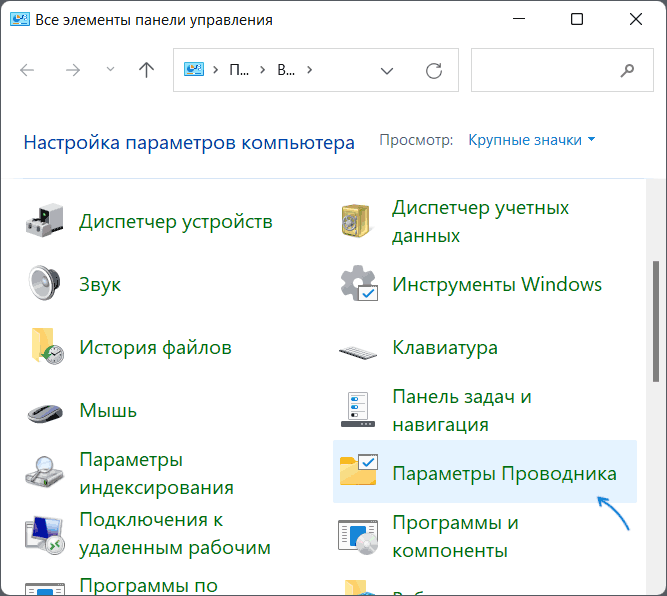
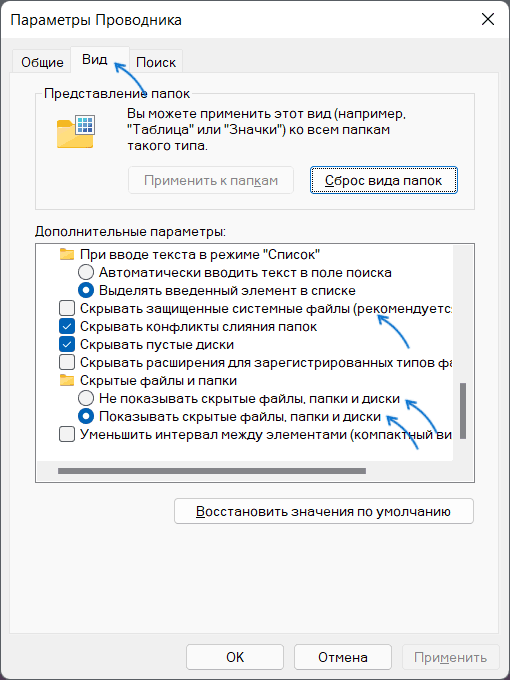
Открыть, и в появившемся окне нажать сверку кнопку вид, а дальше
нужно найти строчку, которая называется "Скрывать защищённые системные файлы" и убрать галочку.Потом надо найти строчку "Показывать скрытые файлы, папки,диски" и нажать чтобы он был активен.
Второй способ: через параметры разработчика.
- Откройте Параметры — Система, а затем пункт «Для разработчиков».
- В разделе «Проводник» включите опцию «Отображение скрытых и системных файлов».
Готово, изменения вступят в силу незамедлительно.Теперь вы сможете посмотреть скрытые и системные файлы Windows.