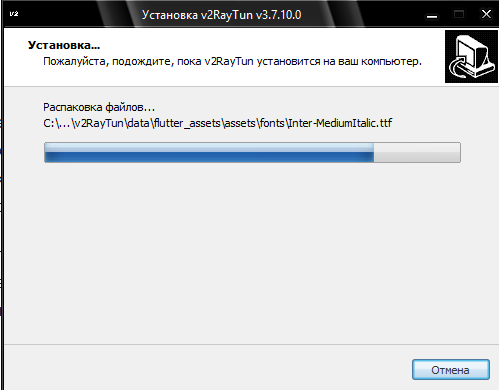
Приложение v2RayTun — это удобный инструмент для настройки безопасного сетевого подключения на компьютерах и мобильных устройствах. Оно поддерживает современные протоколы и подходит как для повседневного использования, так и для рабочих задач.
В этой статье разберём подключение v2RayTun пошагово: от установки приложения до добавления ключа подключения и проверки работы соединения.
Что такое v2RayTun и для чего оно используется
v2RayTun — клиентское приложение для управления сетевыми конфигурациями. Оно поддерживает форматы VPN, Proxy и Vless, позволяя гибко настраивать сетевое подключение под разные сценарии использования.
Преимущества приложения:
- стабильное соединение;
- поддержка современных протоколов;
- понятный интерфейс;
- совместимость с различными платформами.
Что потребуется для подключения v2RayTun
Перед началом настройки убедитесь, что у вас есть:
- Установленное приложение v2RayTun
- Ключ подключения или конфигурация
- Доступ к интернету для первоначальной настройки
Ключ подключения необходим для добавления конфигурации в приложение и активации сетевого соединения.
Шаг 1. Установка v2RayTun на Windows
Для пользователей Windows приложение v2RayTun доступно на официальной странице загрузки:
👉 https://v2raytun.com/#download
Скачайте версию для Windows, установите приложение и запустите его. При первом запуске может потребоваться разрешение на работу с сетевыми подключениями — это стандартная процедура.
Шаг 2. Получение ключа подключения
Для работы приложения требуется ключ подключения или готовая конфигурация.
Как правило, такие ключи предоставляются через сервисные Telegram-боты, где пользователь может:
- получить ключ подключения;
- управлять подпиской;
- ознакомиться с инструкциями.
Один из таких сервисных ботов доступен по ссылке:
👉 https://t.me/Keyhole_new_bot
Через него можно получить ключ подключения, в том числе пробный, чтобы ознакомиться с работой приложения.
Шаг 3. Добавление конфигурации в v2RayTun
После получения ключа выполните следующие действия:
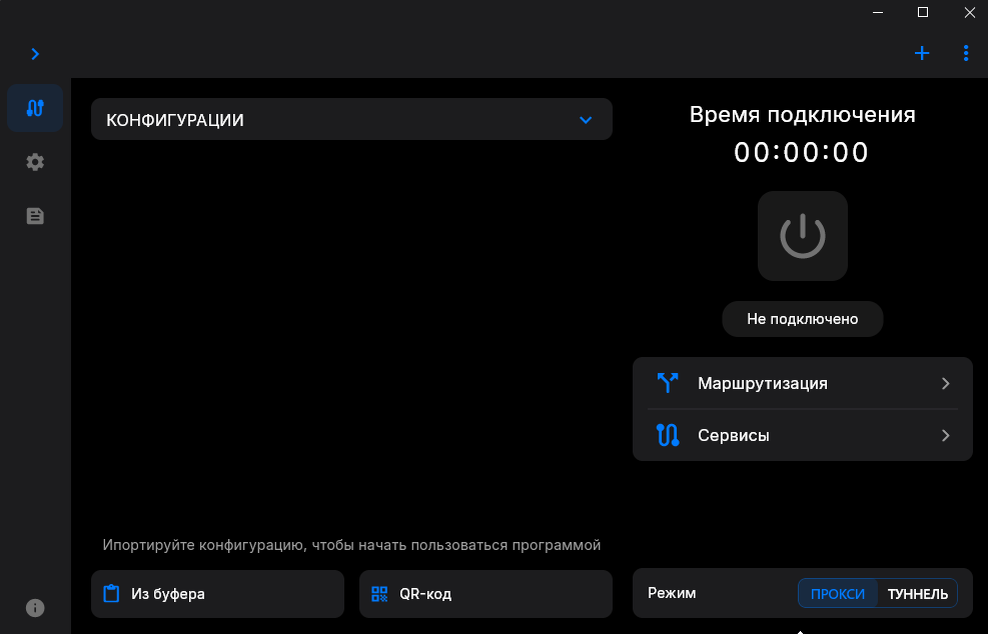
- Откройте приложение v2RayTun
- Перейдите в раздел добавления конфигураций
- Вставьте ключ подключения или импортируйте файл конфигурации
- Сохраните изменения
Приложение автоматически проверит корректность введённых данных.
Шаг 4. Активация подключения
После добавления конфигурации:
- Выберите нужную конфигурацию в списке
- Нажмите кнопку подключения
- Дождитесь установки соединения
При успешном подключении статус соединения в приложении изменится.