В Windows 11, или других версиях Windows показаны нам не все файлы.
Это обычно скрытые, я хочу вам рассказать, как можно
их сделать видимыми.(пошагово)
Простое включение или отключение показа скрытых файлов и папок в проводнике.
Шаги будут следующими: Сразу после этого скрытые файлы и папки начнут отображаться.
Как было отмечено, это не повлияет на показ системных элементов — для их отображения потребуется использовать параметры проводника.(В следующей статье я вам расскажу, как показать системные и скрытые файлы одновременно)
В Windows 11, или других версиях Windows показаны нам не все файлы.
Это обычно скрытые, я хочу вам рассказать, как можно
их сделать видимыми.(пошагово)
Простое включение или отключение показа скрытых файлов и папок в проводнике.
Шаги будут следующими:
- В проводнике в строке заголовка нажмите по кнопке «Просмотреть».
- Раскройте пункт «Показать» (если пункт не отображается, нажмите по многоточию в строке заголовка справа) и выберите «Скрытые элементы»
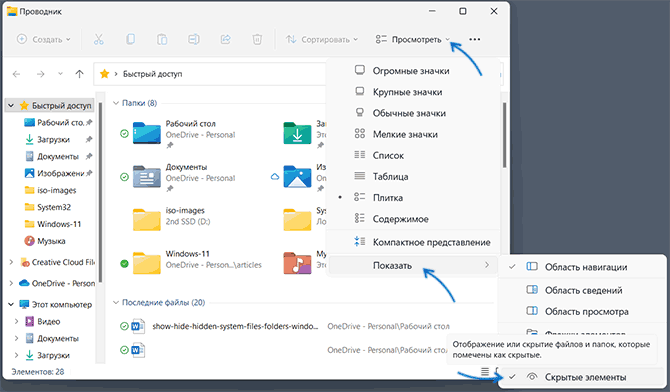
Сразу после этого скрытые файлы и папки начнут отображаться.
Как было отмечено, это не повлияет на показ системных элементов — для их отображения потребуется использовать параметры проводника.(В следующей статье я вам расскажу, как показать системные и скрытые файлы одновременно)