В двух словах
Я иногда запускаю Android‑приложения прямо на своём компьютере с Windows. Порой удобнее всего играть в мобильные игры на большом экране и с быстрым железом. Иногда хочется использовать любимое приложение, а его вообще нет для ПК. Например, у моего банка шикарное мобильное приложение, а сайт — сплошная головная боль, поэтому я завёл себе эту банковскую программу на компьютере. Сейчас расскажу, как у меня это получилось.
Что такое Windows Subsystem for Android и зачем она вам нужна
Сначала я, как и многие, попробовал BlueStacks — и был разочарован: унылый интерфейс, реклама лезет из всех щелей, полно спонсорских вставок. Genymotion оказался не лучше: он симулирует целый смартфон, всё тяжеловесно и неудобно, даже простые игры запускаются криво и с тормозами — просто зря потратил время.
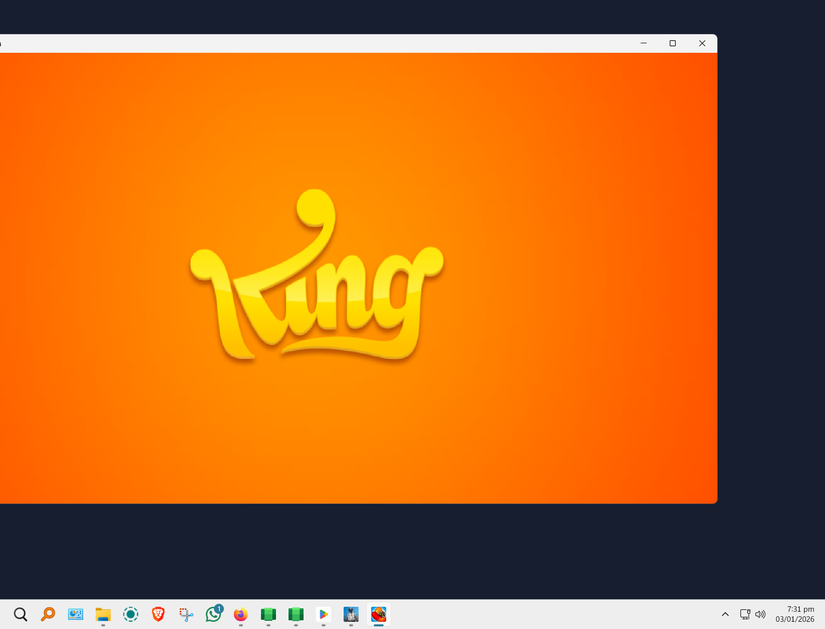
Идеал — это когда Android‑приложения запускаются прямо с панели задач, в отдельном окне, как родные программы Windows. А установить любое приложение из Play Store можно в пару кликов, совершенно без лишних сложностей — почти как в Microsoft Store. Именно так работает Windows Subsystem for Android (WSA).
Если вы знакомы с Windows Subsystem for Linux (WSL), то тут всё похоже: WSA — это специальный совместимый слой, который позволяет запускать Android‑приложения прямо на Windows без банального эмулятора смартфона.
Как установить WSA на Windows
Перед установкой WSA убедитесь, что у вас включена виртуализация. Проверьте, активированы ли у вас функции Hyper‑V и Virtual Machine Platform в компонентах Windows.
Дальше скачайте подходящую сборку WSA на GitHub. Если нужны и Play Store, и Amazon Store — ищите вариант с пометкой ‘MindtheGapps’. Если нужен только Play Store — ищите вариант с надписью ‘Removed Amazon’.
Да, Microsoft официально заканчивает поддержку WSA с 2025 года, но энтузиасты всё ещё выпускают рабочие модифицированные сборки — их можно найти на GitHub. Я использую как раз такую. Иногда на новых версиях Windows возникают нюансы: на трёх моих компьютерах всё заработало сразу только на двух; на третьем помогла только более старая версия (билд 2210).
Распакуйте архив, зайдите в получившуюся папку. Найдите файл ‘install.ps1’, кликните по нему правой кнопкой и выберите ‘Запустить с помощью PowerShell’.
После этого должно появиться окно WSA. Если ничего не произошло, найдите файл ‘Run.bat’, откройте его двойным кликом — и всё заработает.
Как устанавливать приложения через WSA
При первом запуске откроются два окна: настройки эмулированного устройства и основной интерфейс WSA. Внутри есть вкладки: ‘Система’, ‘Приложения’ и ‘Дополнительно’.
В ‘Системе’ можно быстро открыть файловый менеджер — здесь собраны все скачанные и сохранённые файлы. Во вкладке ‘Приложения’ вы найдёте все уже установленные программы, Play Store и Amazon Appstore. А в ‘Дополнительных настройках’ регулируется производительность и включается режим разработчика.
Чтобы добавить новое приложение, зайдите во вкладку ‘Приложения’, нажмите три точки рядом с ‘Play Store’ и выберите ‘Открыть’. Потом потребуется войти в свой Google-аккаунт. Если всё прошло без проблем — перед вами появится привычный Play Store. Теперь можно ставить приложения в один клик прямо на Windows и обновлять их так же просто.
Есть второй способ — ручная установка APK-файлов (sideload), но это чуть сложнее. Надо включить режим разработчика в ‘Дополнительных настройках’, после чего появится IP-адрес для подключения через ADB, и можно будет закинуть APK-файл на устройство через командную строку.
Как запускать и управлять приложениями через WSA
Чтобы открыть уже установленное приложение, просто найдите его в WSA или через меню «Пуск». Также появятся ярлыки в общем списке программ Windows. Кликните по трём точкам — и программа откроется в отдельном окне с собственной иконкой на панели задач. Можно свернуть, развернуть или закрепить, как любую другую программу.
Все они работают как обычные приложения Windows: мышка, клавиатура — всё на своих местах и ничего не лагает.
Подпишитесь на рассылку — и получите свежие советы по Windows и Android!
Чтобы удалить приложение, снова кликните на три точки возле его названия и выберите «Настройки приложения». Откроется окно, в котором можно изменить разрешения, сбросить данные или удалить программу полностью.
Раньше запускать Android‑приложения на ПК для меня было мучением — особенно на слабом железе. С появлением WSA всё стало работать идеально и стабильно. Очень жаль, что Microsoft забросили такой крутой проект. Но, к счастью, есть энтузиасты, которые продолжают его улучшать!
Если вам понравилась эта статья, подпишитесь, чтобы не пропустить еще много полезных статей!
Премиум подписка - это доступ к эксклюзивным материалам, чтение канала без рекламы, возможность предлагать темы для статей и даже заказывать индивидуальные обзоры/исследования по своим запросам!Подробнее о том, какие преимущества вы получите с премиум подпиской, можно узнать здесь
Также подписывайтесь на нас в:
- Telegram: https://t.me/gergenshin
- Youtube: https://www.youtube.com/@gergenshin
- Яндекс Дзен: https://dzen.ru/gergen
- Официальный сайт: https://www-genshin.ru