
Linux Mint многие считают самой простой и понятной системой для новичков — но почти никто не знает, что в ней прячется одна из самых продвинутых систем жестов на всем Linux. Давайте разберёмся, почему жесты от Cinnamon дают фору конкурентам и как включить их за пару минут.
Cinnamon — чемпион среди жестов в Linux
Любая система на Cinnamon, особенно Linux Mint, на самом деле оснащена топовой системой жестов среди всех Linux-окружений. Пользовался и GNOME, и каждый день работаю в KDE Plasma — ни один не дотягивает по удобству до Cinnamon. Проблема только в том, что функция изначально выключена и настолько “зарыта”, что большинство пользователей даже не подозревают о ней.
Чтобы её найти, открывайте «Параметры системы» и введите в поиск слово “Жесты”. Любите искать вручную? Тогда загляните в раздел «Предпочтения». Как только найдете нужное окно, перед вами откроется понятная и наглядная панель — здесь можно увидеть все доступные жесты и назначить любое действие для каждого из них.
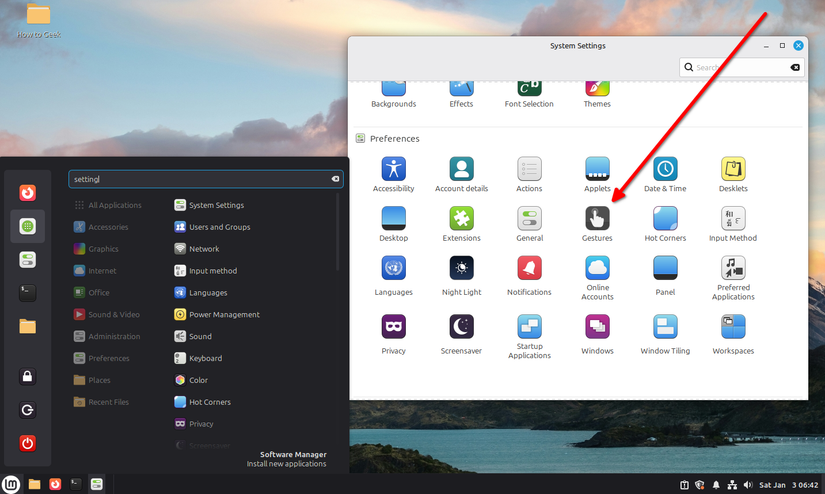
Для сравнения: в GNOME и KDE тоже можно использовать мультисенсорные жесты, вот только гибко настроить их “из коробки” не получится. Придется ставить сторонние приложения вроде Touchégg и разбираться в настройках. А в Cinnamon всё интуитивно: зашли в фирменное меню — и настраивайте любые жесты без лишней мороки!
У меня Linux Mint Cinnamon Edition стоит на ноутбуке ASUS и на рабочем столе с Apple Magic Trackpad. На ноутбуке все жесты работают идеально, а вот на десктопе — к сожалению, не запускаются (скорее всего, из-за драйверов).
Что делает систему жестов Cinnamon такой крутой?
Вся фишка — в гибкости и глубокой настройке. В Cinnamon есть удобная панель, где перечислены все типы жестов, которые только можно придумать.
Можно использовать два, три, четыре, даже пять пальцев — в сумме это 28 уникальных “комбинаций”, и на любую можно повесить своё действие: открывайте приложения, переключайте окна или запускайте команды — всё, что душе угодно.
Из коробки уже есть полезные варианты: смена рабочих столов, размещение окон по сторонам, регулировка громкости. Но главное — вы можете назначить жесту запуск любой командной строки! Захотел — свайп четырьмя пальцами запускает Bash-скрипт, тап в четыре пальца — что угодно из терминала. Так простые жесты на тачпаде превращаются в мощные инструменты автоматизации.
Только осваиваете Bash-скрипты? Как не попасть в тупик!
Простые советы, которые реально помогут начать работать со скриптами.
Чем отличаются жесты на тачпаде и на сенсорном экране?
Не зря настройка называется именно «Жесты», а не «Жесты для тачпада» — тут можно делать движения и на тачпадах, и на сенсорных экранах. Причём некоторые жесты доступны только для сенсорных панелей. Например, все “тапы” и пятерные (свайпы, “щипки”) работают только на экране, а не на тачпаде.
Свайп двумя пальцами вообще реализован только для сенсорных дисплеев — всё логично: на тачпаде этот жест давно служит для прокрутки, и менять суперполезную функцию на что-то другое просто не имеет смысла.
А нужен ли вам на самом деле сенсорный экран на ноутбуке с Windows?
Сенсорные функции — действительно ли всё так удобно, как на смартфоне?
Вот как я настроил свои жесты в Linux Mint Cinnamon
Теперь, когда вы знаете, на что способна эта система, самое время опробовать её! Расскажу, как я организовал свои жесты — вдруг мои фишки пригодятся и вам.
В первую очередь я активно работаю с виртуальными рабочими столами, поэтому свайпы тремя пальцами у меня мгновенно переключают между ними — это стандартная настройка в Mint. Вот как выглядит мой сет:
Свайп четырьмя пальцами я связал с запуском определённых приложений через команды терминала:
Для запуска Nemo и Brave достаточно команд "nemo" и "brave", но я добавил пару строк, чтобы окна автоматически прикреплялись к левой или правой части экрана — для этого использую xdotool. Хотите так же? Просто установите утилиту: sudo apt install xdotool
Ещё у меня “щипок четырьмя пальцами” отвечает за увеличение и уменьшение масштаба рабочего стола — очень удобно, функция встроена по умолчанию, доп. команды не нужны. Двухпальцевый “щипок” я отключил, чтобы не мешал привычным приложениям, где этот жест уже работает для зума. Три пальца на “щипке” тоже отключил — просто не зашло, но если вам понравится, можно и их использовать — добавите для себя ещё две дополнительные команды.
Подавляющее большинство пользователей Mint даже не пытаются раскрыть возможности Cinnamon. А ведь стоит потратить всего пять минут — и вы забудете, зачем вообще нужна мышка: управлять компьютером становится настолько удобно!
Подпишитесь и получайте ещё больше лайфхаков и идей по настройке жестов Cinnamon!
Если вам понравилась эта статья, подпишитесь, чтобы не пропустить еще много полезных статей!
Премиум подписка - это доступ к эксклюзивным материалам, чтение канала без рекламы, возможность предлагать темы для статей и даже заказывать индивидуальные обзоры/исследования по своим запросам!Подробнее о том, какие преимущества вы получите с премиум подпиской, можно узнать здесь
Также подписывайтесь на нас в:
- Telegram: https://t.me/gergenshin
- Youtube: https://www.youtube.com/@gergenshin
- Яндекс Дзен: https://dzen.ru/gergen
- Официальный сайт: https://www-genshin.ru