
Работаете с финансами, отчётами или инженерными расчётами? Искали часами копейку округлений в экономических расчетах!? Тогда вы точно сталкивались с необходимостью привести числа к аккуратному округленному формату. Excel — не просто калькулятор, а мощный инструмент для точных операций. Разберём 5 ключевых функций округления в Excel, их синтаксис и главное — практические примеры, где каждая из них незаменима. Перестанем путать ОКРУГЛ с ОКРВВЕРХ!
1. ОКРУГЛ — самая известная функции округления в Excel
Синтаксис: =ОКРУГЛ(число; число_разрядов)
- число — что округляем.
- число_разрядов — до какого знака.
0 — до целого.
1 – до десятых
2 — до сотых (копеек).
3 — до тысячных.
Пример: =ОКРУГЛ(123,456; 2) → 123,46 (до копеек).
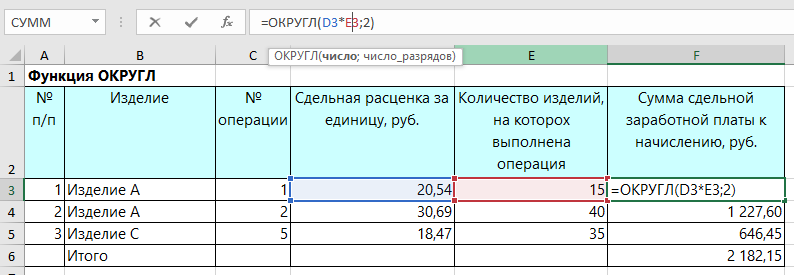
В примере на Рис.1 - округление до сотых в Excel, где аргументом функции выступает не число, а действие умножение =ОКРУГЛ(D3*E3;2). За обработку Изделия А (операция 1) рабочий заработал 308,10 руб.
Где применять: Базовое округление до целых в Excel или любого знака по правилам математики (5 и больше — вверх, меньше 5 — вниз). Идеально для бухгалтерских первичных учетных документов и отчётов.
2. ОКРУГЛВВЕРХ — всегда «с запасом» excel-округление в большую сторону
Синтаксис: =ОКРУГЛВВЕРХ(число; число_разрядов)
Всегда округляет число в большую сторону от нуля.
Пример: =ОКРУГЛВВЕРХ(3,141; 2) → 3,15.
Где применять: Расчёт необходимого количества упаковок (материала, товара). Если нужно 4,1 коробки, по факту берём 5. Как округлить в большую сторону в Excel рассмотрим в следующем примере на Рис.2.
Условная компания ООО «Круг» закупаем упаковочные коробки согласно норме, которая учитывает брак поставщика и потерь на упаковочных машинах на собственном участке упаковки. Для Изделия А норма составляет 1,05 ед. Планируют выпустить – 2000 единиц продукции. Нужно закупить =ОКРУГЛВВЕРХ(C10*E10;0) = 2100 единиц упаковки.
Округление в большую сторону в Excel работает как для чисел, так и для расчетных выражений, которые выступают как один аргумент функции ОКРУГЛВВЕРХ.
3. ОКРУГЛВНИЗ — Excel округление в меньшую сторону, всегда «экономим»
Синтаксис: =ОКРУГЛВНИЗ(число; число_разрядов)
Всегда округляет число в меньшую сторону к нулю.
Пример: =ОКРУГЛВНИЗ(19,95; 0) → 19.
Где применять: Определение количества полных месяцев работы, целых единиц продукции, которые можно гарантированно произвести из имеющегося сырья.
Для производства Изделия А компания ООО «Круг» имеет запас материалов на складе - 5600 метров погонных. Норма расхода на единицу продукции – 14,36 мп. Применим в Excel округление в меньшую сторону =ОКРУГЛВНИЗ(C17/E17;0) – до целых. Результат расчета без округления - 389,9721448, т.е. запаса недостаточно для производства 390 единиц. Поэтому экономистам для планирования производства целесообразно использоваться в Excel округление в меньшую сторону. К заказу – 389 ед.
4. ОКРВВЕРХ и 5. ОКРВНИЗ — округление к нужному кратному
Синтаксис: =ОКРВВЕРХ(число; точность) и =ОКРВНИЗ(число; точность)
Округляют до ближайшего кратного указанной точности (вверх или вниз).
Примеры:
- =ОКРВВЕРХ(123; 50) → 150 (ближайшее кратное 50 сверху).
- =ОКРВНИЗ(123; 50) → 100 (ближайшее кратное 50 снизу).
Где применять: Заказ товара паллетами, ценообразование (округление до 99 или 990).
Пример округления до кратного на Рис.4 – потребность в сырье нужно заказать у поставщика в паллетах. На паллете поставщик размещает 74 кг. сырья (не зависимо от вида). Чтобы рассчитать округление до кратного 74 используем функцию =ОКРВВЕРХ(C24;74). Результат 2 072 кг для Сырья 1. Это составит 2072/74=28 паллет.
Следующий практический пример. На Рис.5 округление кратное числу 10. Условная компания ООО «Круг» производит продукцию, рентабельность на которую ограничена законодательством – 20%. При себестоимости Изделия А – 124,75 руб., цена с учетом рентабельности 20% составит 149,70 руб. Для удобства расчетов (например, с населением), руководство принимает решение округлить цены до 10 руб., т.е. цена на изделия должна быть кратной 10. Если компания установит цену для Изделия А – 150 руб., это будет считаться нарушением, так выйдет за допустимую границу рентабельности. Чтобы избежать нарушений и быстро выполнить округление до кратного в Excel используем функцию =ОКРВНИЗ(E30;10). Получаем 140 руб. Аналогично Изделие В – 1020 руб.
Итог-шпаргалка: какую функцию округления выбрать?
Какую формулу выбрать?
- По правилам математики → ОКРУГЛ
- В большую сторону (коробки, паллеты) → ОКРУГЛВВЕРХ или ОКРВВЕРХ
- В меньшую сторону (гарантированный результат) → ОКРУГЛВНИЗ или ОКРВНИЗ
- До нужного кратного (шаг 50, 100) → ОКРВВЕРХ/ОКРВНИЗ
Заключение: Освоив функции округления в Excel, вы превратите числа, которые не сходятся и требуют правок, в стройные и понятные показатели. Это основа для чистых отчётов, точных расчётов и профессиональной работы в таблицах Excel.