GigaChat – это мультимодальная нейросеть от Сбера, адаптированная под особенности русского языка. Умеет вести диалог, писать тексты, создавать программные коды, генерировать изображения и короткие видео. Подходит для копирайтеров, дизайнеров, SMM-щиков и других специалистов, работающих с контентом на сайтах и в соцсетях.
В статье рассмотрим возможности и особенности нейросети, разберемся, как заходить в Гигачат и пользоваться его функционалом.
Читайте также: ТОП-5 лучших нейросетей для работы
Как пользоваться нейросетью GigaChat бесплатно — вход в личный кабинет
GigaChat существует в виде веб-сервиса (работает в любом браузере на ПК и смартфоне), мобильных приложений Android / iOS, ВК / Телеграм ботов и мини-приложения в Телеграм. Нейросеть также интегрирована в мобильное приложение «СберБанк Онлайн» и устройства умного дома (Салют).
Возможности нейросети зависят от формы ее представления. В рамках данной работы мы будем рассматривать интерфейс и функционал веб-версии.
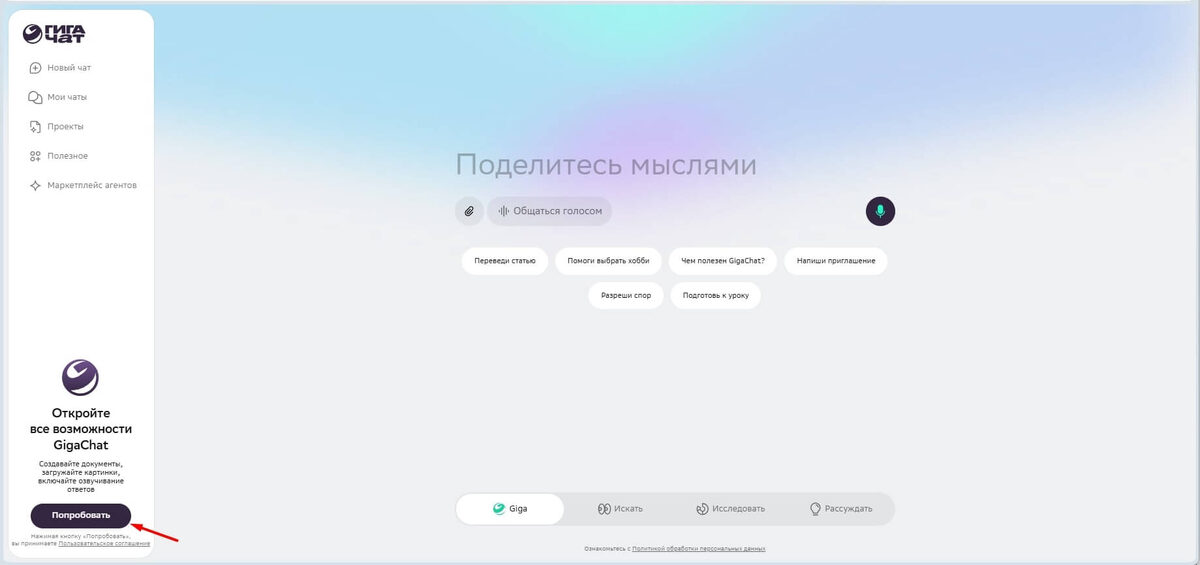
Войдите на официальный сайт и нажмите на кнопку «Попробовать». Поскольку GigaChat – российская нейросеть, скрывать свой IP не потребуется.
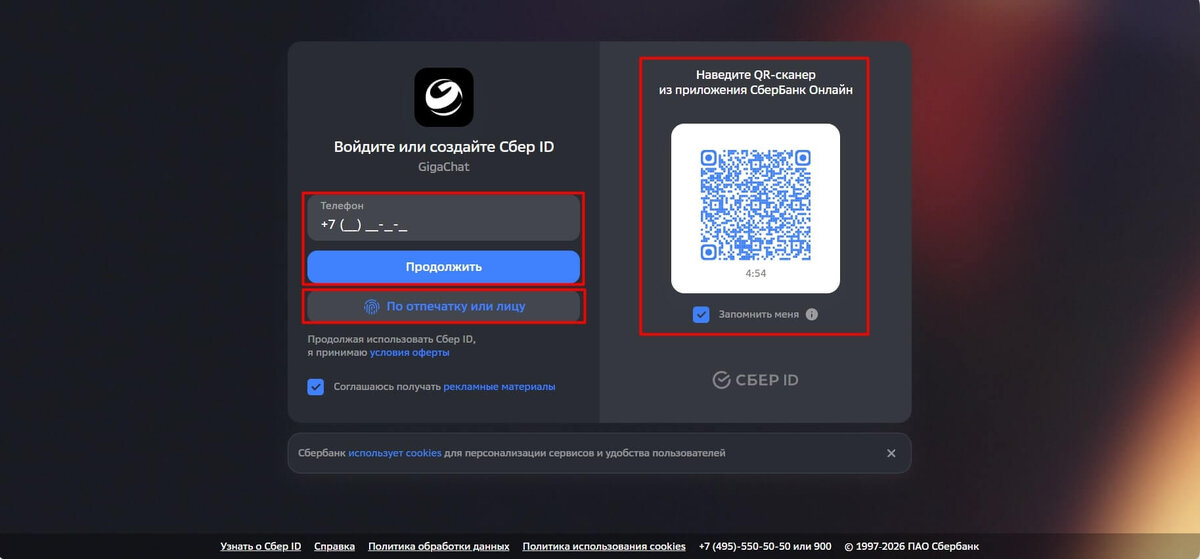
Авторизоваться можно тремя способами: по номеру телефона, привязанному к Сбер ID (придет CMS с кодом), QR-коду (его нужно отсканировать из личного кабинета Сбербанк Онлайн), и с использованием биометрических данных – по лицу или отпечатку пальца.
После авторизации пользователь сразу попадает в личный кабинет, откуда может менять настройки аккаунта и пользоваться чат-ботом.
Статья в тему: Как работать в нейросети Алиса AI
Функции GigaChat — написание текста, презентации и другие режимы работы онлайн
Обзор интерфейса
Окно чата делится на две части: слева находится боковое вертикальное меню, справа – рабочая область, с текстовым полем для ввода промта и системой функциональных кнопок для выбора режимов и опций.
Боковое меню:
- Новый чат – создание нового чата.
- История – просмотр списка старых чатов (разделы Все и Избранное).
- Проекты – создание документа или презентации.
- Полезное – доступ к дополнительным инструментам для работы, учебы и развлечений (пересказ видео, создание открыток, получение советов карьерного помощника и пр.).
- Маркетплейс агентов – доступ к магазину ИИ-агентов для различных целей.
- Приложение – получение QR-кодов на скачивание мобильного приложения.
- Профиль – настройка параметров аккаунта (темы и голосовой режим), оценка качества нейросети (Поделиться мнением), доступ к ответам на частые вопросы (Помощь), приглашение друга за расширение лимитов на создание видео (Пригласить друга), получение доступа к бизнес-инструментам (GigaChatAPI), переход к группам GigaChat в соцсетях и мессенджерах (ВК, Телеграм, ОК, Макс).
Текстовое поле. После ввода запроса появится кнопка генерации.
Функциональные кнопки:
- Прикрепление файла с документом или изображением.
- Переход в голосовой режим – команды голосом. Вместо ввода промта в текстовое поле, можно надиктовать нейросети, что вы хотите от нее получить.
- Настройка голоса нейросети – выбор интонации мужского или женского голоса.
- Агенты – подключение ИИ-агентов. После нажатия появляется список доступных агентов с кратким описанием их возможностей.
Кнопки переключения режимов:
- Giga – обычный режим, самый простой и самый быстрый. Ответы формируются преимущественно на основе загруженной базы данных.
- Искать – поиск информации в сети, добавление в ответы актуальных на данный момент сведений.
- Исследовать – исследовательский режим, с глубоким погружением в тему.
- Рассуждать – режим рассуждения, с пошаговым решением задачи.
Тарифы
Для обычных пользователей доступ к нейросети предоставляется бесплатно, без жестких лимитов (кроме создания видео – до 10 в день).
Для бизнеса и разработчиков существуют тарифы Lite, Pro Max стоимость которых начинается от 1 000 и 1 950 рублей в год соответственно, в зависимости от количества токенов и подключенного функционала. Кроме подписки, есть пакеты 10 млн. токенов стоимостью 400 рублей и сроком действия 12 месяцев.
Примеры использования Гигачат от Сбера
Будем тестировать возможности нейросети по генерации наиболее востребованного контента – текста, презентаций, изображений и видео.
Как генерировать текст
Вводим промт на создание текста, указываем тему, объем и целевую аудиторию.
Нейросеть сгенерировала текст, с указанием источников. Его можно не только прочитать, но и прослушать, нажав на кнопку с изображением микрофона. Доступна также опция создания подкаста на основе полученного текста.
Текст можно оценить, перегенерировать, доработать и преобразовать в аудио (создать подкаст).
При нажатии на кнопку «Доработать текст» открывается редактор, позволяющий вручную вносить правки – исправлять ошибки, менять тип шрифта и начертание символов, добавлять заголовки, списки, гиперссылки и фрагменты кода. Отредактированный документ можно сохранять в форматах docx и pdf (пункт «Файл»).
Созданные документы отображаются в разделе «Проекты».
Как сделать презентацию
Переходим в раздел «Проекты», нажимаем на кнопку «Создать» и выбираем пункт «Презентацию» в открывшемся меню.
Чтобы создать презентацию, нужно задать количество слайдов, выбрать тон и указать тему. Есть возможность прикрепить файл с материалами для презентации, которые нейросеть будет использовать для заполнения слайдов, или ввести URL сайта, содержащего необходимые материалы.
В качестве примера сгенерируем презентацию из 10 слайдов на тему «Нейросети для работы и творчества», в профессиональном тоне.
Перед созданием презентации нейросеть предлагает план, который можно перегенерировать, если не устроил, или изменить отдельные пункты вручную.
Особенность нейросети – добавлять лишние слайды на свое усмотрение (видим 12 вместо заданных 10) и оставлять поля, без ручного заполнения которых процесс генерации не будет запущен.
В данном случае мы получили 3 слайда с пустыми полями, которые нужно или заполнить, или удалить, после чего нажать на кнопку «Создать презентацию».
Получили автоматически сгенерированную презентацию с текстом и картинками. В верхней части – панель инструментов для работы с файлами, текстом, изображениями, графиками и слоями.
Доступно редактирование, форматирование и перемещение (по слайду и по слоям) текстовых блоков,
Изображения можно перемещать на передний / задний план и выше / ниже, отражать по горизонтали / вертикали. Если предложенная нейросетью картинка не понравилась, есть возможность вместо нее загрузить свой вариант.
Встроенная библиотека предлагает шаблоны для оформления обложки, контента и финального слайда.
Слайды можно добавлять и удалять.
Создание картинки
Отдельной опции для создания изображений нет – картинки генерируются прямо в чате. Для этого нужно ввести промт с подробным описанием, что вы хотите получить. Такой запрос должен начинаться словами «Нарисуй» или «Создай изображение», чтобы нейросеть поняла, что от нее требуется.
В качестве примера попробуем создать фотореалистичное изображение рыжего пушистого кота, сидящего на бревне на лесной полянке.
Получили изображение, хотя и не вполне фотографического, но приличного качества, с хорошей передачей цветовой палитры и светотени, без искажений пропорций животного.
Картинки можно оценивать, перегенерировать, копировать в буфер обмена, получать на них публичные ссылки и делиться ими непосредственно в Телеграм.
Чтобы сохранить картинку в формате jpg, нужно подвести курсор мыши к правому верхнему углу – появится кнопка «Скачать», либо нажать правой кнопкой мыши и выбрать в контекстном меню «Сохранить изображение как». Во втором случае при сохранении можно формат задавать вручную.
Особенность: нейросеть сообщает пользователю, что именно у нее получилось в процессе генерации – текстом под картинкой и голосом (при нажатии на значок микрофона этот текст озвучивается).
Справа от картинки – кнопки для создания публичной ссылки и добавления в Избранное. Над ними – кнопка «Создать подкаст». Давайте нажмем на нее и посмотрим, что получится.
Нейросеть предлагает создать подкаст на основе чата, с выбором стиля беседы, характера спикеров и продолжительности. Оставляем настройки по умолчанию, нажимаем «Создать подкаст».
Через минуту под картинкой появилось аудио, которое можно скачивать, переименовывать и удалять. Содержание аудио – об особенностях генерации рыжих котов нейросетями, об этом два спикера рассуждают в течение указанного времени.
Как создать видео (оживить фото)
В разделе «Полезное» нажимаем сначала на пункт «Создать видео», потом на кнопку «Новое видео».
Есть два варианта создания видео – по описанию и по изображению. Текстовое поле уже содержит пример промта, который можно удалить и заменить на свой.
Ниже – настройки параметров видео: формат (горизонтальный 16:9 и вертикальный 9:16), направление камеры и эффекты.
Перед выбором направления камеры можно сначала просмотреть, как она будет двигаться в каждом варианте.
Аналогично – с выбором эффектов.
Для примера загрузим созданную ранее картинку кота и оживим ее – пусть он поднимает лапу и начинает ее лизать.
После нажатия на кнопку «Создать новое видео» запускается генерация.
По истечении указанного времени в чате появится видео, которое можно просматривать, скачивать и удалять.
Видео получилось хорошего качества, с плавными естественными движениями животного.
https://postium.ru/wp-content/uploads/2026/01/019b8d82-2683-7043-b1c9-147cfaa4eef2-3.mp4
Агенты
Нейросеть предлагает также воспользоваться ИИ-агентами для решения специфических задач (создания интеллект-карт, аналитики и пр.). Доступ к ним можно получить из раздела «Маркетплейс агентов» или прямо в чате, после нажатия на кнопку «Агенты». Активация нужного агента происходит путем перемещения ползунка вправо.
4 агента уже доступны для использования, еще несколько будут доступны в скором времени. Но по факту работоспособного еще нет ни одного – при тестировании они выдают неудовлетворительные результаты. Например, такая получилось интеллект-карта возможностей Гигачата (агент MindMap):
Агент Аналитик, который якобы уже умеет анализировать и визуализировать данные, не справился с построения простого графика функции.
Заключение
GigaChat от Сбера – мощная нейросеть, адаптированная к особенностям русского языка и не требующая использования ВПН. В частности, с ее помощью можно писать тексты, создавать презентации, генерировать картинки и короткие ролики. Основной функционал предоставляется бесплатно, для доступа к дополнительным инструментам для бизнеса и разработки потребуется оформление подписки.
Больше гайдов по работе с нейросетями:
Запись Нейросеть GigaChat от Сбера: функции, сайт, как пользоваться бесплатно впервые появилась Postium.