Вы тратите время на то, чтобы вручную прописывать текущую дату в десятках документов? А потом забываете её обновить, и отчет уходит с вчерашним числом? Знакомо? Тогда функция СЕГОДНЯ() — ваш новый лучший друг. Это не просто отображение даты, это инструмент для создания автоматизированных отчетов, которые всегда актуальны. Разберем на реальных кейсах, как это работает.
Простая формула =СЕГОДНЯ(), которая автоматизирует рутину
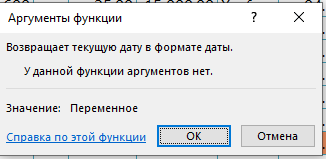
Для экономиста или бухгалтера дата в отчете — это всё. Сроки сдачи, период расчета, контроль оплат — везде нужна точная текущая дата. Функция =СЕГОДНЯ() решает эту задачу за один шаг . Она не имеет аргументов - Рис.1. и просто возвращает текущую системную дату вашего компьютера. Каждый раз при открытии файла она обновляется.
Почему это круто?
- Автоматизация: Больше не нужно вручную менять дату.
- Актуальность: Отчет всегда с правильной датой.
- Минимум ошибок: Исключаете человеческий фактор «забыл поменять».
Перейдем к практическим примерам.
Контроль дебиторской задолженности и функция СЕГОДНЯ
Представьте, что вы ведете таблицу дебиторской задолженности клиентов - Рис.2.
У вас есть по столбцам: Клиент, Сумма долга, Дата последнего напоминания. Ваша цель автоматически рассчитать, сколько дней прошло с момента напоминания.
Вот как используем СЕГОДНЯ().
В ячейку E2 пишем формулу: =СЕГОДНЯ() - D2.
Эта формула вычитает из текущей даты дату вашего последнего напоминания. Результат — количество прошедших дней. Для столбца Е указываем числовой формат.
Умная визуализация в Excel с функцией СЕГОДНЯ()
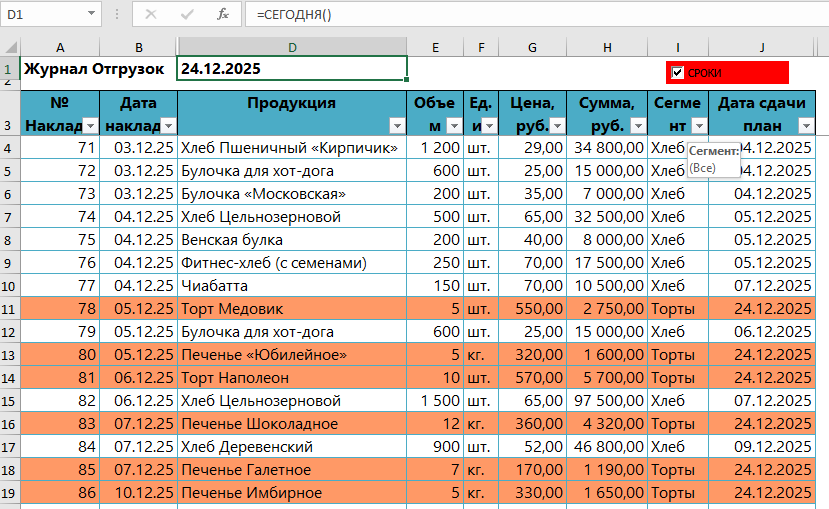
Таблица Excel содержит Журнал отгрузок с условным форматированием. Настроена подсветка отгрузочных накладных, срок оплаты которых приходится на сегодня. Бухгалтер с Журналом работает ежедневно.
Таблица на Рис.3 — это живой дашборд. Вы открываете её утром, и она сразу показывает красным — долги, оплата по которым поступит сегодня. Вы не просто видите статичную картинку, а получаете инструмент для принятия решений здесь и сейчас. При необходимости настраивают другие правила форматирования под специфику учетной политики.
Вся логика работает на основе актуальной функции СЕГОДНЯ() в ячейке D1 - Рис.4.
Итог: Функция СЕГОДНЯ() — это маленький кирпичик в фундаменте автоматизации. Комбинируя её с другими функциями (ЕСЛИ, ВПР и тд.) и условным форматированием, вы создаете мощные, самообновляющиеся инструменты для ежедневной работы.