Беспроводная печать давно воспринимается как норма. Возможность отправить документ на принтер с ноутбука, телефона или планшета без поиска кабеля делает работу заметно комфортнее.
Проводные подключения, наоборот, постоянно создают мелкие неудобства: нужно держать компьютер рядом, следить за включением, мириться с ограничениями по размещению техники. При этом менять полностью рабочий принтер только ради Wi-Fi часто не хочется.
Здесь на первый план выходит Raspberry Pi – компактный компьютер, который с помощью программных контроллеров может взять на себя роль сетевого посредника и сделать любой совместимый принтер беспроводным.
Raspberry Pi как основа недорогого решения
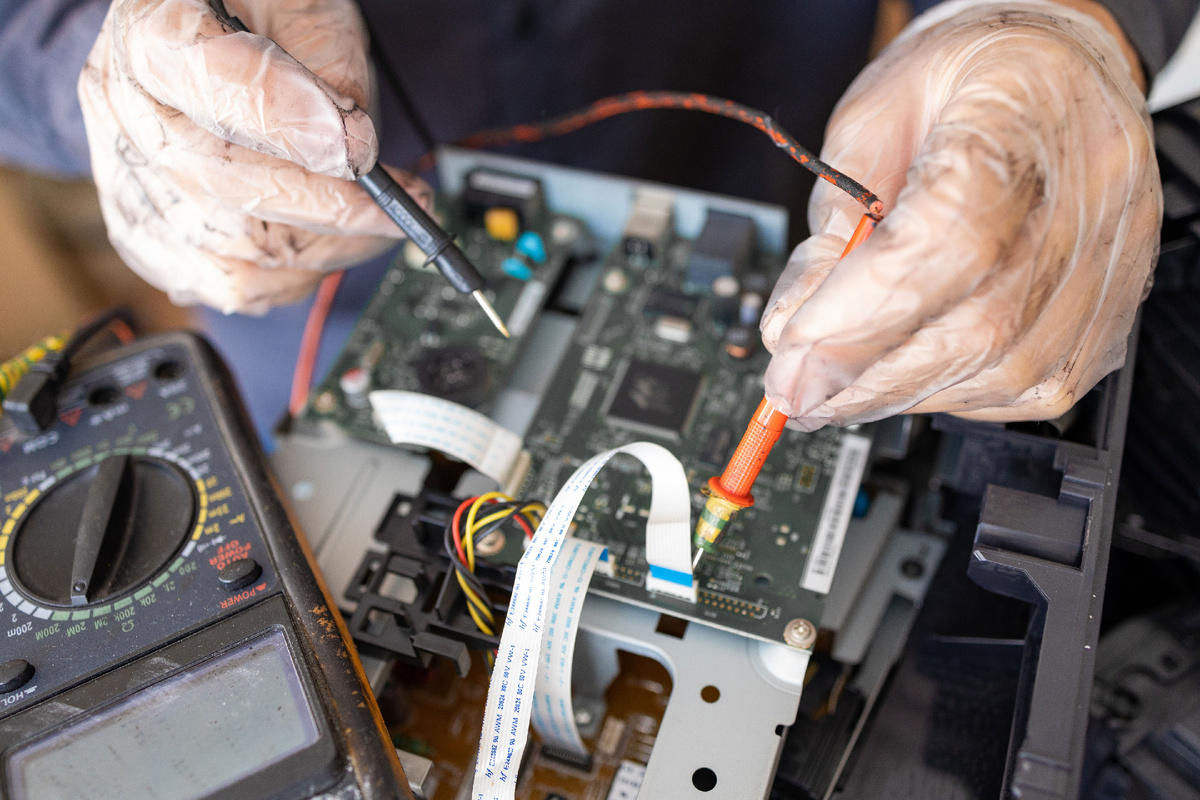
Идея проста: Raspberry Pi подключается к принтеру по USB и одновременно к локальной сети по Wi-Fi. В результате он становится отдельным устройством, которое принимает задания на печать и передаёт их дальше.
Для этого не нужен дорогой сервер или специализированное оборудование. Достаточно самой платы Raspberry Pi, карты памяти, блока питания и недорогого Wi-Fi-адаптера. Все аппаратные контроллеры уже встроены в плату.
Главное преимущество такого подхода – универсальность. Не имеет значения бренд или возраст принтера, важно лишь наличие драйвера в системе CUPS. Это делает решение независимым от конкретной модели и значительно дешевле покупки нового устройства.
Подготовка системы и подключение к сети
Первый шаг – установка операционной системы. Чаще всего выбирают Raspbian, так как она лучше всего адаптирована под Raspberry Pi и его контроллеры ввода-вывода. Установка выполняется стандартным образом на SD-карту.
Далее необходимо настроить подключение к сети. Raspberry Pi может работать как по Ethernet, так и по Wi-Fi. Для беспроводного варианта удобно использовать WICD – он упрощает управление соединениями и избавляет от ручного редактирования конфигураций.
После подключения важно проверить, что система стабильно видит сеть, получает IP-адрес и корректно реагирует на команды. На этом этапе Raspberry Pi уже готов работать как сетевое устройство.
Настройка печати через CUPS
CUPS – это ключевой элемент всей схемы. Он выступает в роли программного контроллера печати, который принимает задания, управляет очередями и взаимодействует с драйверами принтера.
Установка CUPS выполняется через стандартный менеджер пакетов. После этого пользователю назначаются права администратора печати, чтобы можно было управлять настройками через веб-интерфейс.
Важно понимать, что у CUPS нет отдельного графического приложения. Вся настройка выполняется через браузер, обращаясь к Raspberry Pi по IP-адресу и порту 631. Такой подход делает систему лёгкой и независимой от окружения рабочего стола.
Добавление и проверка принтера

Когда CUPS установлен, можно добавлять принтер. Через веб-интерфейс система предложит список обнаруженных устройств и доступных драйверов. Здесь важно выбрать корректный вариант или универсальный драйвер, если модель отсутствует в списке.
После добавления обязательно выполняется печать тестовой страницы. Это позволяет убедиться, что контроллеры USB, драйвер и очередь печати работают согласованно.
Если тест проходит успешно, можно считать, что Raspberry Pi полностью взял на себя управление принтером и готов предоставлять его другим устройствам сети.
Организация общего доступа в сети
Следующий шаг – включение совместного использования. В настройках CUPS активируется режим общего доступа, после чего принтер становится сетевым.
Теперь другие компьютеры видят его как обычный сетевой принтер. При этом вся логика драйверов остаётся на Raspberry Pi, а клиентские устройства используют универсальные настройки. Это снижает нагрузку на их собственные контроллеры и упрощает подключение.
Фактически принтер превращается в отдельный сетевой сервис, доступный с любого устройства в пределах локальной сети.
Готовое решение и его преимущества
После завершения настройки принтер отображается в сети как отдельное устройство с понятным именем. С ним можно работать одновременно с нескольких компьютеров, не задумываясь о кабелях.
Такое решение особенно удобно в доме или небольшом офисе. Raspberry Pi работает постоянно, потребляет минимум энергии и стабильно управляет очередью печати благодаря встроенным контроллерам.
По сравнению с покупкой нового беспроводного принтера это значительно дешевле и практичнее, особенно если старое устройство полностью устраивает по качеству печати.
Использование Raspberry Pi позволяет превратить обычный USB-принтер в полноценное сетевое устройство без серьёзных затрат и сложных настроек. Программные и аппаратные контроллерыплаты берут на себя всю рутинную работу, а пользователь получает удобство беспроводной печати. Такое решение дешевле, гибче и универсальнее большинства альтернатив, позволяя получить современный функционал без переплаты и замены техники.