Каждый сталкивался с этим неприятным чувством. Вы включили компьютер утром, и он летал как ракета. Браузер открывался мгновенно, папки распахивались силой мысли.
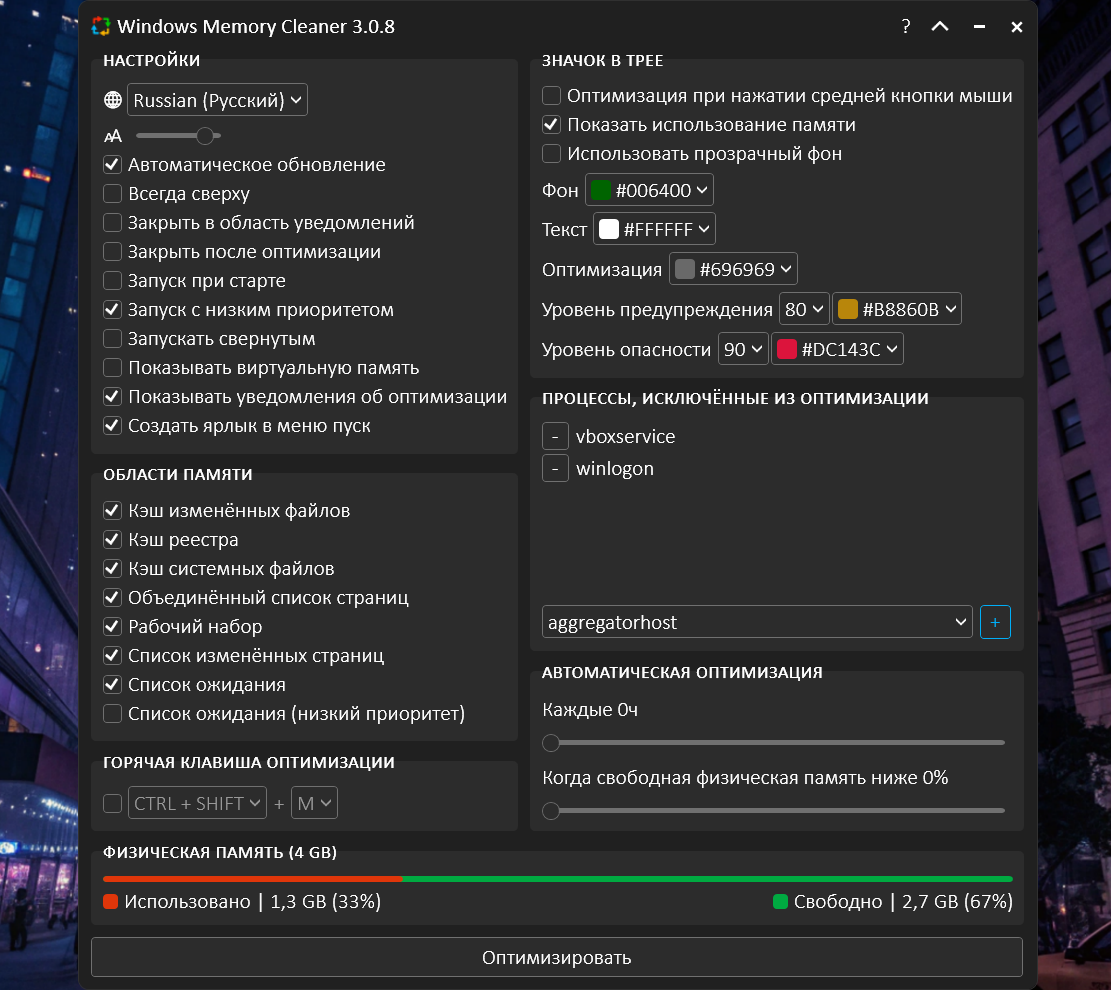
Но прошло несколько часов активной работы или игры, и ваш цифровой друг начал вести себя как черепаха. Окна переключаются с задержкой, игра начинает слегка подёргиваться, а курсор мыши будто плавает в бетоне. Обычно в такой ситуации мы просто перезагружаем компьютер, чтобы «освежить» его. Но есть способ сделать это быстрее и элегантнее с помощью крошечной программы Windows Memory Cleaner.
Кстати, тормоза наблюдаются даже при ОЗУ в 32 ГБ
Почему компьютер «устает»?
Чтобы понять, зачем нужна Windows Memory Cleaner, нужно представить оперативную память вашего компьютера как рабочий стол. Когда вы открываете программу или игру, вы кладете на этот стол инструменты и документы. Windows - система очень запасливая, можно даже сказать, слегка жадная. Когда вы закрываете программу, Windows не убирает всё со стола сразу. Она думает: «А вдруг пользователь через пять минут снова это откроет? Оставлю-ка я эти файлы в памяти на всякий случай».

Это называется кэшированием, и обычно это хорошо - программы запускаются быстрее. Но если вы работаете долго или запускаете тяжелые игры, ваш «рабочий стол» оказывается завален кучей мусора, который вам уже не нужен, но место занимает. В итоге для новой тяжёлой игры свободного места на столе просто не остается, и компьютеру приходится скрипеть мозгами, судорожно расчищая пространство в самый неподходящий момент.
Как работает уборщик?
Windows Memory Cleaner - это строгий начальник, который заходит в комнату и говорит операционной системе: «Так, всё, чем мы не пользуемся прямо сейчас - немедленно убрать в ящик!».
Эта программа делает то же самое, что и перезагрузка, только без самой перезагрузки и за несколько секунд. Она принудительно очищает списки ожидания и освобождает оперативную память, которую Windows «зарезервировала» на всякий случай, но не использует. Важно понимать, что программа не закрывает ваши открытые приложения и не удаляет ваши файлы. Она просто вытряхивает из памяти «цифровую пыль» и остатки давно закрытых программ.
Пример использования 👆, 1 ГБ, и это на только что запущенной тестовой системе, которая толком поработать не успела!
Когда это действительно нужно?
Если у вас в компьютере стоит космический объем памяти, например 64 гигабайта, вы можете никогда не заметить эффекта от этой программы. Но для большинства простых смертных с 8 или 16 гигабайтами памяти эта утилита - глоток свежего воздуха.
Она пригодится в двух случаях. Во-первых, если вы любите играть в современные тяжелые игры. Бывает, играешь час, и всё плавно, а потом начинаются мелкие рывки и подвисания - это переполнилась память (но не всегда, может перегрев, тут надо быть на чеку). Сворачиваете игру, нажимаете кнопку очистки, и тормоза исчезают (хотя можно настроить автоматическую очистку по времени, или указать процент заполнения памяти, при котором нужно сделать очистку). Во-вторых, это спасение при долгой работе с браузером. Хром и другие браузеры известны своим зверским аппетитом к памяти. Если компьютер начал «тупить» после дня сёрфинга в интернете, эта утилита вернёт ему утреннюю бодрость.
Простота - залог успеха
Самое приятное в Windows Memory Cleaner - это её незаметность. Её даже не нужно устанавливать. Вы просто скачиваете один маленький файл, запускаете его и видите простое окно с кнопкой «Optimize» (Оптимизировать).
Интерфейс может показаться страшным из-за кучи галочек и умных слов про «Working Sets» и «Standby Lists», но вам не нужно в этом разбираться. Настройки по умолчанию уже идеальны. Вы просто нажимаете кнопку, и программа показывает, сколько памяти освободилось. Иногда это пара сотен мегабайт, а иногда - несколько гигабайт, которые были заняты непонятно чем.
Безопасно ли это?
Абсолютно. Программа использует официальные команды самой Windows, просто собирает их в удобном месте. Она не делает ничего противоестественного, а лишь просит систему быть менее расточительной. Ваш компьютер не сломается, данные не пропадут.
Итог
Windows Memory Cleaner - это как кнопка «сброс усталости» для вашего ПК. Она не добавит вам новой памяти волшебным образом (скачать оперативку из интернета всё ещё нельзя), но заставит компьютер максимально эффективно использовать то, что у него есть. Это идеальный инструмент, чтобы взбодрить систему перед запуском тяжёлой игры или после долгого рабочего дня, не тратя время на полную перезагрузку.