Найти в Дзене
Siberian Sunset

Решение проблемы со сканированием в МФУ Kyosera Ecosys M2235dn в Windows 8.1

Установка с DVD-диска Kyosera под Администратором проходит успешно и под Администратором всё работает успешно. Однако, под обычным пользователем принтер работает нормально, но сканер — нет! Переключение с USB на связь через витую пару не помогло! Танцы с бубнами продолжались 3 вечера. Помогла только следующая операция. Проверить права. Если инсталлятор программы некорректно копирует конфигурационные файлы, нужно скопировать вручную: (C:\Users\username\AppData\Roaming) папку Kyocera в такую же папку, но в профиль пользователя (с заменой файлов). И вот, он видит сканер по нужному адресу и делает сканирование своей программой Kyosera Quick Scan! Система: Windows 8.1 64-bit. На обычном пользователе были установлены какие-то ограничительные политики. Поэтому и возникали проблемы с правами в конфигурационных файлах. ================ P.S.: Для того, чтоб сделать скриншот экрана. Этот метод автоматически сохраняет скриншот в папку. ВСЕМ УДАЧИ В ТАНЦАХ С БУБНАМИ!

Установка с DVD-диска Kyosera под Администратором проходит успешно и под Администратором всё работает успешно.

Однако, под обычным пользователем принтер работает нормально, но сканер — нет!

Переключение с USB на связь через витую пару не помогло! Танцы с бубнами продолжались 3 вечера. Помогла только следующая операция.

Проверить права. Если инсталлятор программы некорректно копирует конфигурационные файлы, нужно скопировать вручную: (C:\Users\username\AppData\Roaming) папку Kyocera в такую же папку, но в профиль пользователя (с заменой файлов).

И вот, он видит сканер по нужному адресу и делает сканирование своей программой Kyosera Quick Scan!

Система: Windows 8.1 64-bit. На обычном пользователе были установлены какие-то ограничительные политики. Поэтому и возникали проблемы с правами в конфигурационных файлах.
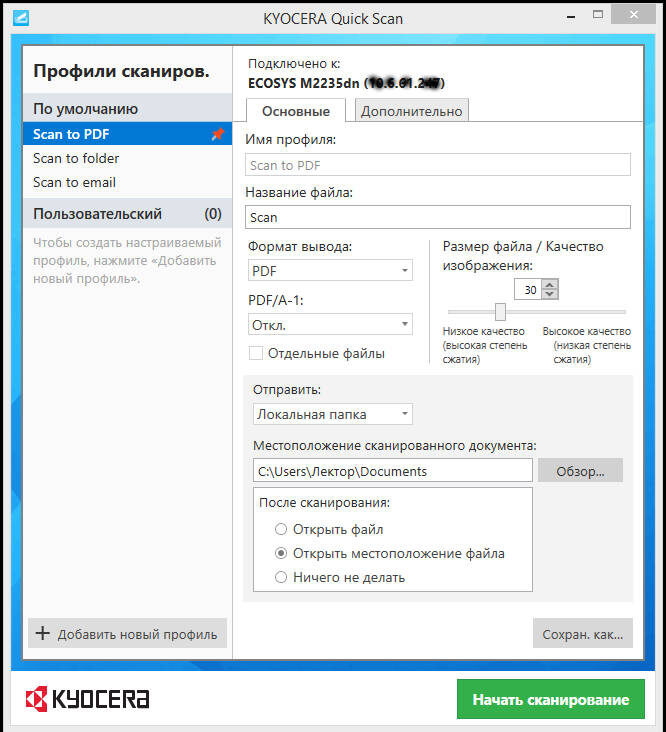
Должно стать так — с адресом подключения (замазано)

================

P.S.: Для того, чтоб сделать скриншот экрана.

Windows + Print Screen

Этот метод автоматически сохраняет скриншот в папку.

  1. Нажмите кнопки Windows + Print Screen одновременно.
  2. Экран затемнится, и скриншот сохранится в пользовательской папке Изображения > Снимки экрана.
  3. Откройте папку, чтобы найти файл в формате PNG.

ВСЕМ УДАЧИ В ТАНЦАХ С БУБНАМИ!
-2