От SATA до NVME-дисков — это наши лучшие SSD для любого бюджета и сценария использования.
Обновление на хороший SSD может сделать ваш компьютер новым и почувствовать себя новым. Приложения открываются быстрее, файлы перемещаются в мгновение ока, и даже старые компьютеры становятся гораздо более отзывчивыми. Это один из самых простых способов вдохнуть жизнь в ноутбук или настольный компьютер, не меняя всю систему, и прирост производительности заметен сразу.
Однако выбор SSD много, и само название может сбивать с толку, если вы не знакомы с характеристиками. Некоторые диски созданы для простых улучшений, другие предлагают скорость, выгодную как создателям, так и геймерам. Чтобы помочь вам разобраться, мы протестировали широкий выбор вариантов и собрали лучшие SSD, которые вы можете купить прямо сейчас.
Лучший SSD (SATA)
Crucial MX500
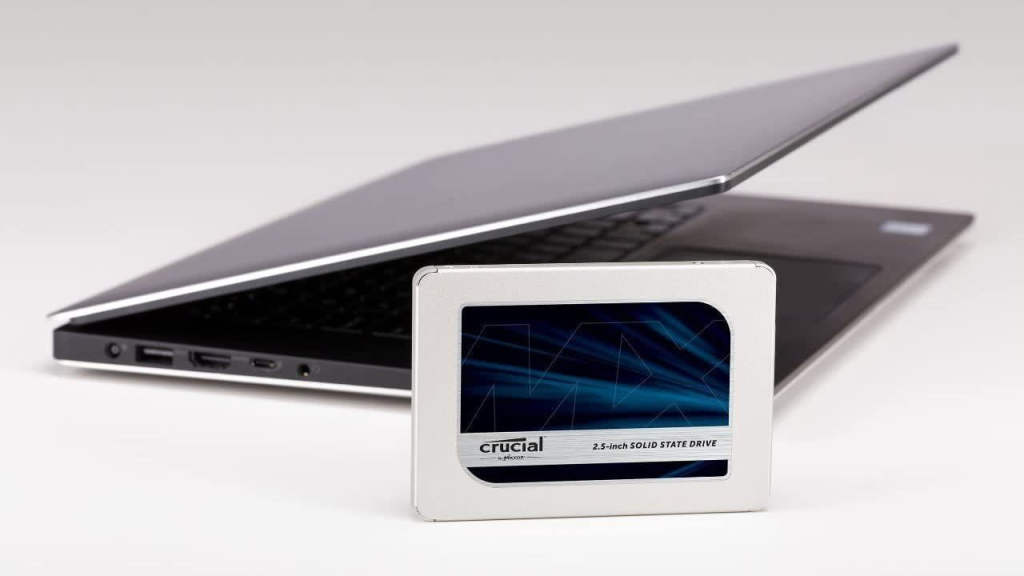
Не нужно далеко искать, чтобы найти лучший SATA-SSD: это Crucial MX500. С последовательной скоростью чтения 560 МБ/с и рекомендованной ценой 100 долларов для модели 1 ТБ, этот внутренний SSD предлагает труднопревзойдённое сочетание отличной производительности и соотношения цены и качества. Также в комплекте есть пятилетняя гарантия для дополнительного спокойствия. Я уже много лет использую диск MX500 на 1 ТБ для хранения музыки, фотографий и игр, и до сих пор никаких проблем не возникало.
Плюсы
- Доступно
- Совместимость с SATA
- Пятилетняя гарантия
Лучший SSD (Gen5 NVMe)
Crucial T700

Я не рекомендую покупать NVMe пятого поколения, даже если у вас есть оборудование для его запуска. Скорость чтения может выглядеть впечатляюще на бумаге, но на самом деле сейчас немногие игры и приложения могут воспользоваться такими возможностями.
Тем не менее, если вы хотите обеспечить компьютер максимально быстрым носителем, я считаю, что Crucial T700 предлагает впечатляющее сочетание цены и производительности. T700 — один из самых быстрых NVMe-приводов на рынке на данный момент, и после старта по цене $180 его можно найти по распродаже примерно за $143. Обратите внимание, что если у вашей материнской платы нет радиатора для NVMe-дисков, вам придётся покупать модель T700 с таким комплектом, что ещё больше увеличивает стоимость.
Плюсы
- Очень быстро
- Поддержка DirectStorage
- Пятилетняя гарантия
Лучший SSD (Gen4 NVMe)
WD_BLACK SN850X
Если у вас есть необходимое оборудование, NVMe-диски Gen4 сейчас предлагают довольно хорошее соотношение цены и качества. После тестирования нескольких разных моделей я в итоге купил Western Digital WD_Black SN850X для своей системы. Он очень быстрый, обеспечивает скорость чтения до 7 300 МБ/с, и мне удалось заплатить менее $100 за модель на 1 ТБ во время распродажи.
Если вы хотите купить модель Gen4, но хотите сэкономить, Western Digital предлагает более доступный SN770. Он не такой быстрый, как SN850X, но если у вашей системы есть один слот NVMe четвёртого поколения, он отлично подходит для хранения Windows и самых важных приложений.
Плюсы
- Быстро
- Поддержка DirectStorage
- Пятилетняя гарантия
Лучший SSD (Gen3 NVMe)
Crucial P3
В предыдущей версии этого руководства рекомендовали Crucial P2 как отличный бюджетный выбор NVMe третьего поколения, но с выходом NVMeприводов четвёртого и пятого поколения производители, такие как Micron, прекратили выпуск некоторых базовых моделей четвёртого поколения. Хорошая новость в том, что их старые дорогие диски третьего поколения теперь доступнее, чем когда-либо. Возьмём, к примеру, Crucial P3. Изначально Micron оценивала модель на 1 ТБ в $90, но в последние месяцы она продавалась всего за $40. Это отличное соотношение цены и качества для диска со скоростью чтения 3500 МБ/с.
Плюсы
- Доступно по цене и часто продаётся со скидкой
- Пятилетняя гарантия
Лучший SSD для Steam Deck
Sabrent Rocket 2230
Если вы достаточно уверены, чтобы открыть свой Steam Deck и установить новый, более мощный NVMe, Sabrent Rocket 2230 — отличный небольшой NVME. Он без проблем вставляется в слот M.2 Steam Deck, и вам не нужно беспокоиться о перегреве. Благодаря недавним скидкам на эту модель цена снизилась настолько, что можно сэкономить, купив OLED-модель Steam Deck на 512 ГБ и установив больше памяти позже.
Плюсы
- Маленькая
- Круто работает
- Быстро
Лучший SSD для PlayStation 5 (NVMe)
Corsair MP600 Pro LPX
У Engadget есть отдельное руководство, посвящённое лучшим SSD для PlayStation 5, но если вы пришли на эту страницу в поисках рекомендации по NVMe для вашей PS5, не ищите дальше Corsair MP600 Pro LPX. Он соответствует всем требованиям Sony по совместимости и оснащён уже установленным радиатором, то есть достаточно установить его на PS5, и всё будет готово.
Плюсы
- Идеальная совместимость с PS5
- Предварительно установленный радиатор
- Легко устанавливать
Лучший портативный SSD
Crucial X9 Pro
Для переноски файлов в ходу Crucial X9 Pro — это портативный SSD с оптимальным сочетанием производительности, функций и стоимости. Технически есть более быстрые варианты, но его скорости 10 Гбит/с должны быть достаточно быстрыми для резервных копий и передачи файлов, которые большинство людей делают с внешним диском, а в наших тестах он опередил большинство других моделей в этом классе. Он очень крошечный и достаточно прочный, с корпусом с рейтингом IP55 из алюминия и резины. Пятилетняя гарантия тоже помогает. Обратите внимание, что кабель USB-C в комплекте довольно короткий, и в коробке нет адаптера для портов USB-A. — Джефф Данн, старший репортер, Shopping Advice
Плюсы
- Защита от воды и пыли сертифицирована IP55
- Пятилетняя гарантия
Лучший флеш-флешка
Samsung Fit Plus
Samsung Fit Plus обладает практически всеми функциями, которые можно пожелать на USB-накопителе. Он подключается к компьютеру через USB 3.1 и поддерживает скорость передачи файлов до 300 МБ/с. Fit Plus также компактен и имеет удобный слот для крепления его к брелоку. Единственный минус USB-накопительницы Samsung — это то, что он довольно дорогой.
Плюсы
- USB 3.1
- Стильный дизайн
- Пятилетняя гарантия
На что обращать внимание в SSD для ПК
Самый доступный способ быстро увеличить объём памяти компьютера — использовать 2,5-дюймовый SATA-диск. Это также один из самых простых вариантов, если не переживать о совместимости, ведь почти каждый компьютер, выпущенный за последние два десятилетия, имеет материнскую плату с Serial ATA соединением. По этой причине лучшие SATA-SSD — отличный выбор, если вы хотите продлить срок службы старой сборки ПК. Установка тоже простая. После того как вы закрепили внутренний SSD в каркасе диска, всё, что нужно сделать — это подключить его к материнской плате и блоку питания.
Единственный минус SATA-дисков — их отзывчивость медленнее высокопроизводительных NVMe-моделей, при этом SATA III ограничивает передачу данных до 600 МБ/с. Но даже самый медленный SSD будет значительно быстрее лучших механических дисков. А благодаря SSD с большой ёмкостью и 1 ТБ SATA стоимостью около 100 долларов, они являются хорошим вариантом для массового хранения.
Если ваш ПК новее, есть большая вероятность, что в нём есть место для одного или нескольких M.2 SSD. Форм-фактор отражает ваш билет к самым быстрым SSD на рынке, но сложность — ориентироваться во всех различных стандартах и спецификациях.
Диски M.2 могут поддерживать как SATA, так и PCIe-соединение. SSD с последними дисками известны как Non-Volatile Memory или NVMe и значительно быстрее своих SATA-аналогов, при этом модели третьего поколения обеспечивают последовательные скорости записи до 3 000 МБ/с. Эти приводы опираются на технологию NVMe NAND для своей превосходной производительности и долговечности. С SSD четвёртого поколения можно получить вдвое больше производительности, но вам понадобится материнская плата и процессор, поддерживающие стандарт.
Если у вас система AMD, это значит как минимум процессор Ryzen 3000 или 5000 и материнская плата X570 или B550. С Intel же вам понадобится как минимум процессор 11-го или 12-го поколения и материнская плата Z490, Z590 или Z690. Имейте в виду, что SSD четвёртого поколения обычно стоят дороже, чем их аналоги третьего.
Ещё дороже являются новейшие модели пятого поколения, которые обеспечивают последовательные скорости чтения до 16 000 МБ/с. Однако даже если ваш компьютер поддерживает стандарт, лучше купить более доступный диск Gen4 или Gen3. В настоящее время очень немногие игры и приложения могут воспользоваться скоростями NVMe третьего поколения, не говоря уже о скоростях четвёртого и пятого поколения. Более того, NVMe-диски пятого поколения могут работать при нагреве, что может привести к проблемам с производительностью и долговечностью. Пока лучше потратить деньги на другие компоненты, например, на обновление видеокарты.
Что касается того, почему вы покупаете M.2 SATA-привод вместо аналогичного 2,5-дюймового диска, всё сводится к простоте установки. Вы добавляете M.2 хранилище, установив SSD непосредственно на материнскую плату. Это может показаться пугающим, но на практике процесс включает один винт, который сначала снимаешь, чтобы подключить диск к компьютеру, а затем снова затянуть для закрепления SSD. В качестве дополнительного бонуса проводов нет, что облегчает управление кабелями.
Обратите внимание, что можно установить SSD SATA M.2 в слот M.2 с PCIe-соединением, но нельзя вставить SSD NVMe M.2 в слот M.2 с SATA-соединением. Если вы не хотите продолжать использовать старый диск M.2, нет особых смыслов пользоваться этой функцией. Говоря о обратной совместимости, можно использовать диск четвёртого поколения через PCIe 3, но вы не получите никаких преимуществ в скорости, как у более быстрого NVMe.
Ещё один момент, который стоит учесть: диски M.2 бывают разных физических размеров. От самого короткого к самому длинному — распространённые варианты: 2230, 2242, 2260, 2280 и 22110. (Первые два числа обозначают ширину в миллиметрах, а последние — длину.) В целом, об этом беспокоиться не нужно, так как 2280 — это стандарт для многих материнских плат и производителей. Некоторые платы могут поддерживать более одного размера NVMe SSD благодаря множеству дистанций. Тем не менее, перед покупкой диска проверьте документацию или прошивку компьютера, чтобы убедиться, что вы выбираете совместимый размер.
Если вы покупаете замену SSD для Steam Deck или Steam Deck OLED, всё проще. Для портативной консоли Valve вам понадобится NVMe размера 2230. Просто. Если вы не хотите открывать Steam Deck, можно расширить его хранилище, установив microSD-карту. В Engadget есть отдельное руководство, посвящённое хранению SD-карт, так что посмотрите там дополнительные советы по покупке.
Я уже упоминал об этом, но лучший совет по покупке — не слишком зацикливайтесь на том, чтобы быть на передовой технологий хранения данных. Последовательные скорости чтения и записи, которые производители указывают на своих дисках, теоретически, и реальные тесты производительности различаются меньше, чем кажется.
Если бюджет заставляет выбирать между 1TB Gen3 NVMe и 512GB Gen4, выбирайте более объёмную модель. С практической точки зрения, худшее, что можно сделать — купить SSD, который слишком мал для нужд. Диски могут резко замедляться по мере приближения к пределу вместимости, и, скорее всего, в будущем вы придёте купить диск с большей ёмкостью гигабайт.
На что обращать внимание в портативных и USB-флешках
Портативные SSD — это немного иное существо по сравнению со своими внутренними «собратями». Хотя скорость чтения и записи важна, она почти второстепенна по сравнению с тем, как внешний диск подключается к вашему ПК. Вы не получите максимума от такой модели, как SanDisk Extreme Pro V2, без подключения USB 3.2 Gen 2 x 2. Даже среди новых ПК это своего рода премиальная функция. По этой причине большинству людей лучше покупать портативный диск с подключением USB 3.2 Gen 2 или Thunderbolt. Первая обеспечивает скорость передачи до 10 Гбит/с. Лучшие внешние жёсткие диски также позволяют передавать данные с вашего Windows ПК на Mac или другое устройство, если они совместимы. Обязательно учтите это заранее, если планируете использовать портативный диск на нескольких устройствах.
Кроме того, если вы планируете ездить на машине в поездки и в поездки, стоит приобрести модель с сертифицированной IP-защитой от воды и пылезащиты. Некоторые компании, такие как Samsung, предлагают надёжные версии своих самых популярных дисков, включая Samsung SSD T7 Shield, с высокой долговечностью. Для дополнительного спокойствия 256-битное аппаратное шифрование AES поможет предотвратить доступ к вашим данным, если вы когда-либо потеряете или разместите внешний SSD.
Некоторые из тех же функций способствуют отличному флешке. Наши любимые варианты для лучших бюджетных внешних SSD оснащены USB 3.0 подключением и некоторой формой аппаратного шифрования.
Примечание о хранении на консолях
Если игры на ПК — не для вас, и у вас есть Xbox Series X|S или PS5, обеспечить новую консоль максимально быстрым хранилищем гораздо проще, чем сделать то же самое на ПК. С Series X или Series S ваши варианты ограничены вариантами из Seagate и Western Digital. Первая предлагает модели по 512 ГБ, 1 ТБ и 2 ТБ, а самая доступная начинается с не такой уж и простой стоимостью $90. Дополнительные карты Western Digital дешевле, цена начинается от $80 за модель с 512 ГБ. Хорошая новость в том, что оба варианта часто продаются со скидкой. Лучше всего настроить оповещение для нужной модели с помощью трекера цен, например CamelCamelCamel.
С PlayStation 5 от Sony обновление внутреннего хранилища стало немного сложнее. Вместо использования проприетарного решения PS5 использует хранение NVMe. К счастью, вариантов конфигураций меньше, чем на ПК. Engadget поддерживает Подробное руководство по лучшим SSD для PS5; Короче говоря, лучший вариант — это большой объёмный диск Gen4 с встроенным радиатором. Посмотрите это руководство для полного списка рекомендаций по игровым SSD, но для быстрого выбора обратите внимание на Corsair MP600 Pro LPX, который я рекомендую выше. Он соответствует всем требованиям памяти для последней консоли Sony, и проблем с зазором радиатора не возникнет. Corsair предлагает версии диска на 500 ГБ, 1 ТБ, 2 ТБ, 4 ТБ и 8 ТБ. Ожидайте, что вы заплатите около $110 за вариант на 1TB и около $200 за 2TB.
Для тех, кто всё ещё играет на консолях предыдущего поколения, можно немного быстрее загрузить игру с PlayStation 4, заменив жёсткий диск на 2,5-дюймовый SSD, но это уже не стоит, и лучше сэкономить деньги на одну из новых консолей и обновить операционную систему.
SSD FAQs
What size SSD is best?
Нет универсального правила для SSD, но мы обычно рекомендуем покупать хотя бы 1 ТБ SSD, если вы хотите обновить хранилище ПК или игровой консоли, или хотите добавить внешний диск в свой набор инструментов. Диск на 1 ТБ будет достаточно для большинства людей, которым нужно дополнительное место для фотографий, документов и программ. Если вы заядлый геймер, возможно, стоит вложиться в ещё больше памяти, учитывая, что многие известные проекты сегодня занимают много места.
Лучше ли SSD на 256 ГБ, чем жёсткий диск на 1 ТБ?
Короткий ответ — всё зависит от того, для чего вам нужен ваш диск. В целом, SSD быстрее и эффективнее HDD, но HDD обычно дешевле. Мы рекомендуем приобрести SSD для большинства случаев использования сегодня — для обновления ПК, сохранения важных фотографий и документов, долгосрочного хранения игр и т.д. Но если вы хотите получить как можно больше места (и придерживаться бюджета), HDD может быть хорошим вариантом для вас.
Означает ли большее SSD быстрее?
Покупка большого SSD не всегда означает более быстрый диск в целом. Более крупный SSD обеспечит большую ёмкость хранилища, а значит, больше места для хранения цифровых файлов и программ. Чтобы понять, насколько быстрым будет SSD, стоит посмотреть на его скорость чтения/записи: скорость чтения измеряет, насколько быстро диск может получить информацию, а скорость записи — насколько быстро диск может сохранять информацию. Большинство SSD указывают свои приблизительные скорости чтения/записи в характеристиках, поэтому обязательно проверьте эти цифры перед покупкой.