Введение
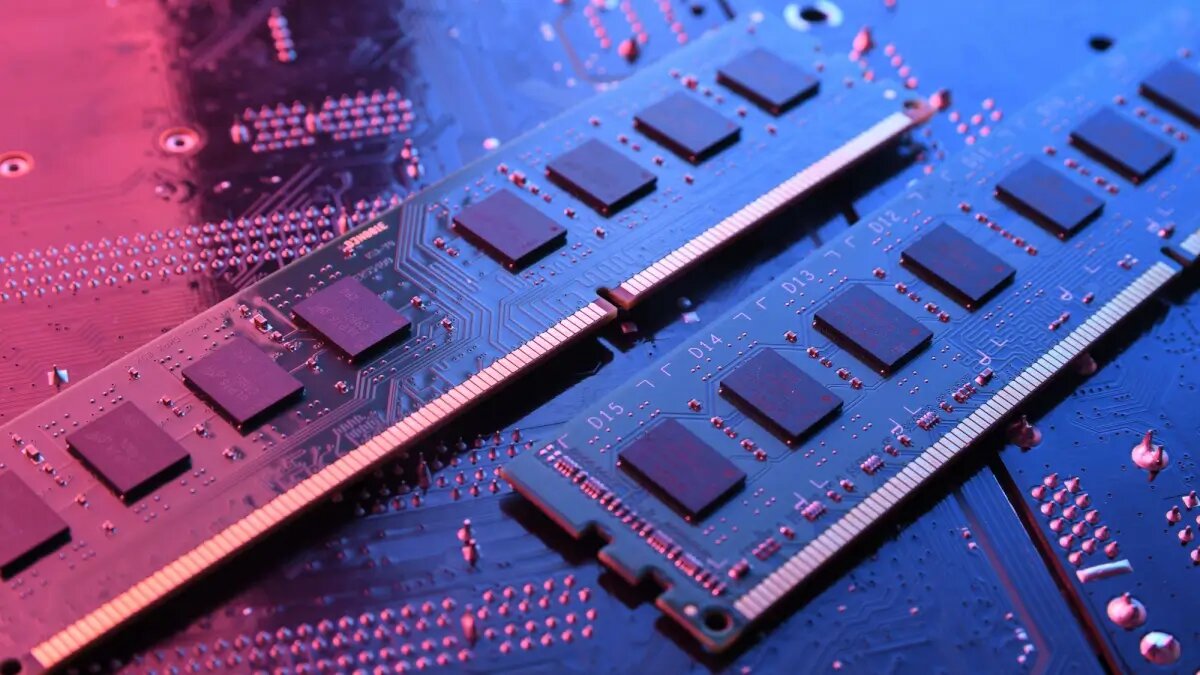
С недостатком физической оперативной памяти пользователи Windows 11 сталкиваются с затруднениями в производительности. В данной статье представлено решение, которое позволяет использовать виртуальную память для улучшения работы системы без необходимости дорогого обновления RAM.
Что такое виртуальная память?
Виртуальная память — это техника, позволяющая операционной системе использовать часть дискового пространства как дополнительную оперативную память. Это может существенно снизить количество сбоев и улучшить общую производительность, особенно на устройствах с ограниченной памятью.
Как изменить настройки виртуальной памяти
Изменение виртуальной памяти в Windows 11 довольно просто. Вот пошаговая инструкция:
- Откройте «Настройки» через меню «Пуск» или комбинацию Windows + I.
- Перейдите в раздел «Система».
- Откройте «Сведения о системе».
- Выберите «Дополнительные параметры системы».
- В окне «Свойства системы» на вкладке «Дополнительно» нажмите «Производительность» > «Настройки».
- В параметрах производительности на вкладке «Дополнительно» нажмите «Изменить» под «Виртуальная память».
- Уберите отметку с «Автоматически управлять размером файла подкачки для всех дисков».
- Выберите диск для файла подкачки (рекомендуется выбрать самый быстрый диск) и выберите «Пользовательский размер».
- Введите начальный и максимальный размер (в МБ) — для примерно 4 ГБ используйте начальный размер 4096 и максимальный 5120.
- Нажмите «Задать» и «ОК».
- Перезагрузите компьютер для применения изменений.
Влияние изменения виртуальной памяти
После внесения изменений пользователи смогут заметить улучшения в скорости работы системы. Это решение является скромным, но значительным шагом, позволяющим максимально использовать доступные ресурсы.
Что стоит учесть?
Виртуальная память не заменяет физическую RAM. Она может помочь в некоторые моменты, однако для длительной и продуктивной работы настоятельно рекомендуется рассмотреть возможность физического обновления памяти, когда это станет возможным.
Подробнее про виртуальную память.
Поддержите нас лайками и делитесь опытом в комментариях ⬇️
А еще подписывайтесь: