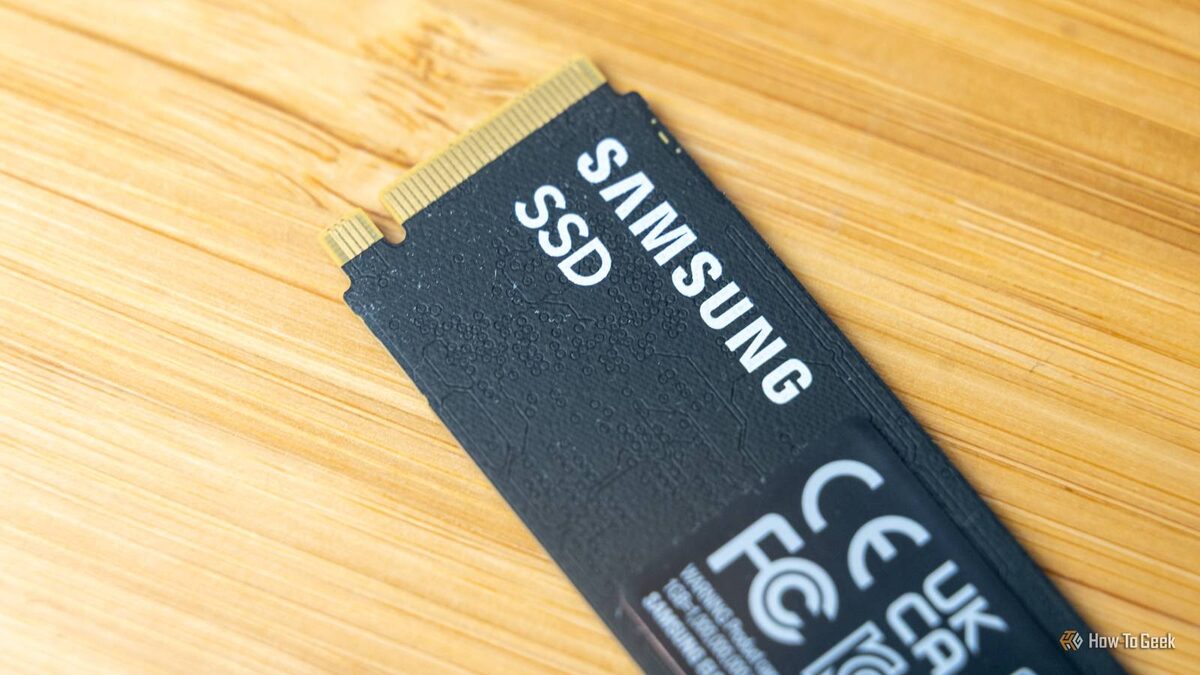
Даже самый быстрый SSD может неприятно тупить — и дело вовсе не обязательно в браке или заводском дефекте. Во многих случаях вы легко решите проблему сами — буквально за пару минут.
Скорость NVMe SSD часто оказывается заниженной, а вы даже не догадываетесь, что накопитель работает не на полную. Даже если всё устраивает — не поленитесь проверить: вдруг часть скорости просто теряется впустую?
HTG Wrapped 2025: 24 дня технологий
24 лучших гаджета, железо и технооткрытия года
Почему ваш NVMe SSD не выдаёт максимум?
Он вроде шустрый, но может ли ещё быстрее?
Самая частая причина, по которой SSD не раскрывает весь потенциал, — ограничения пропускной способности PCIe. Здесь скрывается куча подводных камней, о которых многие даже не догадываются.
Начнём с согласования соединения: именно так NVMe SSD "договаривается" с вашей материнской платой при включении — на какой скорости они будут работать вместе.
Например, если у вас "мамка" с поддержкой PCIe Gen 5, а SSD — только для Gen 4, максимум будет на уровне четвёртого поколения. Но важна не только версия, но и количество линий (x2 или x4).
Если скорость SSD заметно ниже обещанной, чаще всего причина — несовпадение поколений PCIe или уменьшенное количество линий: накопитель может подключиться только к двум линиям из четырёх, вот и вся реальная скорость падает вдвое. (Учтите: некоторые модели на новых PCIe используют x2 — обязательно проверьте спецификации своего SSD.)
Максимальную отдачу получаете только при сочетании нужного поколения PCIe и x4. Если что-то не совпадает — часть скорости теряется.
Не менее важно, в каком M.2-слоте стоит SSD. Лучшая скорость — если накопитель напрямую "связан" с процессором, а не через чипсет. SSD в слотах, которые выходят на чипсет, всегда обречён делить пропускную способность с другими комплектующими.
Количество M.2-слотов, поколение PCIe и доступные линии зависят не только от материнской платы, но и от процессора. Поэтому ошибиться при установке очень легко.
Почему PCIe "режет" скорость чаще всего?
Часть проблем решаемые, но некоторые — нет
Что реально не даёт вашему NVMe SSD работать на все сто?
Чаще всего накопитель просто не в том слоте M.2. Например, PCIe Gen 4 стоит в слоте под Gen 3 — он работает, но скорость обрезана наполовину.
Распространённая ситуация — линии PCIe делятся между SSD и другими устройствами. Линий — ограниченное количество, и иногда при установке SSD автоматически отключается второй PCIe x16 или SATA-порт.
Играет роль даже настройка в BIOS: если вместо режимa x4 выбран x2 — ожидайте более низкую скорость. Иногда проблема решается просто: вынули SSD, вставили обратно, и он корректно "завёлся".
Ну и не забывайте о совместимости: накопители PCIe Gen 5.0 должны работать с современной платой и процессором, иначе максимума не увидите.
Как узнать, как работает ваш SSD на самом деле?
Проверьте, где именно "проседает" скорость
Самый удобный способ посмотреть параметры SSD — бесплатная программа CrystalDiskInfo.
Просто установите CrystalDiskInfo, откройте и найдите раздел "Режим передачи". Вас интересуют строки "Текущий режим" и "Поддерживаемый режим". Первая показывает реальные параметры, вторая — максимальные возможности. Если значения не совпадают — вот и причина потери скорости!
Ещё помогает утилита HWiNFO. Она покажет, идёт ли ваш SSD напрямую к процессору или прокладывает путь через чипсет. Можно, конечно, заглянуть в инструкцию к плате, но если используете HWiNFO, действуйте так:
Проведите такую простую проверку — и поймёте, нужно ли переставлять NVMe SSD в другой слот.
Как вернуть SSD настоящую скорость?
Есть несколько простых решений
Дальнейшие шаги зависят от вашей ситуации: где-то поможет просто переустановка SSD, где-то — изменения в BIOS/UEFI.
Для начала попробуйте извлечь и вновь вставить SSD — иногда из-за плохого контакта бывают сбои. Пока накопитель на руках, посмотрите, в тот ли M.2-слот он установлен. Если нет — переставьте его туда, куда надо.
Подпишитесь на рассылку о лучших советах для NVMe и ПК
Подпишитесь на рассылку о лучших советах для NVMe и ПК
Самый быстрый SSD лучше всего ставить в главный слот с поддержкой актуального поколения PCIe — чаще всего он верхний, но всё зависит от вашей платы. Иногда это слегка снижает пропускную способность основного PCIe x16 для видеокарты до x8, что не всегда критично. Уточните подробности в инструкции.
Дальше стоит зайти в BIOS или UEFI. Конкретные пункты зависят от производителя, но ищите настройки скорости линии PCIe или режим работы M.2. Если выбран auto — попробуйте вручную установить нужную версию PCIe; если x4 выключен — обязательно включите. Помните: такие настройки могут выключить некоторые SATA-порты, так что проверьте все нюансы.
А разница в скорости вообще важна?
Тормозов незаметно — но скорость всё равно теряется!
Причин потери скорости SSD хватает: переполненный диск, перегрев, но самые опасные — "невидимые", внутренние ограничения, о которых мы говорили выше.
Честно говоря, не стоит переплачивать за самый мощный SSD ради офисной работы — разницы вы не почувствуете. Но если занимаетесь видео, часто копируете большие файлы или работаете с тяжёлыми проектами, эта потеря производительности будет заметна сразу.
В такие моменты недостаточная скорость реально раздражает. А с учётом того, что стоимость SSD не падает, терять их потенциал из-за случайной ошибки — просто досадно.
Если вам понравилась эта статья, подпишитесь, чтобы не пропустить еще много полезных статей!
Премиум подписка - это доступ к эксклюзивным материалам, чтение канала без рекламы, возможность предлагать темы для статей и даже заказывать индивидуальные обзоры/исследования по своим запросам!Подробнее о том, какие преимущества вы получите с премиум подпиской, можно узнать здесь
Также подписывайтесь на нас в:
- Telegram: https://t.me/gergenshin
- Youtube: https://www.youtube.com/@gergenshin
- Яндекс Дзен: https://dzen.ru/gergen
- Официальный сайт: https://www-genshin.ru