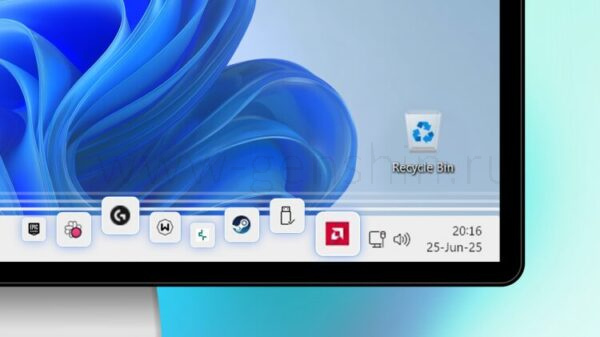
Вдруг на панели задач появился незнакомый значок? Или обычная иконка неожиданно сменила вид? Каждый символ здесь — не просто картинка, а сигнал о состоянии системы. Если знать, что они значат, можно сразу понять, есть ли у компьютера проблема или всё в порядке. Вот простая расшифровка самых часто встречающихся значков: когда они появляются и действительно ли стоит переживать.
Wi-Fi или Ethernet
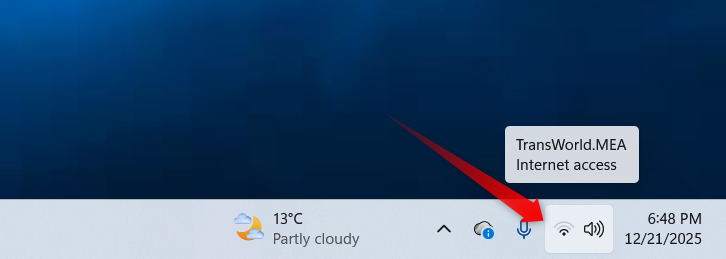
Значок Wi-Fi или Ethernet мгновенно расскажет о состоянии вашего подключения. Видите привычную антенну или кабель? Интернет работает, всё нормально. А если всплыл значок глобуса — это намёк, что компьютер подключён лишь к локальной сети, но в интернет не выходит. Проверьте модем, попробуйте заново подключиться или загляните в настройки.
Жёлтый треугольник — знак, что соединение проблемное: сигнал слабый, сеть периодически пропадает или частично не работает. Такие подсказки сразу объяснят, почему не грузится браузер, — не придется копаться в настройках и тратить время на диагностику.
Закреплённые приложения и индикаторы статуса
Большая часть панели задач занята закреплёнными программами — и каждая может кое-что подсказать. Если под значком появилась тонкая линия, приложение запущено и работает в фоне. Линия стала шире — программа сейчас активна. Несколько точек снизу — у вас открыто сразу несколько окон одного приложения.
Если программе что-то нужно от вас — например, пришло новое уведомление, запрос или возникла ошибка — её значок начинает мигать или слегка пульсировать. Когда идёт загрузка, копирование файлов, установка обновлений — на иконке появляется полоска прогресса. Благодаря этим подсказкам вы всегда в курсе происходящего, даже не открывая само приложение.
Заряд батареи
Значок батареи на панели задач покажет, сколько ещё ноутбук или планшет протянет без подзарядки. Появился рисунок вилки — идёт зарядка. Заметили молнию — зарядка ускоренная, если устройство поддерживает этот режим. Иногда всплывает тревожный значок.
Чаще всего это предупреждение о низком заряде — срочно подключайте зарядку. Но бывает и так, что ноутбук не заряжается, хотя провод вставлен: тут проблема может быть в самой батарее или зарядном устройстве. Треугольник с восклицательным знаком — опасный симптом, аккумулятор мог выйти из строя и нуждается в замене.
Значок обновления с точкой
Увидели полоску загрузки или точку на иконке? Это Windows намекает: обновление уже установлено, но нужен перезапуск, чтобы оно заработало. Если игнорировать этот сигнал и продолжать работать, компьютер может начать замедляться или вести себя нестабильно. Оставите это надолго — есть риск, что Windows перезагрузится сама, и не обязательно в подходящий момент.
Лучше сразу перезагрузить компьютер или выбрать удобное время для этого. После — вас ждут свежие функции, исправления и обновления безопасности.
Уведомления и оповещения
Честно говоря, сколько бы ни напоминала себе о важности уведомлений в Windows — всё равно иногда закрываю их, не глядя. Некоторые сообщения просто информируют, а вот другие — про безопасность, ошибки, важные напоминания — требуют быстрой реакции и не стоит их игнорировать.
Иконка с колокольчиком в правом углу — это ваши уведомления. Если всё спокойно — просто колокольчик. Появилась точка или цифра — значит, есть новые сообщения. Один взгляд — и сразу ясно, есть ли что-то важное, что требует внимания.
Микрофон, камера или геолокация
Теперь эти значки — настоящие стражи приватности. Когда какая-то программа использует микрофон или камеру, на панели появляется соответствующая иконка. Если используется геолокация — увидите стрелку. Нажав на значок, всегда можно узнать, какая программа запросила доступ, и мгновенно отключить его, если что-то кажется подозрительным.
Подпишитесь на рассылку — и всегда будете понимать сигналы своей панели задач Windows!
Подпишитесь на рассылку — и всегда будете понимать сигналы своей панели задач Windows!
Но не спешите блокировать всё подряд — иногда, например, приложение погоды использует геолокацию вполне корректно. Просто посмотрите: кому принадлежит значок.
Статус синхронизации
Если какая-то программа синхронизирует ваши файлы или настройки (чаще всего это облачные сервисы вроде OneDrive), Windows показывает отдельную иконку. Крутящиеся стрелки или кружок — синхронизация в процессе, зелёная галочка — всё готово.
Появился предупреждающий знак — произошла ошибка синхронизации. Этот индикатор сразу даёт понять, всё ли в порядке с файлами, не копаясь в меню или сервисах.
Некоторые значки Windows прячутся под стрелкой в системном трее — если хотите, чтобы важные всегда были на виду, просто закрепите их на панели задач.
Крошечные иконки на панели задач Windows 11 на самом деле расскажут вам всё о происходящем: как работает система, чем заняты программы, не пропустили ли вы важные обновления или сообщения об ошибках. Разобравшись в их значении, вы превращаете панель задач в свой персональный диагностический инструмент — и больше не тратите время на поиски неполадок или долгую возню в настройках.
Если вам понравилась эта статья, подпишитесь, чтобы не пропустить еще много полезных статей!
Премиум подписка - это доступ к эксклюзивным материалам, чтение канала без рекламы, возможность предлагать темы для статей и даже заказывать индивидуальные обзоры/исследования по своим запросам!Подробнее о том, какие преимущества вы получите с премиум подпиской, можно узнать здесь
Также подписывайтесь на нас в:
- Telegram: https://t.me/gergenshin
- Youtube: https://www.youtube.com/@gergenshin
- Яндекс Дзен: https://dzen.ru/gergen
- Официальный сайт: https://www-genshin.ru