Многие сталкивались с проблемой, когда на системном диске остается критически мало места, и он подсвечивается красным. Очистить пространство можно довольно просто и быстро, не прибегая к сторонним программам. Эта инструкция актуальна для Windows 11, но также подойдет для «десятки», «восьмерки» и даже «семерки».
1. Стандартная очистка системных файлов
Первым делом воспользуемся встроенным инструментом Windows.
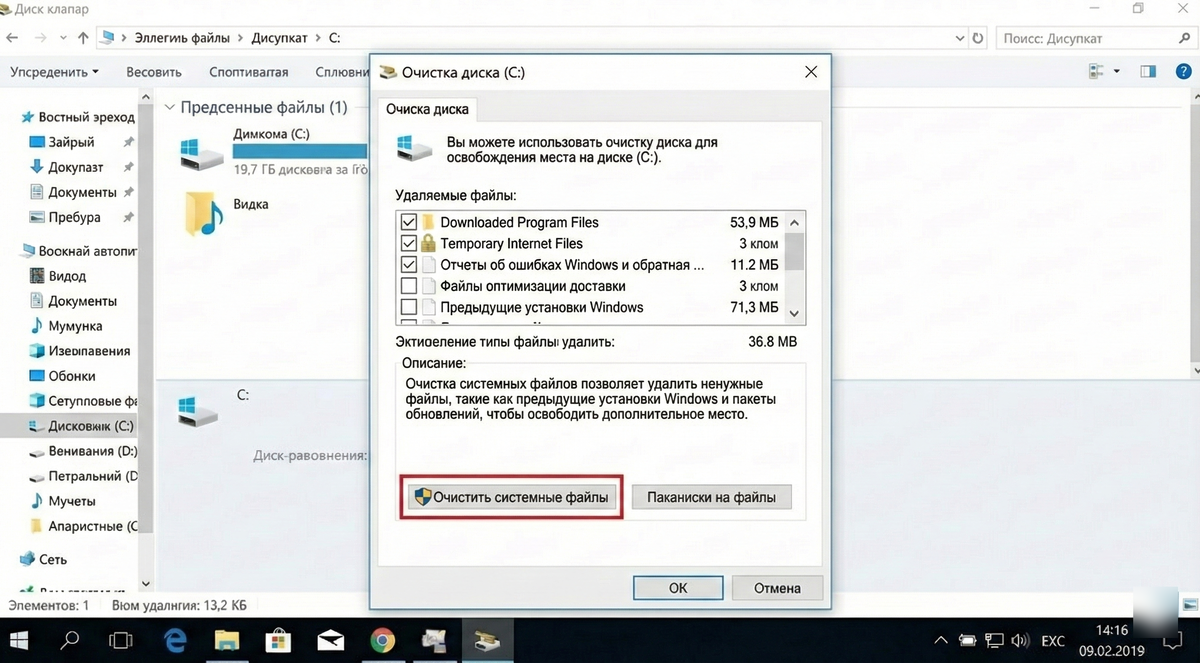
- Найдите через поиск «Очистка диска» и запустите приложение.
- Выберите системный диск C.
- В открывшемся окне нажмите кнопку «Очистить системные файлы» и снова выберите диск C.
- Проставьте галочки напротив всех пунктов (будьте осторожны с папкой «Загрузки», если там есть нужные вам файлы).
- Нажмите «ОК» и подтвердите удаление. Это позволит удалить ненужные системные файлы, обновления и временные данные, что часто освобождает около 10 ГБ «как с куста».
2. Очистка временной папки Temp
Следующий шаг — ручная очистка папки с временными файлами пользователя.
- Перед началом включите отображение скрытых папок и файлов в параметрах вида проводника.
- Введите в поиске или в окне «Выполнить» команду %temp%.
- В открывшейся папке выделите все файлы (Ctrl + A) и удалите их навсегда (Shift + Delete).
- Если какие-то файлы не удаляются, так как они используются программами в данный момент, просто нажмите «Пропустить».
3. Оптимизация файла подкачки и точек восстановления
Эти системные элементы могут занимать десятки гигабайт.
- Файл подкачки (pagefile.sys): Перейдите в «Свойства системы» -> «Дополнительные параметры» -> «Быстродействие» -> «Дополнительно» -> «Изменить». Если у вас достаточно оперативной памяти, можно поставить автоматический выбор размера или ограничить его вручную, чтобы он не разрастался до 20–30 ГБ.
- Точки восстановления: В разделе «Защита системы» выберите диск C и нажмите «Настроить». Здесь можно удалить старые точки восстановления и ограничить максимальное место под них (рекомендуется около 3.5–5 ГБ). После очистки желательно создать одну свежую точку на случай сбоев.
4. Отключение гибернации
Файл гибернации (hiberfil.sys) может занимать огромный объем, особенно на компьютерах с большим количеством оперативной памяти. Если вы не используете режим гибернации, его можно отключить одной командой.
- Запустите командную строку (CMD) от имени администратора.
- Введите команду: powercfg -h off и нажмите Enter. Файл сразу исчезнет, освободив место.
5. Ревизия личных папок и перемещение тяжелых файлов
Часто диск C забивается файлами в папках «Загрузки», «Рабочий стол» и «Документы».
- Переключите вид папки «Загрузки» на «Таблицу», чтобы увидеть размер файлов.
- Перенесите тяжелые файлы (образы дисков, фильмы, архивы, видео с телефона) на другой логический или физический диск. Простая очистка «Загрузок» может в один момент освободить 7–10 ГБ.
- Проверьте папки «Изображения», «Видео» и «Музыка» на наличие тяжелого контента.
6. Удаление системных логов и временных папок Windows
В самой папке Windows тоже есть места, где скапливается хлам.
- Перейдите в C:\Windows\Temp и удалите всё содержимое (аналогично пользовательской папке Temp).
- Загляните в папку C:\Windows\Logs\CBS. Лог-файлы там иногда достигают внушительных размеров. Старые логи можно смело удалять.
7. Объединение разделов (крайняя мера)
Если диск C физически мал, а рядом есть диск D на том же носителе, их можно объединить.
- Через «Управление дисками» удалите том D (предварительно сохранив с него все данные!).
- Нажмите правой кнопкой на диск C и выберите «Расширить том», присоединив нераспределенное пространство.
Заключение
После проведения этих несложных манипуляций и перезагрузки компьютера свободное место на диске C значительно увеличится — в чистых системах удается освободить около 30 ГБ, а на «замусоренных» рабочих ПК эта цифра может исчисляться сотнями гигабайт.